Conector WooCommerce
El conector WooCommerce lee productos, clientes y pedidos de una tienda WooCommerce usando la API REST de WooCommerce v3. Admite sincronización incremental filtrando registros modificados después de una marca de tiempo almacenada. Este conector es solo de origen — no escribe datos de vuelta en WooCommerce.
Cuándo usar este conector
Sección titulada «Cuándo usar este conector»- Extraer el catálogo de productos de WooCommerce para enviar artículos a EZY Portal o a un ERP.
- Obtener registros de clientes de WooCommerce para sincronizarlos con un CRM o maestro de socios de negocio.
- Obtener datos de pedidos de WooCommerce para procesamiento posterior o reportes.
- Usar WooCommerce como origen en un trabajo WooCommerce → EZY Portal o WooCommerce → Archivo Plano.
Tipos de entidad admitidos
Sección titulada «Tipos de entidad admitidos»| Tipo de entidad | Dirección | Descripción |
|---|---|---|
| Artículo (producto) | Origen | Productos de WooCommerce, incluidos detalles y metadatos. |
| Cliente | Origen | Cuentas de clientes de WooCommerce. |
| Pedido | Origen | Pedidos de WooCommerce con líneas de artículos y estado. |
Prerrequisitos
Sección titulada «Prerrequisitos»Antes de crear un perfil de conexión, completa los siguientes pasos en tu tienda WooCommerce:
- Habilita la API REST de WooCommerce. La API REST está incluida en WooCommerce por defecto. Confirma que no esté deshabilitada por un plugin de seguridad.
- Genera una clave de consumidor y un secreto de consumidor.
- En el administrador de WordPress, ve a WooCommerce > Ajustes > Avanzado > API REST.
- Haz clic en Agregar clave.
- Escribe una descripción, selecciona el usuario de WordPress y establece los Permisos en Lectura.
- Haz clic en Generar clave API.
- Copia la Clave de consumidor (comienza con
ck_) y el Secreto de consumidor (comienza concs_). Estos valores se muestran una sola vez.
- (Opcional) Crea una Contraseña de Aplicación de WordPress — solo es necesaria si tu configuración de mapeo realiza operaciones sobre la API REST de WordPress (por ejemplo, sincronización de imágenes mediante un mapeo personalizado).
- En el administrador de WordPress, ve a Usuarios > Tu perfil.
- Desplázate hasta la sección Contraseñas de aplicación.
- Escribe un nombre como
EZY Integrationy haz clic en Agregar nueva contraseña de aplicación. - Copia la contraseña generada. Se muestra una sola vez, en grupos separados por espacios (por ejemplo,
xxxx xxxx xxxx xxxx xxxx xxxx).
Campos del perfil de conexión
Sección titulada «Campos del perfil de conexión»El perfil de conexión de WooCommerce tiene dos secciones de credenciales en la interfaz.
| Campo | Requerido | Descripción | Valor de ejemplo |
|---|---|---|---|
| URL de la tienda | Sí | URL base de tu tienda WooCommerce, incluyendo el protocolo. | https://example.com |
API REST
Sección titulada «API REST»| Campo | Requerido | Descripción | Valor de ejemplo |
|---|---|---|---|
| Clave de consumidor | No* | Clave de consumidor de la API REST de WooCommerce. Comienza con ck_. | ck_<TU_CLAVE> |
| Secreto de consumidor | No* | Secreto de consumidor de la API REST de WooCommerce. Comienza con cs_. | cs_<TU_SECRETO> |
* Se debe configurar al menos un método de autenticación (API REST o Autenticación WordPress). Las credenciales de la API REST se usan para todas las extracciones de productos, clientes y pedidos.
Autenticación WordPress
Sección titulada «Autenticación WordPress»| Campo | Requerido | Descripción | Valor de ejemplo |
|---|---|---|---|
| Nombre de usuario de app | No | Nombre de usuario de WordPress para autenticación con Contraseña de Aplicación. | admin |
| Contraseña de app | No | Contraseña de Aplicación de WordPress. | <CONTRASEÑA_APP> |
Las credenciales de Autenticación WordPress son opcionales para la extracción estándar de productos, clientes y pedidos. Son necesarias si tu configuración de mapeo incluye operaciones contra los endpoints de medios o archivos de la API de WordPress.
Configurar un perfil de conexión
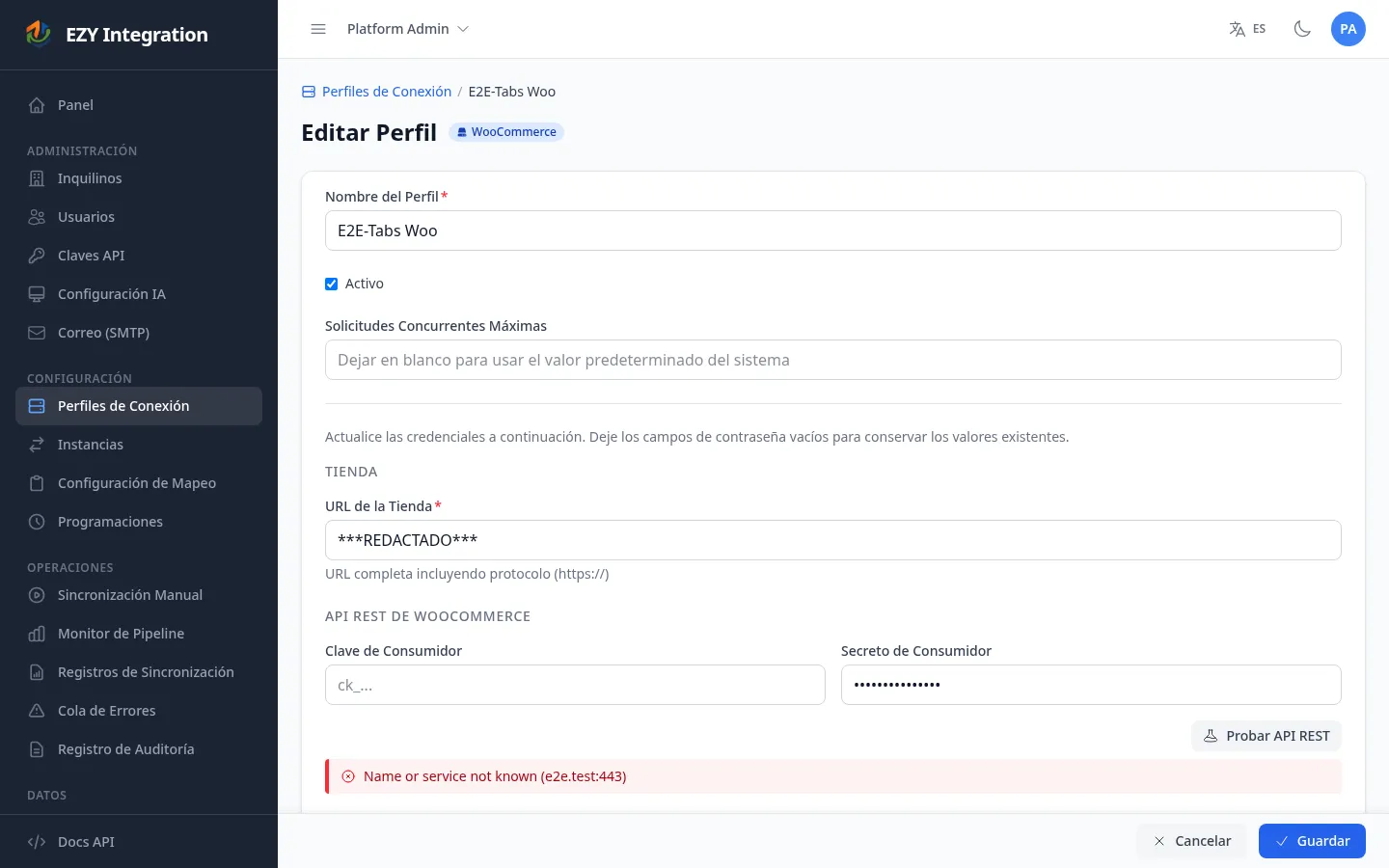
Sección titulada «Configurar un perfil de conexión»- En EZY Integrations, abre Perfiles de Conexión y haz clic en Crear.
- Selecciona WooCommerce en el menú desplegable Tipo de Sistema.
- Escribe un nombre para el perfil (por ejemplo,
WooCommerce - Tienda Principal). - En la sección Tienda, escribe la URL de tu tienda.
- En la sección API REST, escribe tu clave de consumidor y secreto de consumidor.
- (Opcional) En la sección Autenticación WordPress, escribe tu nombre de usuario de WordPress y Contraseña de Aplicación.
- Haz clic en Probar conexión junto a API REST para verificar las credenciales de consumidor.
- (Opcional) Haz clic en Probar conexión junto a Autenticación WordPress para verificar las credenciales de la Contraseña de Aplicación.
- Haz clic en Crear para guardar el perfil.
Sincronización incremental
Sección titulada «Sincronización incremental»El conector admite sincronización incremental mediante un cursor de marca de tiempo. Al finalizar cada ejecución exitosa, se guarda el valor más alto de date_modified observado en los registros extraídos. La siguiente ejecución solicita únicamente los registros modificados después de esa marca de tiempo.
En la primera ejecución (sin cursor almacenado), el conector obtiene todos los registros disponibles. La sincronización incremental reduce la carga sobre la API en ejecuciones posteriores.
Limitaciones conocidas
Sección titulada «Limitaciones conocidas»- Paginación basada en páginas. La API REST de WooCommerce usa números de página, no cursores del lado del servidor. Para catálogos grandes, el conector debe obtener páginas de forma secuencial. Una tienda con miles de productos requiere muchas solicitudes, lo que incrementa el tiempo de sincronización en comparación con APIs basadas en cursor.
- Precisión de
date_modified. La sincronización incremental depende de que el campodate_modifiedde WooCommerce se actualice cada vez que cambia un registro. Si un plugin de terceros modifica registros sin actualizardate_modified, esos cambios no se detectan hasta una resincronización completa. - Solo de origen. Este conector no admite escribir datos de vuelta en WooCommerce.
- Límites de tasa según el alojamiento. WooCommerce no tiene un límite de tasa de API integrado. Los límites los impone la infraestructura de alojamiento (servidor, CDN o plugins de seguridad de WordPress). El conector ajusta automáticamente el ritmo de solicitudes según los tiempos de respuesta del servidor y, cuando están disponibles, los encabezados
X-RateLimit-*de la respuesta del servidor. - Sin opción de omitir SSL en la interfaz. Los certificados autofirmados no son compatibles con tiendas en producción. Los entornos de prueba con certificados autofirmados deben ser configurados por un administrador.
Relacionado
Sección titulada «Relacionado»- Perfiles de Conexión — Cómo crear y gestionar perfiles de conexión.
- Tipos de Entidad — Lista completa de tipos de entidad admitidos en todos los conectores.
- Descripción General de la Arquitectura — Cómo se relacionan los orígenes, las entidades canónicas y los destinos.
- Etapas del Pipeline — Qué ocurre en cada etapa cuando se ejecuta un trabajo.