Detalle de Socio de Negocio
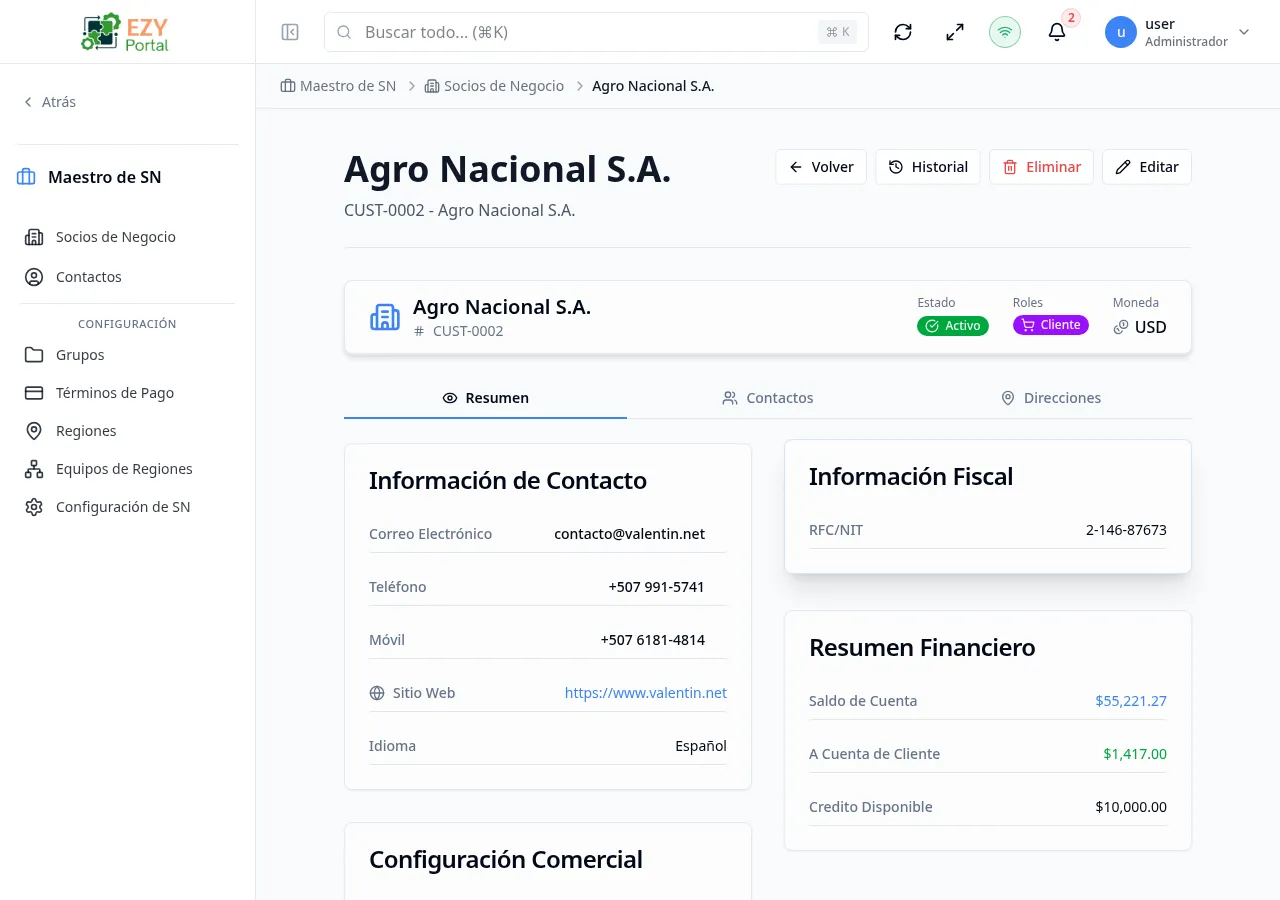
Ver información completa sobre un socio de negocio incluyendo detalles de contacto, direcciones, configuración fiscal y comercial, resumen financiero y campos personalizados.
Acceder a la Página
Sección titulada «Acceder a la Página»Desde la lista de Socios de Negocio, haga clic en cualquier fila, o navegue directamente a /business-partners/:id.
Encabezado / Barra de Acciones
Sección titulada «Encabezado / Barra de Acciones»La parte superior de la página muestra el nombre del socio de negocio con un subtítulo que indica el código y la razón social. Botones de acción:
| Botón | Descripción |
|---|---|
| Volver | Regresar a la lista de socios de negocio |
| Registro de Auditoría | Ver historial de creación/actualización, estado de sincronización y versión |
| Eliminar | Eliminar el socio de negocio (requiere confirmación, permiso de Administrador) |
| Editar | Abrir el formulario Editar Socio de Negocio |
Tarjeta de Resumen
Sección titulada «Tarjeta de Resumen»Mostrada debajo del encabezado:
| Campo | Descripción |
|---|---|
| Nombre + Código | Nombre completo del socio de negocio y código único |
| Estado | Insignia de estado — Activo, Inactivo, Prospecto o Bloqueado |
| Roles | Insignias de roles — Cliente, Proveedor, Prospecto y/o Socio |
| Moneda | Moneda de transacción predeterminada |
| En Espera | Insignia de advertencia si el socio está en espera |
Pestañas
Sección titulada «Pestañas»La página de detalle tiene tres pestañas. La pestaña predeterminada es Resumen. Las pestañas se sincronizan con el hash de la URL (#overview, #contacts, #addresses).
Pestaña Resumen
Sección titulada «Pestaña Resumen»La pestaña de resumen muestra información en una cuadrícula de dos columnas responsiva:
Información de Contacto
Sección titulada «Información de Contacto»| Campo | Descripción |
|---|---|
| Correo Electrónico | Dirección de correo principal (clic para copiar) |
| Teléfono | Número de teléfono principal (clic para copiar) |
| Móvil | Número de teléfono móvil (clic para copiar) |
| Número de WhatsApp (clic para abrir WhatsApp) | |
| Sitio Web | Sitio web de la empresa (clic para abrir) |
| Canal Preferido | Canal de comunicación preferido |
| Idioma | Idioma de comunicación preferido |
Configuración Comercial
Sección titulada «Configuración Comercial»| Campo | Descripción |
|---|---|
| Condiciones de Pago | Condiciones de pago asignadas |
| Región | Región asignada |
| Lista de Precios | Lista de precios predeterminada |
| Límite de Crédito | Crédito máximo permitido (moneda formateada) |
Detalles del Negocio
Sección titulada «Detalles del Negocio»| Campo | Descripción |
|---|---|
| Nombre de Búsqueda | Nombre de búsqueda normalizado |
| Industria | Clasificación de la industria |
| Segmento | Segmento de mercado |
| Empleados | Número de empleados |
| Ingresos Anuales | Monto de ingresos anuales |
Solo se muestra si al menos un campo tiene valor.
Información Fiscal
Sección titulada «Información Fiscal»| Campo | Descripción |
|---|---|
| RFC/NIT | Número de identificación fiscal |
| Dígito de Verificación | Dígito de verificación (si aplica para el país del tenant) |
| Esquema Fiscal | Esquema fiscal |
| Código de Retención | Código de retención de impuestos |
| Exento de Impuestos | Insignia que indica estado exento de impuestos |
Los campos fiscales específicos por país se renderizan dinámicamente según la configuración del país del tenant.
Resumen Financiero
Sección titulada «Resumen Financiero»| Campo | Descripción |
|---|---|
| Saldo de Cuenta | Saldo pendiente total |
| Saldo de Cliente | Saldo pendiente de cliente (clic para abrir Estado de Cuenta) |
| A Cuenta | Pagos a cuenta (mostrados en verde) |
| Crédito Disponible | Límite de crédito restante (mostrado en rojo si es negativo) |
| Saldo de Proveedor | Saldo pendiente de proveedor |
Los campos se adaptan según los roles del socio — los socios solo-cliente muestran campos de cliente, los solo-proveedor muestran campos de proveedor, y los socios con ambos roles muestran todos los campos.
Información Adicional
Sección titulada «Información Adicional»| Campo | Descripción |
|---|---|
| Etiquetas | Etiquetas asignadas mostradas como insignias |
| Notas | Notas de texto libre |
Campos Personalizados
Sección titulada «Campos Personalizados»Campos personalizados dinámicos desde definiciones de campos, mostrados si están configurados para el tenant.
Pestaña Contactos
Sección titulada «Pestaña Contactos»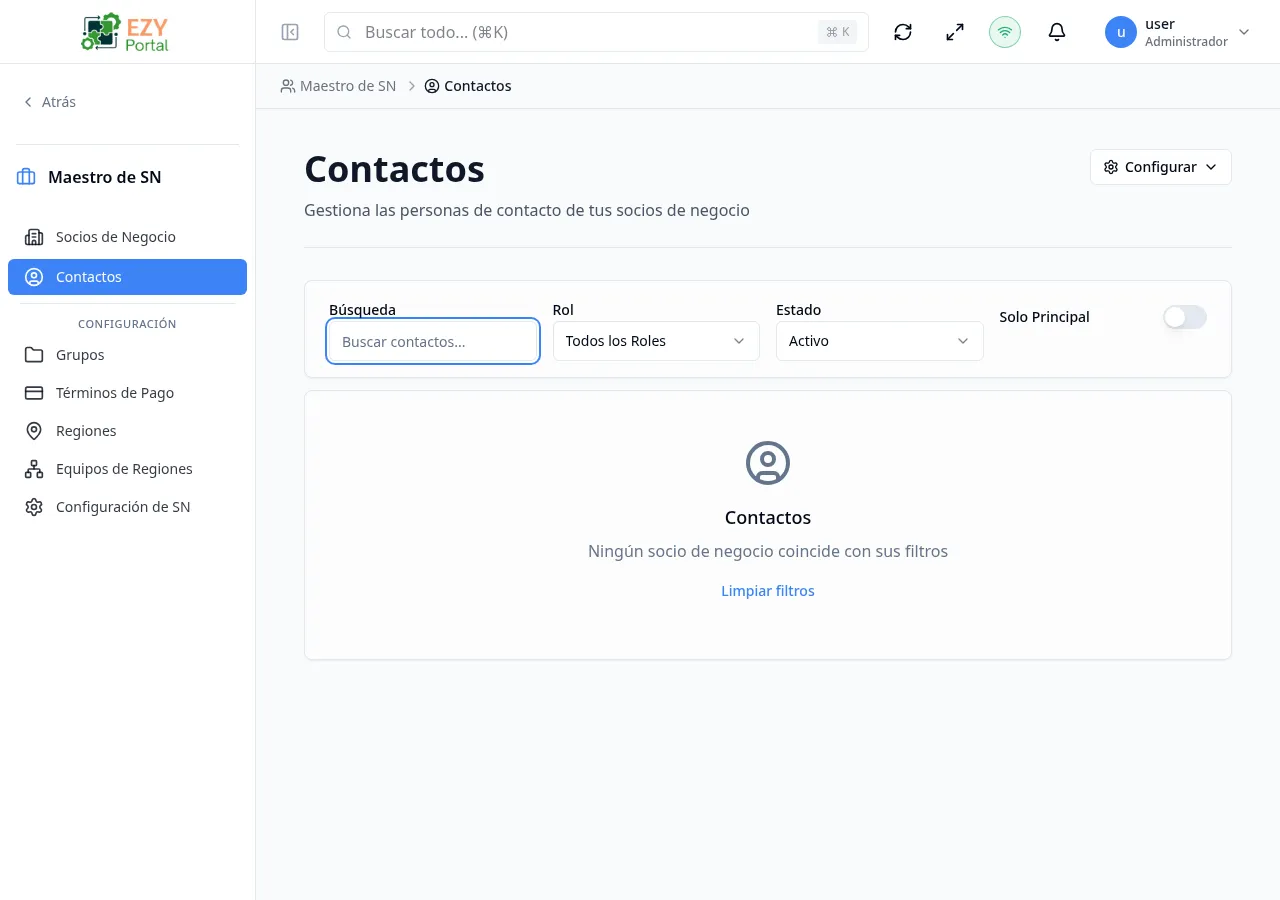
Lista todos los contactos asociados al socio de negocio con filtrado, ordenamiento y paginación (30 por página).
Filtros:
| Filtro | Descripción |
|---|---|
| Búsqueda | Buscar contactos por nombre, correo o teléfono |
| Activo | Mostrar contactos activos/inactivos |
| Principal | Filtrar contactos principales o no principales |
| Rol | Filtrar por rol de contacto (Principal, Facturación, Compras, Técnico, Tomador de Decisiones, Logística, Otro) |
Acciones:
| Acción | Permiso | Descripción |
|---|---|---|
| Agregar Contacto | Escritura | Abrir el diálogo para crear contacto |
| Editar | Escritura | Editar el contacto en un diálogo |
| Eliminar | Administrador | Eliminar el contacto después de confirmación |
| Establecer como Principal | Escritura | Establecer este contacto como el contacto principal |
Haga clic en cualquier fila de contacto para navegar a la página Detalle del Contacto.
Solo se mantiene un contacto principal por socio de negocio. Al promover un nuevo contacto principal se retira automáticamente la designación del anterior.
Pestaña Direcciones
Sección titulada «Pestaña Direcciones»Lista todas las direcciones asociadas al socio de negocio con filtrado y paginación (30 por página).
Filtros:
| Filtro | Descripción |
|---|---|
| Búsqueda | Buscar direcciones por etiqueta o contenido |
| Activo | Mostrar direcciones activas/inactivas |
| Tipo | Filtrar por tipo de dirección (Facturación, Envío) |
Acciones:
| Acción | Permiso | Descripción |
|---|---|---|
| Agregar Dirección | Escritura | Abrir el diálogo para crear dirección |
| Editar | Escritura | Editar la dirección en un diálogo |
| Eliminar | Administrador | Eliminar la dirección después de confirmación |
| Establecer Facturación Predeterminada | Escritura | Establecer esta dirección como dirección de facturación predeterminada |
| Establecer Envío Predeterminado | Escritura | Establecer esta dirección como dirección de envío predeterminada |
Haga clic en una fila de dirección para abrir el diálogo de detalle de la dirección.
Cuando se cambia una dirección de facturación o envío predeterminada, el valor predeterminado anterior para ese tipo se borra automáticamente.
Registro de Auditoría
Sección titulada «Registro de Auditoría»Accesible desde el botón Registro de Auditoría en la barra de acciones. Muestra:
| Sección | Campos |
|---|---|
| Información de Sincronización | Estado de sincronización, última marca de tiempo de sincronización |
| Información de Creación | Fecha de creación, usuario que creó |
| Información de Actualización | Fecha de actualización, usuario que actualizó, versión |
Eliminar un Socio de Negocio
Sección titulada «Eliminar un Socio de Negocio»- Haga clic en Eliminar en la barra de acciones
- Un diálogo de confirmación advierte que la eliminación es permanente
- Haga clic en Eliminar para confirmar — será redirigido a la lista de socios de negocio
La eliminación requiere permiso de Administrador y está bloqueada para socios con transacciones vinculadas.
Crédito y Contexto de Exposición
Sección titulada «Crédito y Contexto de Exposición»El resumen financiero refleja el estado actual de crédito y exposición del socio, incluyendo saldos de cliente y proveedor, valores a cuenta y crédito disponible. Estos valores se actualizan a medida que se registran documentos financieros relacionados.
Páginas Relacionadas
Sección titulada «Páginas Relacionadas»- Socios de Negocio — Listar y buscar todos los socios de negocio
- Crear Socio de Negocio — Crear un nuevo socio de negocio
- Editar Socio de Negocio — Editar un socio de negocio existente
- Estado de Cuenta — Ver historial de transacciones
- Contactos — Gestionar contactos de socios de negocio
- Grupos — Organizar socios de negocio en grupos