Revisión de Artículo
La Revisión de Artículo permite consultar información detallada de stock de cualquier artículo escaneando su código de barra o ingresando su código.
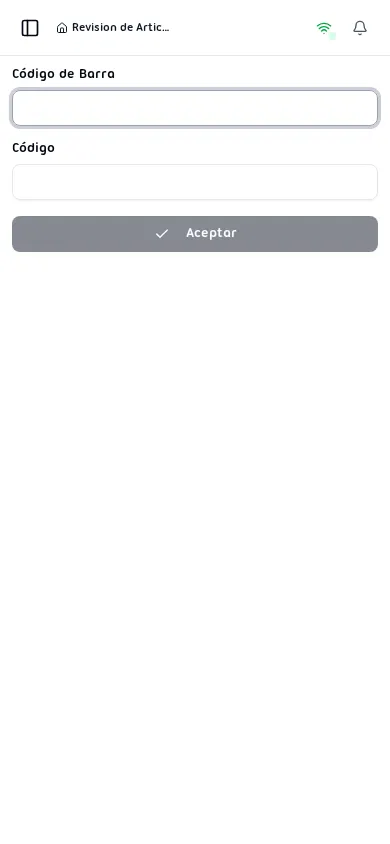
Acceso a la Página
Sección titulada «Acceso a la Página»Ruta: /itemCheck
Navegación: Panel Principal → Revisión de Artículo
También puede acceder directamente con un parámetro de código: /itemCheck/:code
Cómo Usar
Sección titulada «Cómo Usar»- Ingrese o escanee el código de artículo o código de barra.
- El sistema busca el artículo y muestra:
- Nombre y descripción del artículo
- Todos los códigos de barra asociados
- Cantidades de stock por ubicación
- Desglose por tipo de unidad (cajas, docenas, unidades)
- Si hay múltiples coincidencias, el sistema muestra un error y solicita corrección.
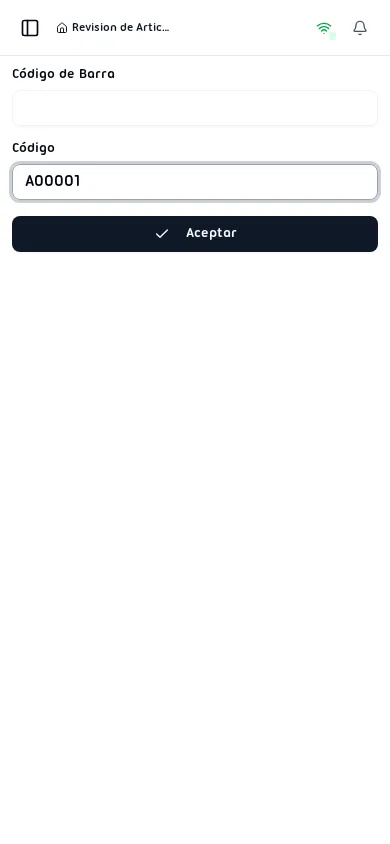
Visualización de Resultados
Sección titulada «Visualización de Resultados»Después de ingresar un código válido y presionar Aceptar, el sistema muestra los detalles del artículo con tres pestañas: Inventario, Códigos de Barra y Metadatos.
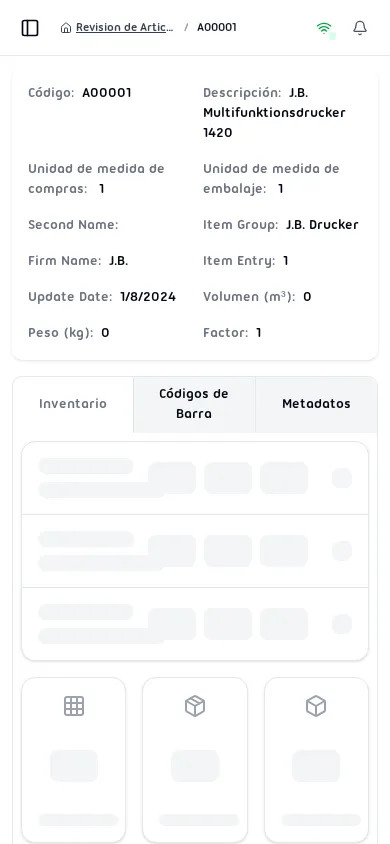
Pestaña Inventario
Sección titulada «Pestaña Inventario»Muestra las cantidades de stock por ubicación con enlaces a los detalles de la ubicación.
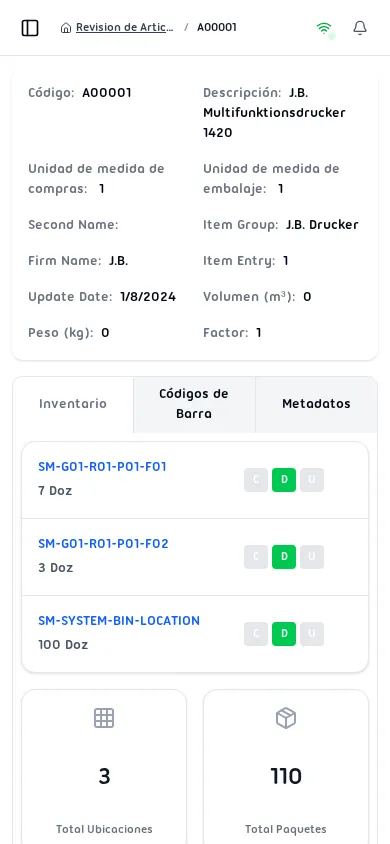
| Campo | Descripción |
|---|---|
| Ubicación | Ubicación de almacén donde se encuentra el stock (enlace a Revisión de Ubicación) |
| Cantidad | Cantidad disponible en la ubicación con unidad de medida |
| Total Ubicaciones | Número de ubicaciones distintas que contienen el artículo |
| Total Cajas | Total de cajas en todas las ubicaciones |
Indicadores de Unidades (C / D / U)
Sección titulada «Indicadores de Unidades (C / D / U)»Cada fila de stock muestra tres insignias de color que desglosan la cantidad total en niveles jerárquicos:
| Insignia | Color | Etiqueta | Descripción |
|---|---|---|---|
| C | Azul | Caja | Número de cajas completas (unidades de envío) |
| D | Verde | Docena | Número de grupos de docena restantes después de las cajas |
| U | Ámbar | Unidad | Unidades individuales restantes después de las docenas |
Una insignia gris significa que el conteo para ese nivel es cero.
El desglose se calcula como:
- Cajas =
cantidad total / (unidades por compra × unidades de paquete de compra) - Docenas =
restante / unidades por compra - Unidades = piezas individuales sobrantes
Pestaña Códigos de Barra
Sección titulada «Pestaña Códigos de Barra»Muestra todos los códigos de barra registrados para el artículo.
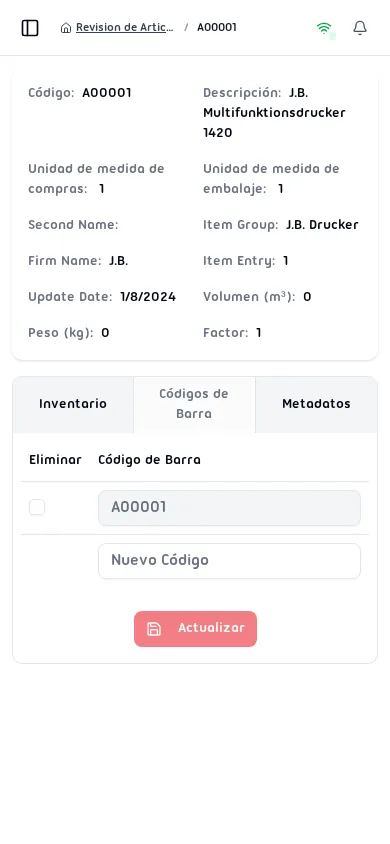
Los artículos pueden tener múltiples códigos de barra. El sistema muestra todos los códigos registrados y permite validar si un código escaneado pertenece al artículo.
Agregar un Código de Barra
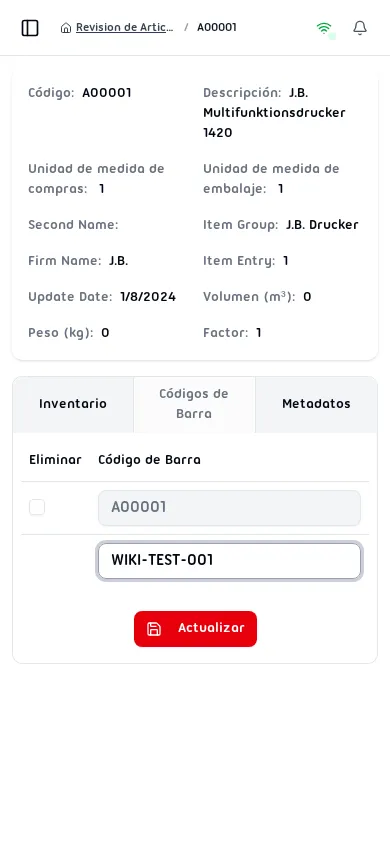
Sección titulada «Agregar un Código de Barra»Ingrese un nuevo código en el campo Nuevo Código y haga clic en Actualizar.
Eliminar un Código de Barra
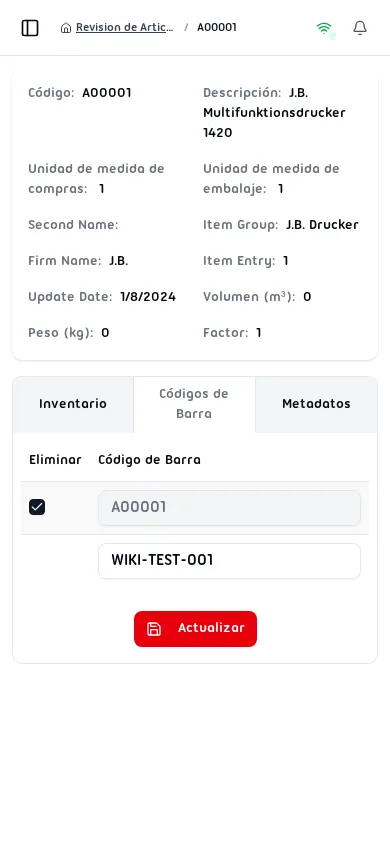
Sección titulada «Eliminar un Código de Barra»Marque la casilla junto a un código existente y haga clic en Actualizar para eliminarlo.
Pestaña Metadatos
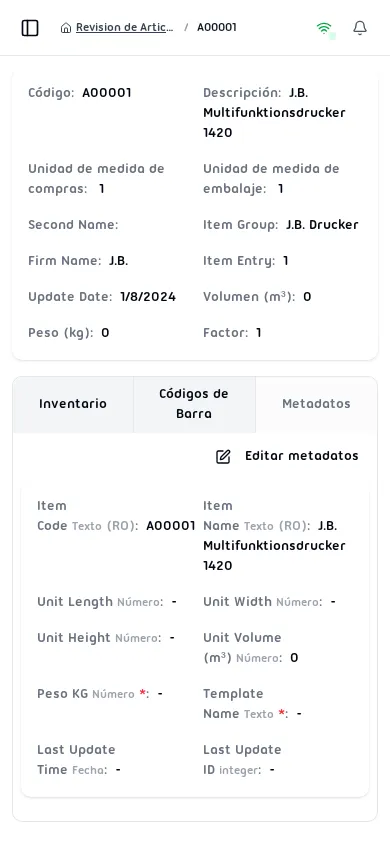
Sección titulada «Pestaña Metadatos»Muestra los campos de metadatos personalizados configurados para artículos. Haga clic en Editar metadatos para modificar valores.
Editar Metadatos
Sección titulada «Editar Metadatos»Haga clic en Editar metadatos para abrir el diálogo de edición. Los campos de metadatos soportan los siguientes tipos:
| Tipo | Descripción |
|---|---|
| Texto | Valor de texto libre |
| Número | Valor numérico decimal |
| Entero | Valor numérico entero |
| Fecha | Selector de fecha |
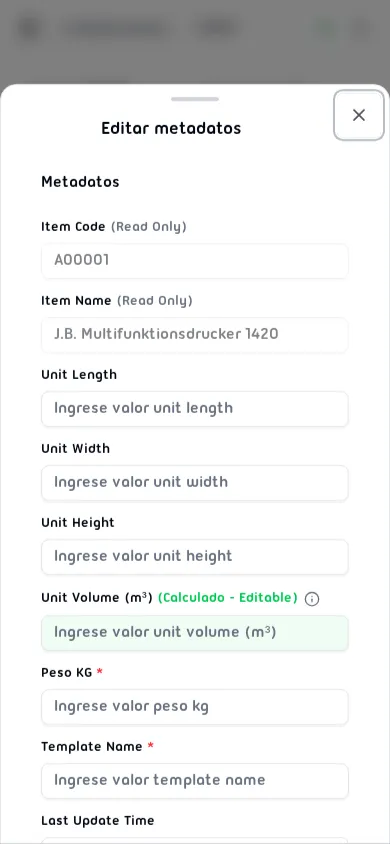
Los campos calculados se computan automáticamente a partir de otros valores de metadatos. Editar manualmente un campo calculado borrará todos los campos calculados dependientes.
Mensajes de Error
Sección titulada «Mensajes de Error»Si un código no se encuentra, el sistema muestra una notificación de error.
| Mensaje | Causa |
|---|---|
| Código no encontrado | El código ingresado no existe |
| Código de barra no encontrado | El código escaneado no está registrado |
| Múltiples artículos detectados | El código devuelve múltiples códigos de artículo |
| Artículo no habilitado en almacén | El artículo no está activo en el almacén actual |
| No es artículo de inventario | El artículo no es gestionado por inventario |