Catálogos
La página Catálogos lista todos los catálogos generados por trabajos de automatización. Cada fila muestra el cliente para quien se creó el catálogo, la cantidad de SKUs e imágenes que contiene, su estado actual y cuándo vence. Los equipos usan esta página para validar los resultados publicados y disparar nuevas entregas cuando sea necesario.
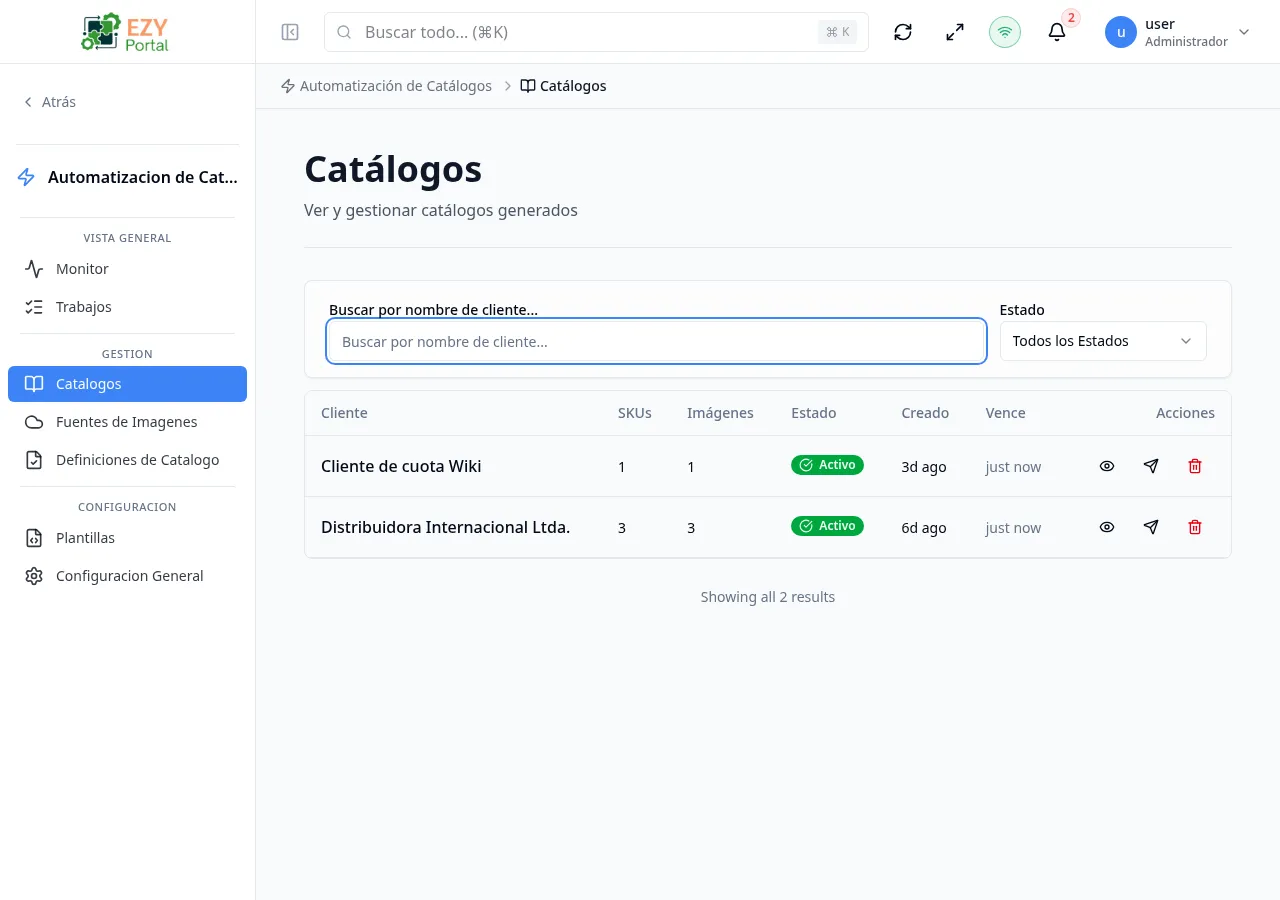
Acceder a la Página
Sección titulada «Acceder a la Página»Navegue a Automatización de Catálogos → Catálogos en la barra lateral, o vaya a /catalog-automation/catalogs.
Qué puedes hacer aquí
Sección titulada «Qué puedes hacer aquí»- Buscar y filtrar la lista de catálogos por nombre de cliente o estado.
- Abrir el panel de detalle para inspeccionar metadatos, descargar el archivo ZIP o ver el HTML del catálogo.
- Reenviar un catálogo activo al destinatario por WhatsApp o correo electrónico.
- Eliminar catálogos obsoletos con confirmación.
Tareas comunes
Sección titulada «Tareas comunes»- Abra la página desde la barra lateral bajo Automatización de Catálogos.
- Use el campo de búsqueda para encontrar un catálogo por nombre de cliente, o filtre por Estado.
- Haga clic en una fila para abrir el panel de detalle e inspeccionar el catálogo.
- Use Reenviar Catálogo en el panel o en las acciones de la fila para reintentar la entrega.
- Use Eliminar para remover permanentemente catálogos que ya no sean necesarios.
- La acción Reenviar solo está disponible para catálogos con estado Activo. Los catálogos vencidos o eliminados no pueden reenviarse.
- Eliminar un catálogo es permanente y no se puede deshacer.
- Los catálogos se crean automáticamente cuando un Trabajo se completa con éxito — no hay formulario de creación manual en esta página.
Columnas de la Lista
Sección titulada «Columnas de la Lista»| Columna | Visible por defecto | Ordenable | Descripción |
|---|---|---|---|
| Cliente | Sí | No | Nombre del cliente para quien se generó el catálogo |
| SKUs | Sí | No | Número de SKUs de productos incluidos en el catálogo |
| Imágenes | Sí | No | Total de imágenes resueltas e incluidas |
| Estado | Sí | No | Estado actual del catálogo — Activo, Expirado o Eliminado |
| Creado | Sí | No | Tiempo relativo desde la creación; pase el cursor para ver la fecha completa |
| Vence | Sí | No | Tiempo relativo hasta o desde el vencimiento; se muestra en rojo cuando ya venció |
Valores de Estado
Sección titulada «Valores de Estado»| Estado | Descripción |
|---|---|
| Activo | El catálogo está dentro de su ventana de vencimiento y puede reenviarse |
| Expirado | El catálogo superó su fecha de vencimiento; el reenvío no está disponible |
| Eliminado | El catálogo fue removido; la fila puede aparecer brevemente antes de que la página se actualice |
Filtrado
Sección titulada «Filtrado»| Filtro | Tipo | Descripción |
|---|---|---|
| Búsqueda | Texto libre | Busca por nombre de cliente |
| Estado | Desplegable | Filtra por Activo, Expirado o Eliminado; por defecto muestra todos |
Ordenamiento
Sección titulada «Ordenamiento»La lista de catálogos no admite ordenamiento por columna. Los registros se devuelven en orden cronológico inverso (más recientes primero) desde el servidor.
Paginación
Sección titulada «Paginación»La lista usa un patrón de Cargar Más con desplazamiento infinito:
- Tamaño de página: 20 registros por carga
- Al desplazarse hacia el final de la lista se cargan automáticamente los siguientes registros
- Se muestra un mensaje cuando se han cargado todos los resultados
Acciones
Sección titulada «Acciones»Acciones de Página
Sección titulada «Acciones de Página»| Acción | Descripción |
|---|---|
| Actualizar | Recarga la lista de catálogos desde el servidor |
Acciones de Fila
Sección titulada «Acciones de Fila»Cada fila tiene botones de ícono:
| Acción | Descripción | Permiso |
|---|---|---|
| Ver Detalles | Abre el panel de detalle del catálogo | catalog-automation.catalogs (Read) |
| Reenviar Catálogo | Vuelve a entregar el catálogo al destinatario — solo visible para catálogos Activos | catalog-automation.catalogs (Write) |
| Eliminar | Elimina el catálogo con confirmación — no se muestra para catálogos ya eliminados | catalog-automation.catalogs (Admin) |
Hacer clic en cualquier parte de la fila también abre el panel de detalle.
Eliminar un Catálogo
Sección titulada «Eliminar un Catálogo»Los catálogos son resultados de solo lectura — no pueden editarse. Para eliminar uno:
- Haga clic en el ícono Eliminar (papelera) en la fila, o abra el panel de detalle y haga clic en Eliminar Catálogo.
- Un diálogo de confirmación advierte que la acción es permanente.
- Haga clic en Eliminar Catálogo para confirmar.
El catálogo se elimina de la lista inmediatamente después de la confirmación.
Páginas relacionadas
Sección titulada «Páginas relacionadas»- Trabajos — Crear y monitorear trabajos de generación de catálogos
- Definiciones — Configurar las reglas que determinan cómo se construyen los catálogos
- Plantillas — Gestionar los diseños HTML usados en el resultado del catálogo