Depuración de Ejecuciones
Cuando una ejecución produce errores o registros faltantes, usa esta guía para localizar el problema de forma sistemática. El proceso sigue el pipeline de afuera hacia adentro: comienza con el resumen de la ejecución, profundiza en la etapa fallida, inspecciona el detalle del error y decide si corregir la configuración, los datos fuente o reintentar los mensajes de la DLQ.
Flujo de depuración
Sección titulada «Flujo de depuración»flowchart TD
A[¿Ejecución fallida o éxito parcial?] --> B[Abrir Registros de Sincronización\nEncontrar la ejecución]
B --> C{¿Qué etapa\nfalló?}
C -->|Ingestión| D[Verificar perfil de conexión\ny configuración de extracción]
C -->|Normalización| E[Revisar bloque de normalización\nen la configuración de mapeo]
C -->|Transformación| F[Revisar mapeos de campos\ny transformadores]
C -->|Ejecución| G[Verificar conexión destino\ny mensaje de rechazo]
C -->|Finalización| H[Contactar soporte\nsi persiste]
D --> I{¿Resuelto?}
E --> I
F --> I
G --> I
I -->|Sí| J[Reintentar mensajes de la DLQ\nsi los hay, o volver a ejecutar el trabajo]
I -->|No| K[Recopilar información y\ncontactar soporte]
Paso 1 — Abrir los Registros de Sincronización y encontrar la ejecución
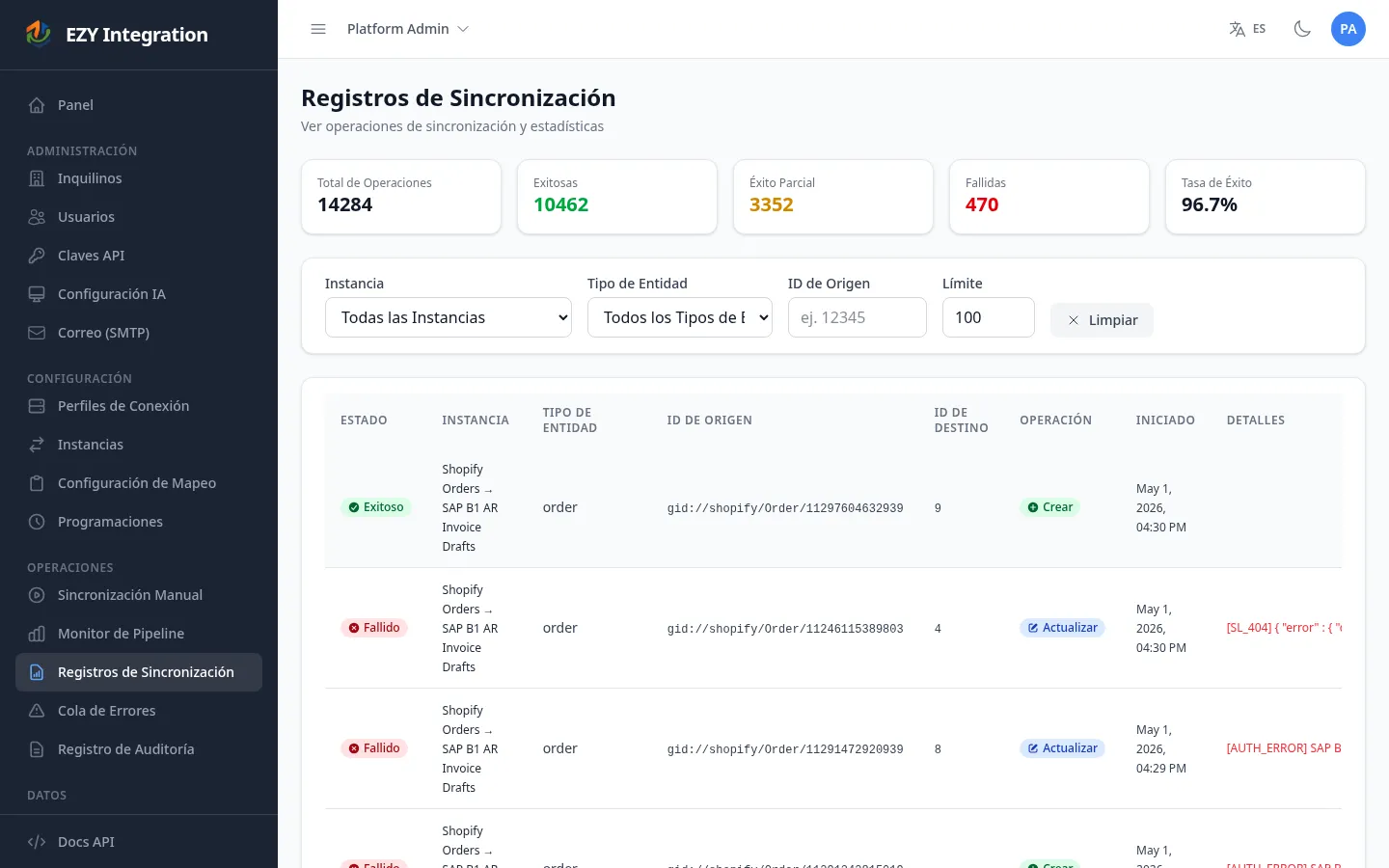
Sección titulada «Paso 1 — Abrir los Registros de Sincronización y encontrar la ejecución»- En la navegación izquierda, ve a Monitoreo > Registros de Sincronización (Historial de Ejecuciones).
- Localiza la ejecución por nombre de instancia, fecha o estado. Las ejecuciones con fallos muestran el estado Fallida o Éxito Parcial.
- Haz clic en la fila de la ejecución para abrir la vista de detalle.
Paso 2 — Identificar la etapa que falló
Sección titulada «Paso 2 — Identificar la etapa que falló»La vista de detalle de la ejecución muestra un desglose por etapa y tipo de entidad. Busca:
- Qué etapa tiene un recuento de errores mayor que cero.
- El texto del mensaje de error de uno de los registros que fallaron.
- Los recuentos totales: extraídos, normalizados, transformados, ejecutados, finalizados, fallidos.
La etapa con el primer recuento de errores distinto de cero es donde comenzó el problema. Todas las etapas posteriores también mostrarán cero éxitos para esos registros.
Paso 3 — Diagnosticar por categoría de error
Sección titulada «Paso 3 — Diagnosticar por categoría de error»El detalle del error de cada registro fallido incluye una categoría de error junto con el mensaje. Usa estas categorías para guiar tu próximo paso.
| Categoría de error | Qué significa | Acción inmediata |
|---|---|---|
| Auth | Las credenciales en un perfil de conexión son incorrectas o han expirado. | Abre el perfil de conexión, actualiza las credenciales y ejecuta la prueba de conexión. |
| Validación | Un valor de campo o una regla de mapeo no superó la validación. | Revisa la configuración de mapeo para el tipo de entidad afectado. |
| Transitorio | Una interrupción temporal de red o servicio. | Espera unos minutos y luego reintenta desde la DLQ. |
| Límite de velocidad | El sistema destino rechazó la solicitud porque el trabajo superó su cuota de API. | Reduce la frecuencia de ejecución o contacta al administrador del sistema destino. Reintenta desde la DLQ después de que se renueve la ventana de cuota. |
| Dependencia no lista | Una entidad dependiente (por ejemplo, un grupo de socios de negocio) aún no se ha sincronizado al destino. | Ejecuta primero el trabajo dependiente y luego reintenta. |
Paso 4 — Comparar con cambios recientes de configuración
Sección titulada «Paso 4 — Comparar con cambios recientes de configuración»Si la ejecución funcionaba antes y de repente falla, verifica si un cambio reciente de configuración causó el problema:
- Ve a Monitoreo > Registro de Auditoría.
- Filtra por la instancia o el perfil de conexión afectados.
- Busca cambios realizados justo antes del inicio de los fallos — como una configuración de mapeo actualizada o credenciales rotadas.
Paso 5 — Revisar la DLQ en busca de mensajes detenidos
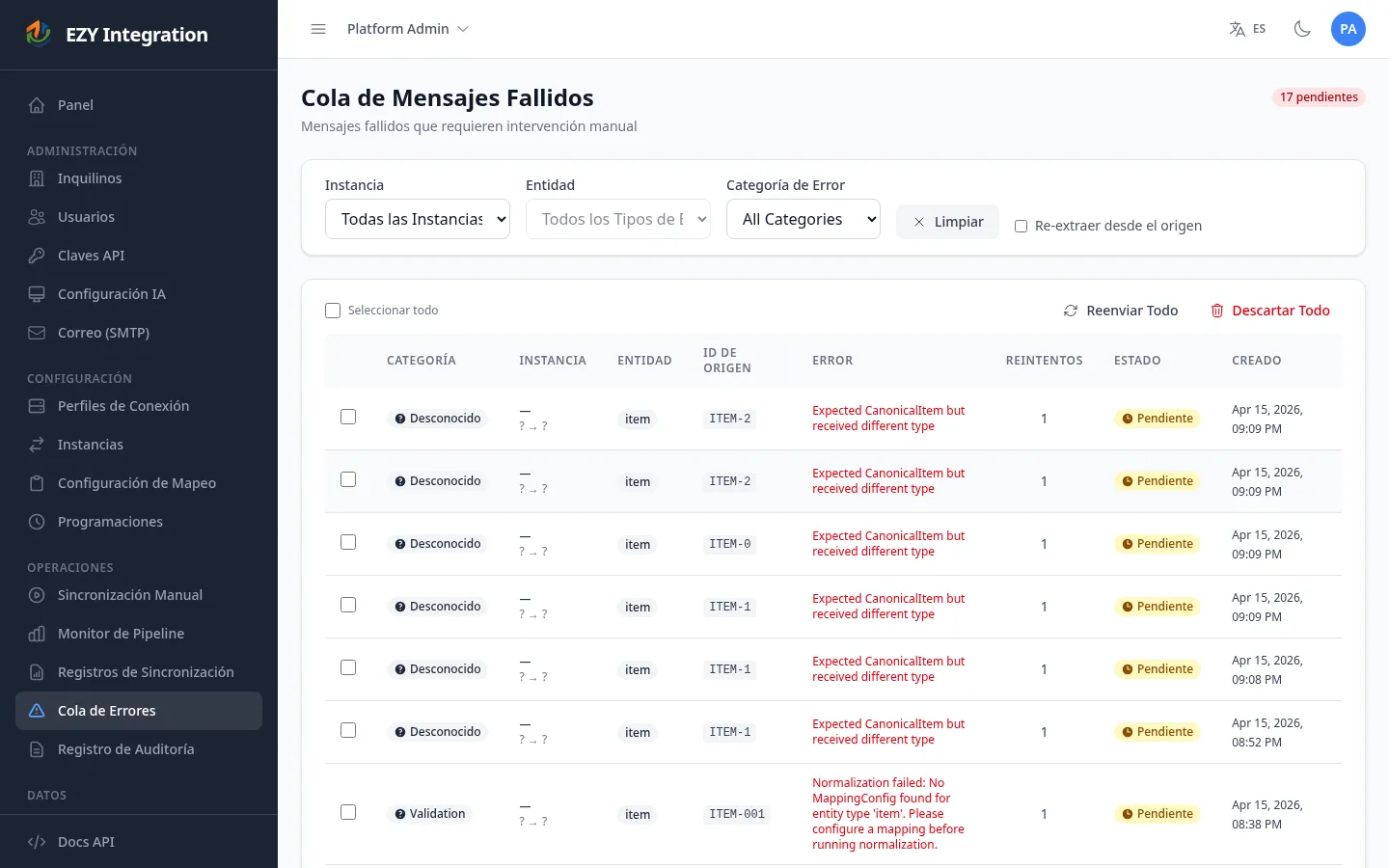
Sección titulada «Paso 5 — Revisar la DLQ en busca de mensajes detenidos»- Ve a Trabajos > DLQ en la navegación izquierda.
- Filtra por el nombre de la instancia para ver solo los mensajes de este trabajo.
- Anota la categoría de error y el mensaje de error de cada mensaje detenido.
- Si la causa raíz está corregida, selecciona los mensajes y haz clic en Reintentar.
Consulta DLQ y Reintento para instrucciones completas de reintento.
Paso 6 — Decidir: reintentar vs. corregir mapeo vs. escalar
Sección titulada «Paso 6 — Decidir: reintentar vs. corregir mapeo vs. escalar»| Situación | Acción |
|---|---|
| El error es Auth | Actualiza las credenciales en el perfil de conexión, vuelve a probar y luego reintenta los mensajes de la DLQ. |
| El error es Validación o Transformación | Corrige la configuración de mapeo, guárdala y luego reintenta los mensajes de la DLQ. |
| El error es Transitorio o Límite de velocidad | Reintenta los mensajes de la DLQ sin ningún cambio de configuración; el problema fue temporal. |
| El error no está en la DLQ pero faltan registros | Revisa el sistema fuente — es posible que los registros no hayan sido extraídos desde el principio. Restablece el cursor de sincronización si es necesario (consulta Configuración de Mapeo). |
| El error persiste después de todo lo anterior | Consulta Contactar Soporte para saber qué recopilar antes de escalar. |
Páginas relacionadas
Sección titulada «Páginas relacionadas»- Errores Comunes — Tabla de referencia de síntomas de error y soluciones.
- Historial de Ejecuciones — Cómo leer los estados y vistas de detalle de ejecuciones.
- DLQ y Reintento — Instrucciones completas de reintento.
- Contactar Soporte — Qué preparar antes de escalar a ingeniería.