Credenciales y Secretos
Un perfil de conexión almacena las credenciales y configuraciones necesarias para conectarse a un sistema externo. Cada trabajo en EZY Integrations vincula un perfil fuente con un perfil destino, por lo que debes crear al menos dos perfiles antes de poder ejecutar una sincronización.
Los perfiles de conexión están limitados a un tenant. Las credenciales se cifran en reposo y nunca se muestran completas después de guardarse — el formulario de edición muestra un marcador de posición enmascarado (••••••••) en los campos donde se almacenó previamente un secreto.
La Lista de Perfiles de Conexión
Sección titulada «La Lista de Perfiles de Conexión»Navega a Perfiles de Conexión en la barra lateral izquierda para ver todos los perfiles del tenant actual.
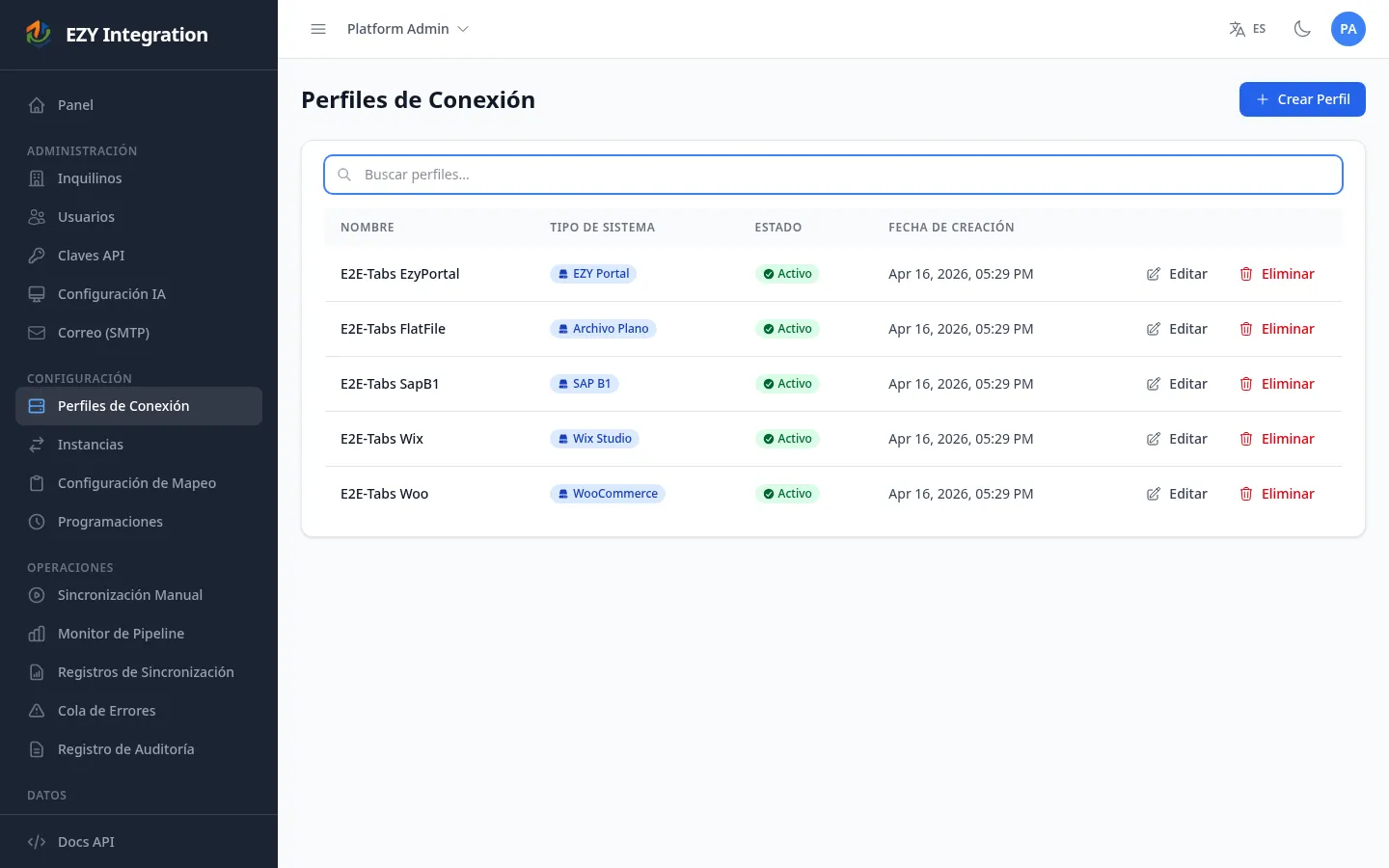
La lista muestra:
| Columna | Descripción |
|---|---|
| Nombre | La etiqueta que asignaste al perfil. |
| Tipo de sistema | El tipo de conector (por ejemplo, SAP Business One o Shopify). |
| Estado | Activo o inactivo. Los perfiles inactivos no pueden usarse en trabajos. |
| Creado | Fecha en que se creó el perfil. |
Usa la barra de búsqueda para filtrar por nombre de perfil. La lista está paginada en grupos de 25.
Crear un Perfil de Conexión
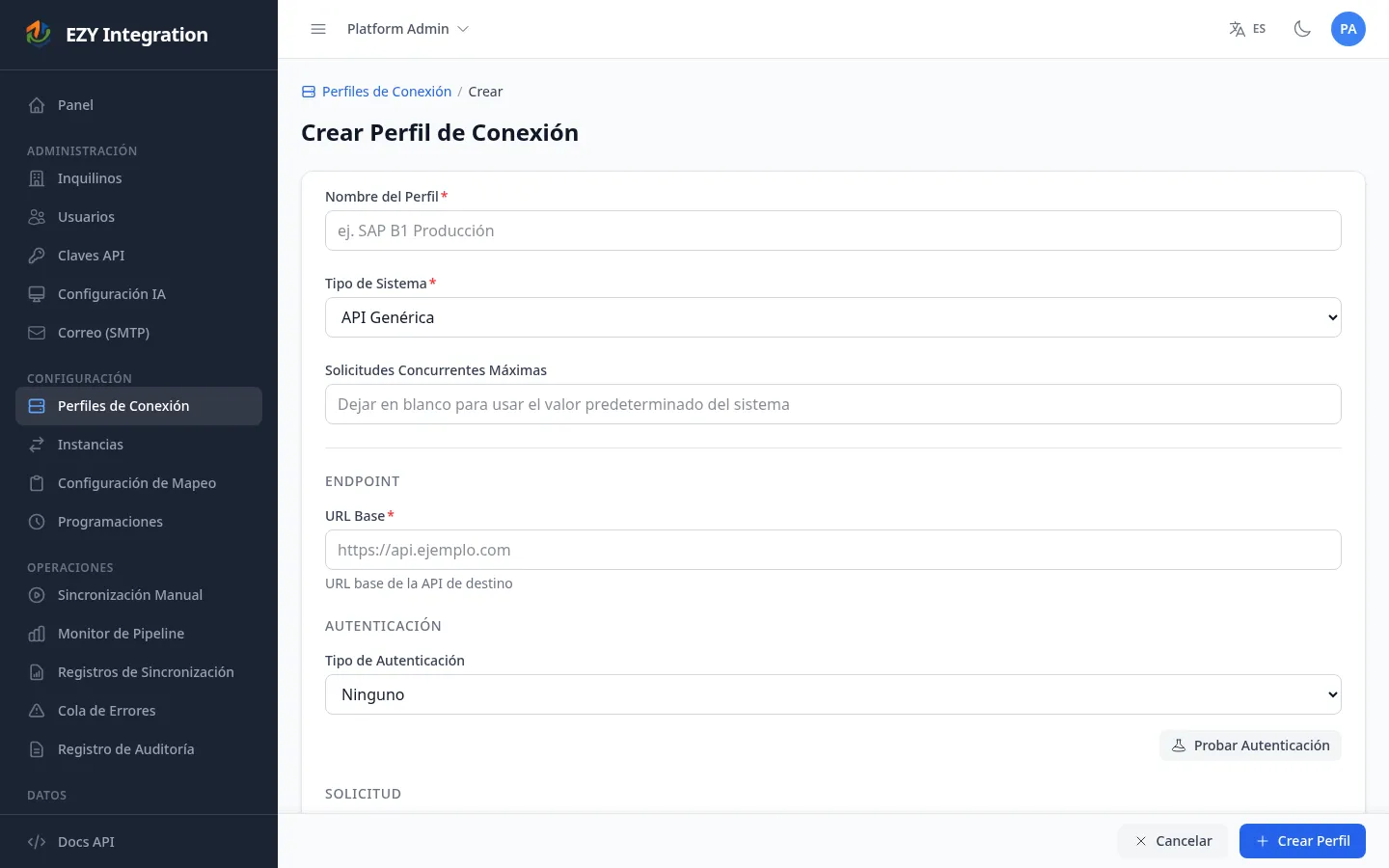
Sección titulada «Crear un Perfil de Conexión»- Desde la lista de Perfiles de Conexión, haz clic en Crear Perfil.
- Ingresa un Nombre de Perfil. Elige un nombre descriptivo que identifique el sistema y el entorno (por ejemplo, SAP B1 – Producción o Shopify – Tienda Principal).
- Selecciona el Tipo de Sistema para el conector que deseas configurar.
- Opcionalmente establece Máx. Concurrente para limitar cuántos trabajadores del pipeline puede usar este perfil al mismo tiempo (1–100). Deja en blanco para usar el valor predeterminado del sistema.
- Completa los campos de credenciales para el tipo de sistema seleccionado (ver la sección siguiente para un resumen por tipo).
- Haz clic en Probar Conexión para verificar las credenciales antes de guardar.
- Haz clic en Crear Perfil para guardar.
Tipos de Sistema y Campos de Credenciales
Sección titulada «Tipos de Sistema y Campos de Credenciales»Cada tipo de sistema tiene su propio conjunto de campos de credenciales. La siguiente tabla resume los tipos disponibles y enlaza a la referencia completa de credenciales de cada conector.
| Tipo de sistema | Dirección | Secciones de credenciales | Referencia completa |
|---|---|---|---|
| SAP Business One | Fuente + Destino | Conexión a base de datos, Service Layer (opcional), Rutas de archivos (opcional) | SAP Business One |
| EZY Portal | Fuente + Destino | URL del portal, Clave de API | EZY Portal |
| Shopify | Fuente + Destino | Dominio de tienda, Modo de autenticación (OAuth o Token heredado), Configuración avanzada | Shopify |
| WooCommerce | Fuente | URL de tienda, Credenciales REST API, Auth de WordPress (opcional) | WooCommerce |
| Wix | Fuente | Clave de API, ID de sitio | Wix |
| Archivo Plano | Destino | Directorio de salida, Formato (CSV o XML), Patrón de nombre de archivo | Archivo Plano |
| API Genérica | Destino | URL base, Tipo de autenticación, Campos de auth, Tipo de contenido | API Genérica |
Cada página de conector listada arriba contiene la tabla autorizada de campos de credenciales, estado requerido/opcional y valores de ejemplo.
Probar una Conexión
Sección titulada «Probar una Conexión»El botón Probar Conexión aparece al final de cada sección de credenciales en los formularios de creación y edición. Haz clic en él en cualquier momento para verificar que EZY Integrations puede alcanzar el sistema externo usando las credenciales actuales.
- Un banner verde con una lectura de latencia indica una conexión exitosa.
- Un banner rojo con un mensaje de error indica una falla. El mensaje describirá el problema (por ejemplo, error de autenticación, host inaccesible o URL inválida).
Para conectores con múltiples secciones (SAP Business One tiene tres botones de prueba separados para la conexión a base de datos, Service Layer y rutas de archivos), cada sección puede probarse de forma independiente.
La prueba usa los valores actualmente ingresados en el formulario. Si no has cambiado ningún campo de credenciales en el formulario de edición, la prueba usa las credenciales cifradas previamente guardadas.
Editar un Perfil de Conexión
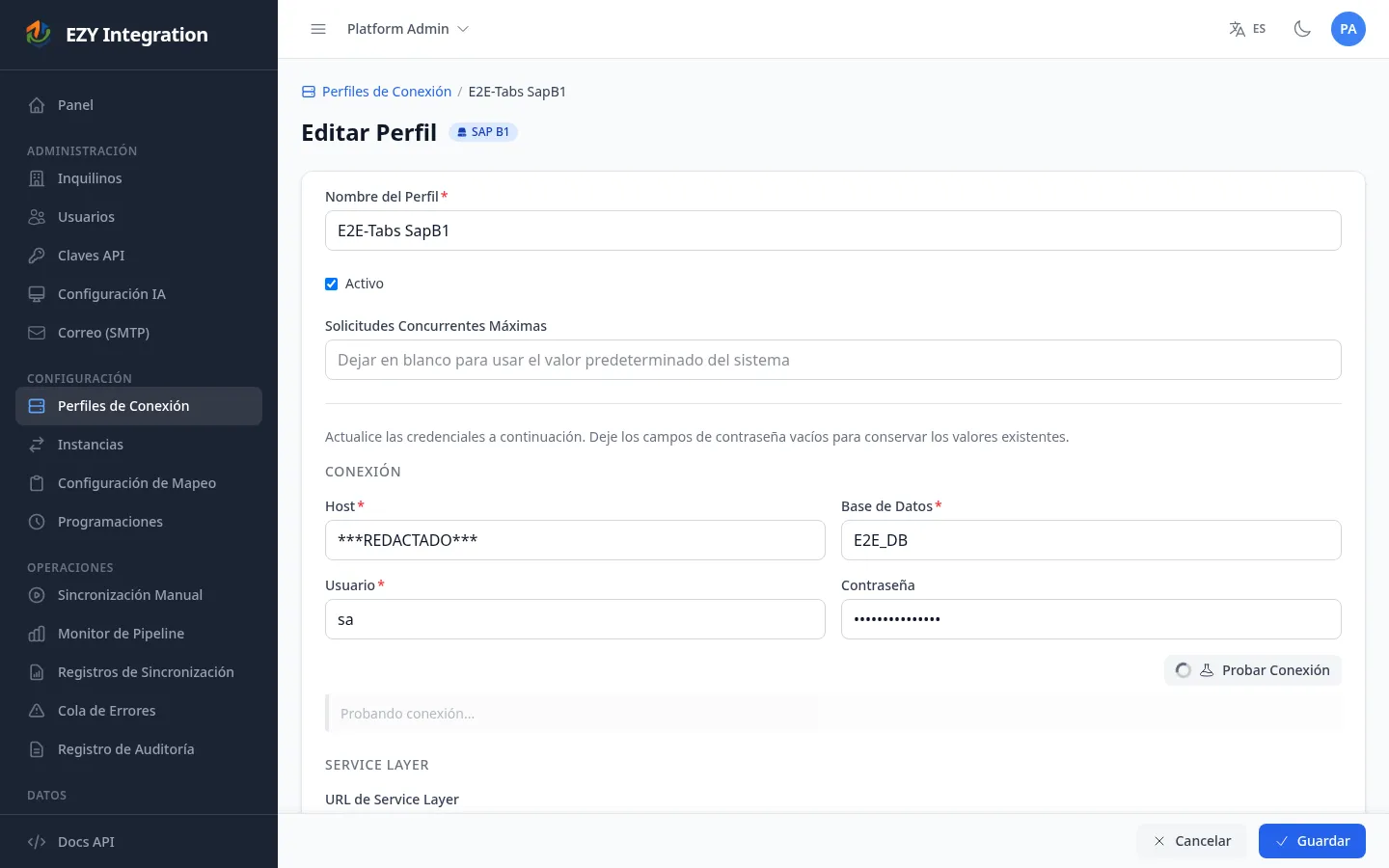
Sección titulada «Editar un Perfil de Conexión»- En la lista de Perfiles de Conexión, haz clic en Editar en la fila que deseas cambiar.
- Actualiza el Nombre del Perfil, el estado Activo o el valor de Máx. Concurrente según sea necesario.
- Para actualizar credenciales, escribe el nuevo valor en el campo correspondiente. Los campos que ya contienen un secreto guardado muestran
••••••••. Solo necesitas volver a ingresar los campos cuyos valores hayan cambiado — dejar un campo en blanco conserva el valor previamente almacenado. - Haz clic en Probar Conexión para verificar las credenciales actualizadas.
- Haz clic en Guardar.
Rotar Secretos Sin Interrumpir las Programaciones en Ejecución
Sección titulada «Rotar Secretos Sin Interrumpir las Programaciones en Ejecución»Cuando una credencial necesita rotarse (por ejemplo, después de que una clave de API se regenera en el sistema fuente):
- Abre el formulario de edición del perfil de conexión afectado.
- Ingresa el nuevo valor solo en el campo que cambió. Deja todos los demás campos de credenciales en blanco para preservar sus valores almacenados.
- Prueba la conexión para confirmar que el nuevo valor es válido.
- Guarda el perfil.
Los trabajos programados continúan usando las credenciales actualizadas en su siguiente ejecución. Si un trabajo está actualmente en ejecución, usa las credenciales que estaban activas cuando comenzó esa ejecución; las nuevas credenciales entran en efecto en la siguiente ejecución.
Mejores Prácticas de Seguridad
Sección titulada «Mejores Prácticas de Seguridad»- Usa una cuenta de servicio dedicada o credencial específica de integración para cada perfil de conexión. Evita reutilizar credenciales personales.
- Otorga los permisos mínimos necesarios para la integración en el sistema fuente o destino.
- Rota las credenciales periódicamente, o de inmediato si sospechas una vulneración.
- No compartas la misma clave de API o contraseña en múltiples entornos (por ejemplo, no uses credenciales de producción en un perfil de prueba).
Desactivar un Perfil
Sección titulada «Desactivar un Perfil»Para evitar que un perfil sea usado sin eliminarlo:
- Abre el formulario de edición del perfil.
- Desmarca la casilla Activo.
- Guarda.
Los perfiles inactivos permanecen visibles en la lista pero no pueden seleccionarse al crear o editar un trabajo.
Eliminar un Perfil
Sección titulada «Eliminar un Perfil»En la lista de Perfiles de Conexión, haz clic en Eliminar en la fila que deseas remover. Aparecerá un diálogo de confirmación. La eliminación es permanente.
Permisos
Sección titulada «Permisos»| Acción | Platform Admin | User |
|---|---|---|
| Ver perfiles de conexión | Sí | Sí (solo tenant propio) |
| Crear perfil de conexión | Sí | Sí |
| Editar perfil de conexión | Sí | Sí |
| Probar conexión | Sí | Sí |
| Eliminar perfil de conexión | Sí | Sí |
Páginas Relacionadas
Sección titulada «Páginas Relacionadas»- Configuración de Tenant — Secuencia de configuración inicial.
- SAP Business One — Referencia completa de credenciales de SAP B1.
- EZY Portal — Referencia completa de credenciales de EZY Portal.
- Shopify — Referencia completa de credenciales de Shopify.
- Descripción de Trabajos — Cómo los trabajos usan los perfiles de conexión.