Panel de control
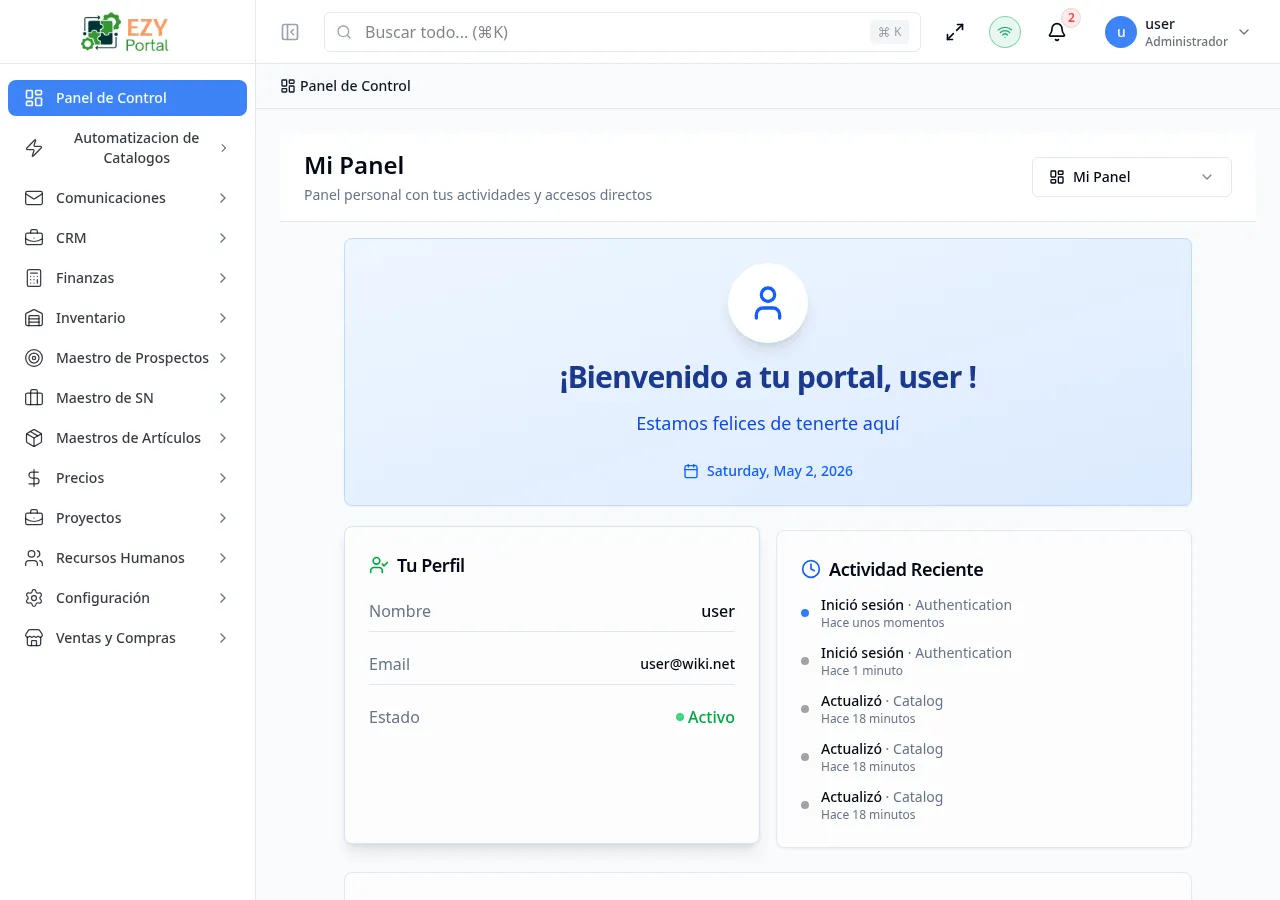
La página de Panel de control es el punto de entrada de EZY Portal después de iniciar sesión. Todos los usuarios autenticados llegan aquí. El portal enruta automáticamente a cada usuario a su panel predeterminado según el rol: los administradores del sistema ven el Panel de Administrador y todos los demás usuarios ven Mi Panel. Los paneles adicionales registrados por microservicios aparecen junto a los integrados. Un selector de paneles en el encabezado permite a los usuarios moverse entre todos los paneles visibles para ellos.
Acceso a la página
Sección titulada «Acceso a la página»- Ruta:
/dashboardo/dashboard/:dashboardId - Ruta de menú: Inicio — el primer elemento en la barra lateral de navegación del portal
- Acceso: Todos los usuarios autenticados. Qué paneles son visibles depende del rol y del registro de microservicios.
Qué puedes hacer aquí
Sección titulada «Qué puedes hacer aquí»- Llegar a tu panel predeterminado inmediatamente después de iniciar sesión.
- Cambiar entre los paneles disponibles usando el Selector de paneles en el encabezado de la página.
- Buscar nombres y descripciones de paneles dentro del selector.
- Fijar un panel o marcarlo como predeterminado usando Administrar paneles.
- Revisar el estado del sistema, eventos de seguridad, estado de infraestructura y estadísticas de tenants (Panel de Administrador).
- Revisar el resumen de perfil, actividad personal reciente y enlaces de ayuda de acceso rápido (Mi Panel).
Secciones del panel
Sección titulada «Secciones del panel»El portal incluye dos paneles integrados. Los paneles de microservicios pueden agregar más.
Mi Panel (todos los usuarios)
Sección titulada «Mi Panel (todos los usuarios)»Todos los usuarios autenticados tienen acceso a Mi Panel. Contiene una vista personal del portal.
Encabezado y selector de paneles
Sección titulada «Encabezado y selector de paneles»Cuando el usuario tiene más de un panel disponible, aparece una barra de encabezado en la parte superior del área de contenido del panel. Muestra el título y la descripción del panel actual a la izquierda y el menú desplegable Selector de paneles a la derecha.

Cuando solo hay un panel disponible, el selector se oculta y la barra de encabezado no aparece.
Tarjeta de bienvenida
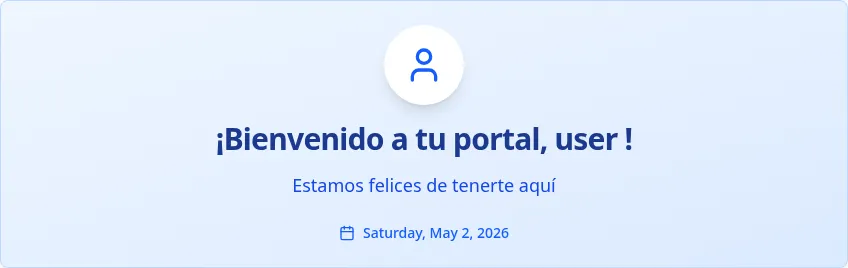
Sección titulada «Tarjeta de bienvenida»Una tarjeta de bienvenida en la parte superior de la página muestra un saludo según la hora del día (Buenos días / Buenas tardes / Buenas noches), el nombre completo del usuario y la fecha de hoy.
Resumen de perfil y actividad reciente
Sección titulada «Resumen de perfil y actividad reciente»Dos tarjetas una al lado de la otra aparecen debajo de la tarjeta de bienvenida. La tarjeta izquierda (Tu Perfil) muestra el nombre, la dirección de correo electrónico y el estado de cuenta (Activo) del usuario que ha iniciado sesión. La tarjeta derecha (Actividad Reciente) lista hasta cinco de los eventos de auditoría más recientes del usuario.
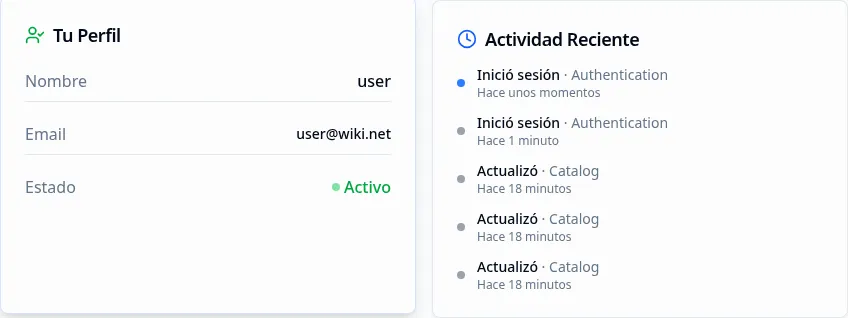
Cada entrada de actividad en la tarjeta de Actividad Reciente muestra:
| Campo | Descripción |
|---|---|
| Acción | La operación realizada (Inició sesión, Actualizó, Creó, Eliminó, etc.) |
| Tipo de entidad | El tipo de registro afectado, traducido usando el registro de entidades |
| Marca de tiempo relativa | Hace cuánto tiempo ocurrió el evento (p. ej., “hace 3 minutos”) |
Cuando no existe actividad para el usuario, aparece un mensaje de estado vacío. La actividad se carga desde el registro de auditoría del portal y se actualiza al cargar la página.
Sección de ayuda
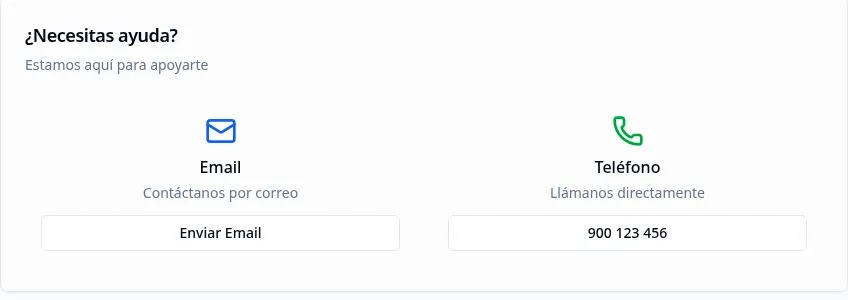
Sección titulada «Sección de ayuda»Una tarjeta con dos opciones de contacto para comunicarse con el soporte. Correo abre un enlace mailto; Teléfono muestra un número de teléfono de soporte. Ambos valores son configurables por tenant.
Consejo del día
Sección titulada «Consejo del día»Una tarjeta de estilo ámbar muestra un consejo rotativo del portal. El consejo está impulsado por cadenas de localización y cambia periódicamente.

Panel de Administrador (solo administradores del sistema)
Sección titulada «Panel de Administrador (solo administradores del sistema)»El Panel de Administrador solo es visible para usuarios con el permiso requireSystemAdmin. Proporciona una vista general del estado del sistema y seguridad en tiempo real.

El Panel de Administrador contiene las siguientes secciones:
Tarjetas de métricas de salud
Sección titulada «Tarjetas de métricas de salud»Cuatro tarjetas de métricas en la parte superior muestran datos de rendimiento del sistema en vivo:
| Tarjeta | Qué muestra |
|---|---|
| Salud del Sistema | Porcentaje de salud general; por debajo del 85% activa un indicador de tendencia “Requiere Atención” |
| Latencia de API | Tiempo de respuesta promedio de la API en milisegundos; marca tasa de error alta cuando supera el 5% |
| Consultas de BD | Tiempo de respuesta actual de consultas de base de datos en milisegundos |
| Conexiones de BD | Número de conexiones de base de datos activas en este momento |
Cada tarjeta se actualiza cuando los datos del panel se refrescan.

Tarjeta de Usuarios en línea
Sección titulada «Tarjeta de Usuarios en línea»Una tarjeta de métrica única que muestra cuántos usuarios están actualmente en línea. Al hacer clic en la tarjeta se abre el panel lateral Usuarios en línea con una lista completa de sesiones activas.

Tarjetas de Recursos del Sistema y Detalles del Sistema
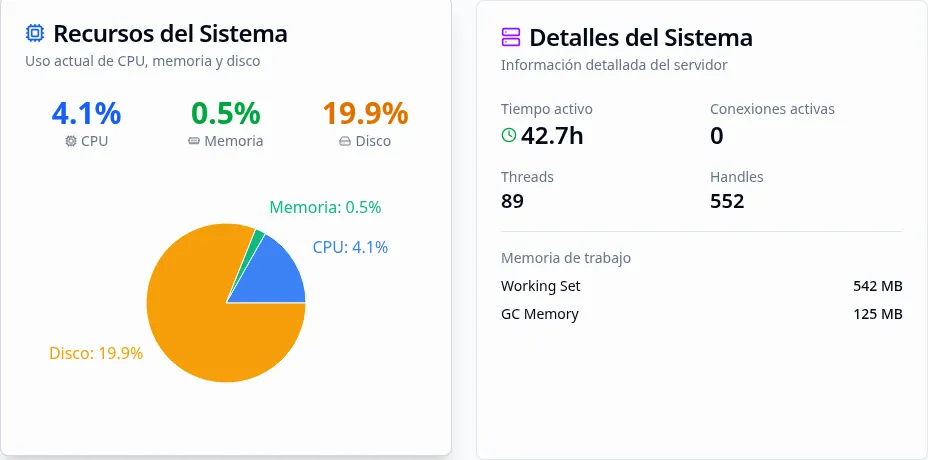
Sección titulada «Tarjetas de Recursos del Sistema y Detalles del Sistema»Una cuadrícula de dos columnas muestra el uso de CPU, memoria y disco como gráfico circular (Recursos del Sistema) junto con métricas numéricas del sistema que incluyen tiempo de actividad, conexiones activas, cantidad de hilos, manejadores y memoria de trabajo (Detalles del Sistema).
Tarjeta de Salud de Infraestructura
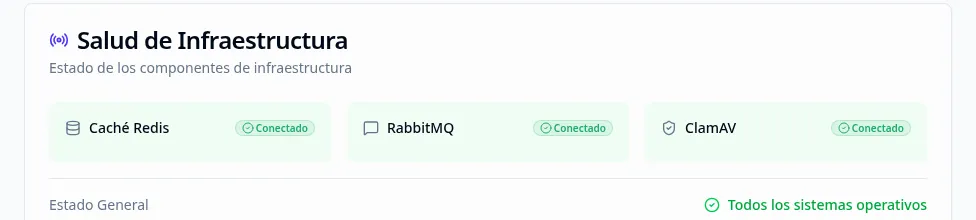
Sección titulada «Tarjeta de Salud de Infraestructura»Muestra el estado operativo de los tres componentes de infraestructura:
| Componente | Qué monitorea |
|---|---|
| Caché Redis | Disponibilidad de la capa de caché; se muestra como Conectado / Advertencia / No saludable |
| RabbitMQ | Disponibilidad de la cola de mensajes; mismos valores de estado |
| ClamAV | Disponibilidad del escáner de virus; solo se muestra cuando ClamAV está habilitado en el despliegue |
Una línea de estado general en la parte inferior indica Todos los sistemas operativos (verde) o Se detectaron algunos problemas (ámbar).
Resumen de Seguridad
Sección titulada «Resumen de Seguridad»La sección de Resumen de Seguridad tiene tarjetas de métricas, un gráfico de tendencias y dos tarjetas de detalle.
Tarjetas de métricas de seguridad (cuatro tarjetas en fila):
| Tarjeta | Qué muestra | Detalle |
|---|---|---|
| Inicios de sesión fallidos (24h) | Cantidad de intentos de inicio de sesión fallidos en las últimas 24 horas | Abre una lista detallada de eventos de inicio de sesión fallidos |
| Bloqueos por límite de tasa | Cantidad de violaciones de límite de tasa en las últimas 24 horas | Abre detalles de violaciones de límite de tasa |
| Violaciones CSRF | Cantidad de activaciones de protección CSRF en las últimas 24 horas | Abre detalles de violaciones CSRF |
| Amenazas de archivos | Cantidad de archivos infectados/total escaneados en las últimas 24 horas | Abre detalles de amenazas de escaneo de archivos |
Cada tarjeta muestra un indicador de tendencia (subida/bajada/estable) comparado con el día anterior.

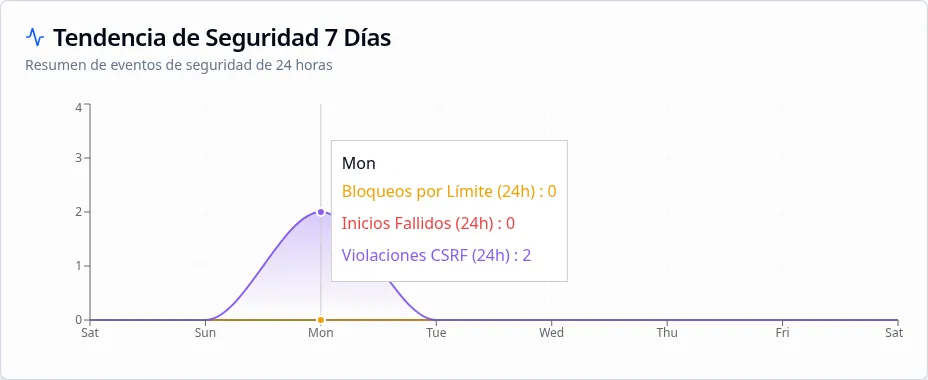
Gráfico de tendencias de seguridad: Un gráfico de área de 7 días que grafica inicios de sesión fallidos, bloqueos por límite de tasa y violaciones CSRF durante la última semana. Pasa el cursor sobre cualquier punto para ver los recuentos exactos por día.
Tarjeta de estadísticas de sesión: Muestra usuarios únicos hoy, solicitudes de clave API hoy, total de eventos de auditoría y cualquier bloqueo de cuenta en las últimas 24 horas. Los bloqueos de cuenta son clicables y abren una hoja de detalle.
Tarjeta de invitaciones: Muestra invitaciones enviadas, invitaciones aceptadas e IPs sospechosas en las últimas 24 horas. Cada fila es clicable y abre una hoja de detalle para el tipo de evento correspondiente.

Al hacer clic en cualquier tarjeta de métrica o fila de detalle se abre una Hoja lateral de detalle de seguridad con una lista paginada de los eventos subyacentes.
Tarjeta de Utilidades del Sistema
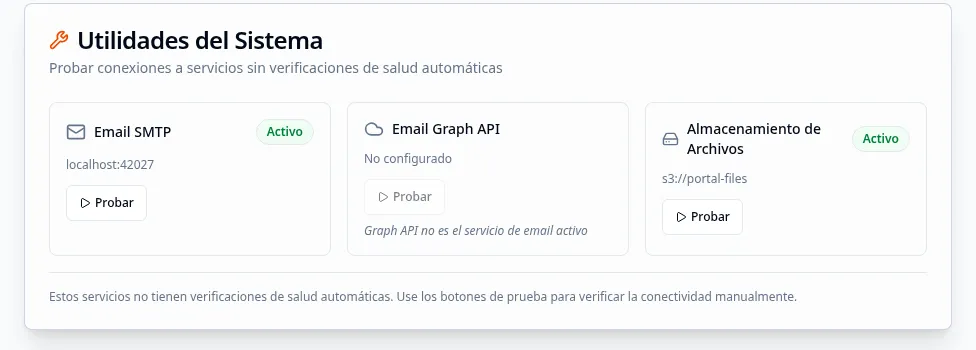
Sección titulada «Tarjeta de Utilidades del Sistema»Una tarjeta que contiene acciones de prueba de conectividad para los servicios externos de la plataforma (como correo SMTP, correo Graph API y almacenamiento de archivos). Al hacer clic en Probar en cualquier servicio se verifica la conexión actual y se reporta el resultado.
Tarjeta de Rendimiento de Base de Datos
Sección titulada «Tarjeta de Rendimiento de Base de Datos»Una tarjeta basada en gráficos que muestra métricas en tiempo real de PostgreSQL, incluyendo tiempo de respuesta, cantidad de tablas y recuentos de registros, junto con estadísticas de la base de datos (total de registros, tamaño de BD, total de tablas, fecha del último respaldo y las tablas más grandes por cantidad de registros).

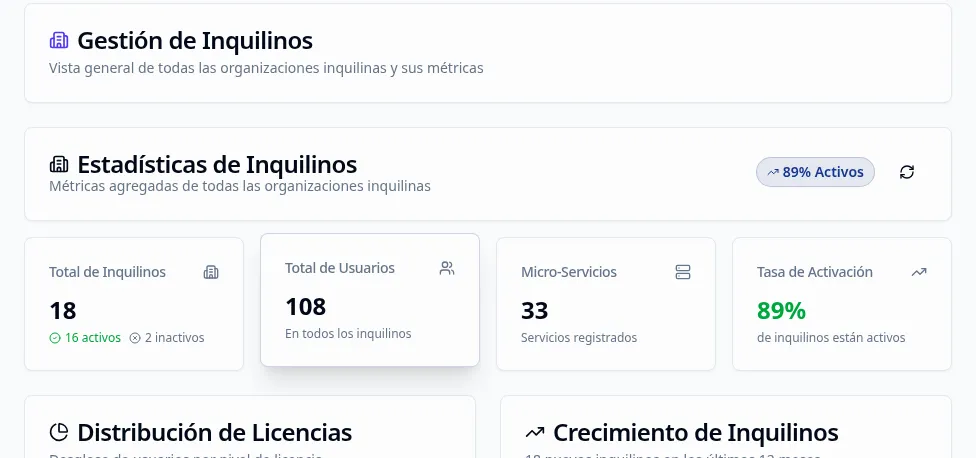
Sección de Gestión de Inquilinos
Sección titulada «Sección de Gestión de Inquilinos»Solo se muestra en modo multi-tenant. Contiene tres componentes:
| Componente | Qué muestra |
|---|---|
| Estadísticas de Inquilinos | Recuento total de inquilinos, inquilinos activos y uso de licencias |
| Gráfico de distribución de Licencias | Desglose de inquilinos por plan o estado (oculto en modo de licencia ilimitada) |
| Gráfico de crecimiento de Inquilinos | Recuento de inquilinos a lo largo del tiempo (oculto en modo de licencia ilimitada) |
Tarjeta de última actualización
Sección titulada «Tarjeta de última actualización»Una tarjeta pequeña al final del Panel de Administrador que muestra cuándo se actualizaron por última vez las métricas del panel y con qué frecuencia se actualizan.

Paneles de microservicios
Sección titulada «Paneles de microservicios»Los microservicios pueden registrar paneles adicionales a través del DashboardRegistry. Estos aparecen junto a los paneles integrados en el selector. Se cargan usando Module Federation (componente remoto) o una redirección de ruta directa. Si un microservicio registrado queda no disponible, su panel muestra un error “Error al cargar el panel” con un botón de Reintentar.
Filtros y rangos de fechas
Sección titulada «Filtros y rangos de fechas»La página de Panel de control en sí no tiene un filtro de fecha global. Las secciones individuales dentro del Panel de Administrador operan en ventanas fijas:
| Sección | Ventana de datos |
|---|---|
| Tarjetas de métricas de seguridad | Últimas 24 horas |
| Gráfico de tendencias de seguridad | Últimos 7 días |
| Métricas de salud | Tiempo real / último intervalo consultado |
| Estadísticas de tenants | Totales históricos |
Mi Panel muestra las últimas 5 entradas de actividad del usuario que ha iniciado sesión sin filtro de fecha.
Permisos y visibilidad por rol
Sección titulada «Permisos y visibilidad por rol»| Panel | Condición de visibilidad |
|---|---|
| Panel de Administrador | Requiere la bandera requireSystemAdmin en la cuenta de usuario |
| Mi Panel | Disponible para todos los usuarios autenticados (audience: 'all') |
| Paneles de microservicios | Dependen de las reglas de visibilidad y rol propias de cada microservicio |
Cuando un usuario tiene acceso a solo un panel, el selector se oculta y ese panel carga directamente. Cuando un usuario tiene acceso a múltiples paneles, aparece el selector y se puede establecer un predeterminado.
Si no se ha establecido un panel predeterminado y hay varios disponibles, el portal muestra una cuadrícula Seleccionar un panel desde la cual el usuario elige uno.
Si la URL contiene un ID de panel no reconocido, la página muestra un estado Panel no encontrado y lista los paneles disponibles.
- El Panel de Administrador carga métricas del sistema en vivo en cada visita a la página. Las métricas no se actualizan automáticamente mientras la página está abierta; recarga la página para obtener valores actualizados.
- Un Banner de MFA aparece en la parte superior de la página del panel cuando la autenticación multifactor aún no está configurada para el usuario que ha iniciado sesión. Descartar o completar la configuración de MFA elimina el banner.
- Los paneles de microservicios que no se cargan muestran una opción de reintentar. Si el servicio no está disponible permanentemente, contacta a tu administrador del sistema.
- El Selector de paneles solo muestra paneles que están registrados y son visibles para el usuario actual. Los paneles ocultos (desactivados en Administrar paneles) no aparecen.
Páginas relacionadas
Sección titulada «Páginas relacionadas»- Perfil — Ver y actualizar tu perfil de usuario, nombre, correo electrónico y avatar
- Notificaciones — Revisar notificaciones del portal y configurar preferencias
- Usuarios — Gestionar cuentas de usuario del portal (administradores)
- Tenants — Gestionar tenants desde el Panel de Administrador (administradores del sistema)
- Actividad — Panel de actividad del tenant con línea de tiempo de eventos en tiempo real
- Registros de auditoría — Registro de auditoría filtrable con exportación CSV