Campos Personalizados
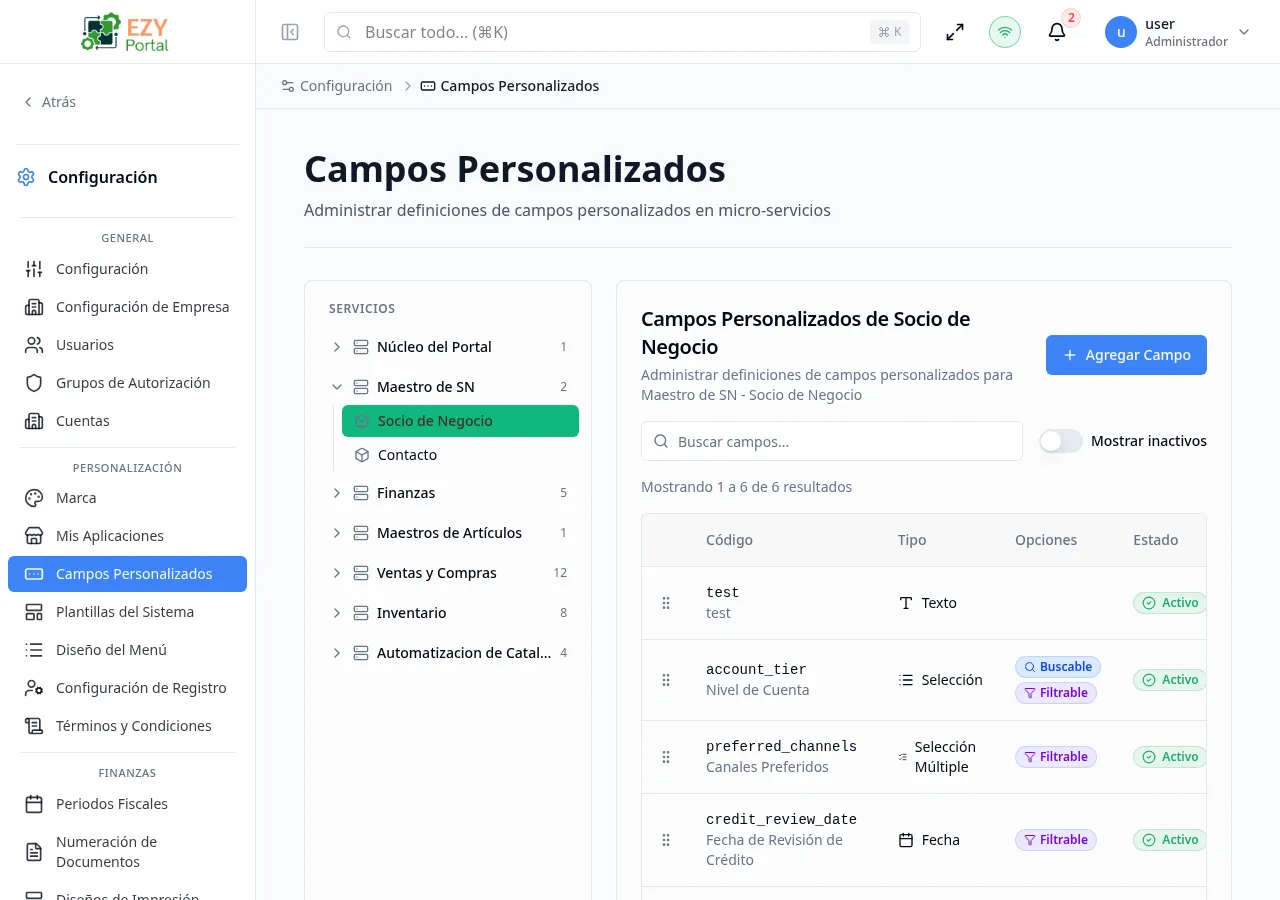
Campos Personalizados extiende las entidades estándar del portal con puntos de datos adicionales que tu organización necesita. La página usa un diseño de dos paneles: un árbol de entidades a la izquierda y las definiciones de campos de la entidad seleccionada a la derecha.
Acceder a la Página
Sección titulada «Acceder a la Página»- Ruta:
/custom-fields - Menú: Configuración → Personalización → Campos personalizados
- Audiencia principal: administradores del tenant y otros usuarios con el rol administrativo requerido.
Qué puedes hacer aquí
Sección titulada «Qué puedes hacer aquí»- Explorar entidades registradas agrupadas por servicio en el árbol de entidades del panel izquierdo.
- Seleccionar una entidad para ver sus definiciones de campo en el panel derecho.
- Agregar nuevas definiciones de campo usando Agregar Campo en el panel derecho.
- Editar definiciones existentes para actualizar etiquetas, reglas de validación o configuración de visualización.
- Reordenar campos arrastrando filas en la tabla de definiciones.
- Eliminar definiciones de campo que ya no se necesiten.
- Mostrar campos inactivos usando la opción Mostrar inactivos.
Tareas comunes
Sección titulada «Tareas comunes»- Abre Configuración → Personalización → Campos personalizados.
- Localiza la entidad objetivo en el panel izquierdo explorando el árbol de servicios o usando el buscador.
- Haz clic en el nombre de la entidad para cargar sus definiciones de campo en el panel derecho.
- Haz clic en Agregar Campo para abrir el formulario de definición de campo.
- Configura el código, tipo, etiqueta, validación y configuración de visualización en las cuatro pestañas.
- Haz clic en Guardar — el campo aparece en la tabla de definiciones y queda disponible en el formulario de la entidad.
- Solo aparecen en el árbol las entidades que han registrado soporte de campos personalizados. Si falta una entidad esperada, confirma que su módulo está configurado para soportar campos personalizados.
- El Código del campo es un identificador permanente que no puede cambiarse después de la creación. Elígelo con cuidado.
- Eliminar una definición de campo quita los metadatos de la plantilla. Los valores de datos existentes almacenados contra ese código pueden preservarse en el backend pero dejarán de mostrarse en los formularios.
- Los campos de Selección Múltiple requieren al menos 2 opciones. Los campos de Selección requieren al menos 1 opción.
Crear un Campo Personalizado
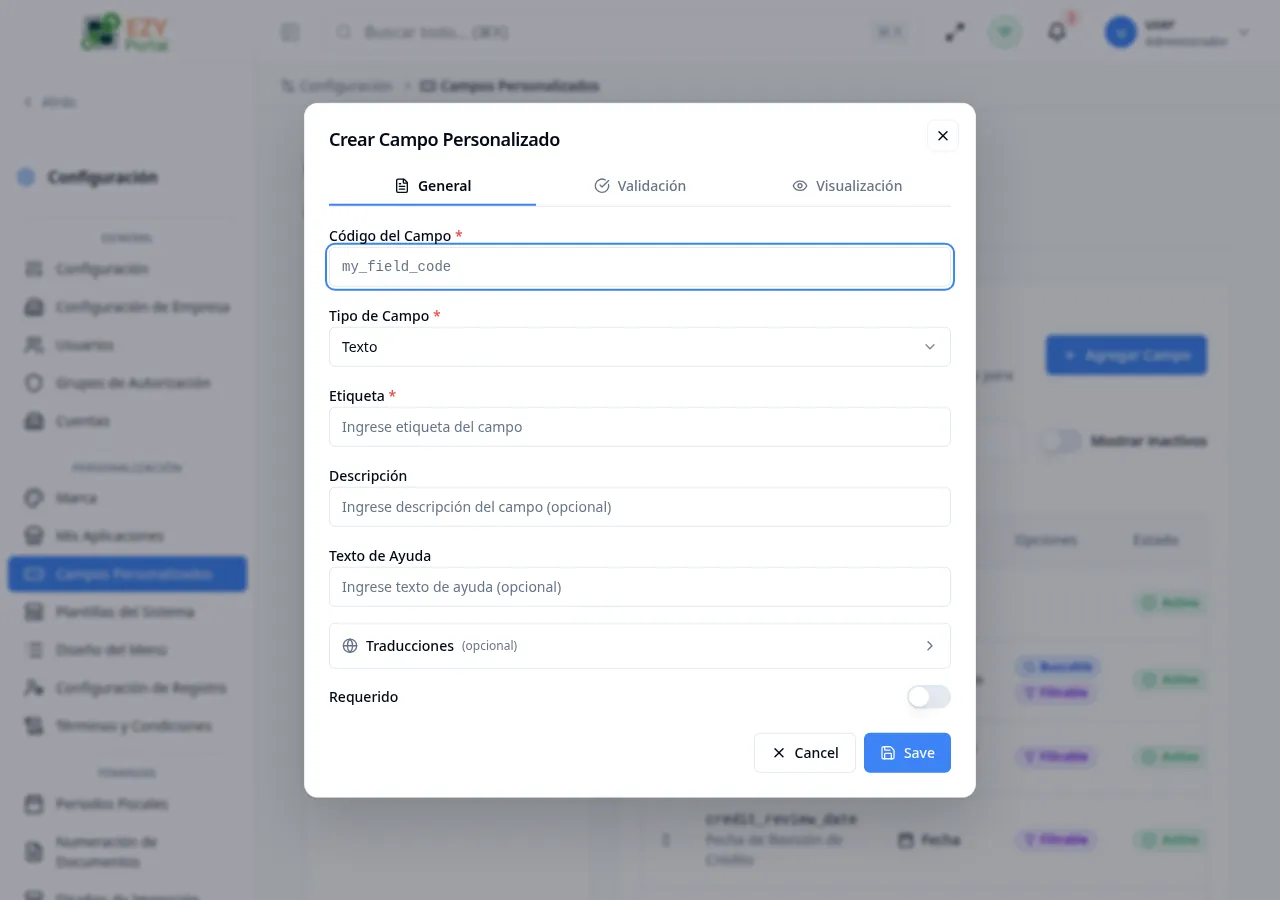
Sección titulada «Crear un Campo Personalizado»Haz clic en Agregar Campo en el panel derecho después de seleccionar una entidad. Se abre un diálogo con pestañas que tiene cuatro secciones: General, Validación, Visualización y Opciones (la pestaña Opciones solo aparece para los tipos Selección y Selección Múltiple).
Campos — pestaña General
Sección titulada «Campos — pestaña General»| Campo | Requerido | Tipo | Descripción | Predeterminado | Validación |
|---|---|---|---|---|---|
| Código del Campo | Sí | Texto | Identificador único para el campo. Debe comenzar con letra minúscula; solo letras, números y guiones bajos | — | Requerido; 2–50 caracteres; patrón ^[a-z][a-zA-Z0-9_]*$; solo lectura después de la creación |
| Tipo de Campo | Sí | Selección | Tipo de dato: Texto, Área de Texto, Número, Decimal, Fecha, Fecha y Hora, Booleano, Selección, Selección Múltiple, Correo Electrónico, URL, Teléfono | — | Requerido; solo lectura después de la creación |
| Etiqueta | Sí | Texto | Etiqueta de visualización mostrada a los usuarios en los formularios (para el idioma principal) | — | Requerido |
| Descripción | No | Texto | Texto de ayuda opcional mostrado debajo del campo en los formularios | — | — |
| Texto de Ayuda | No | Texto | Texto de marcador de posición mostrado dentro del campo antes de que el usuario escriba | — | — |
| Requerido | — | Toggle | Hace que el campo sea obligatorio al guardar el formulario de la entidad | Desactivado | — |
Traducciones (opcional)
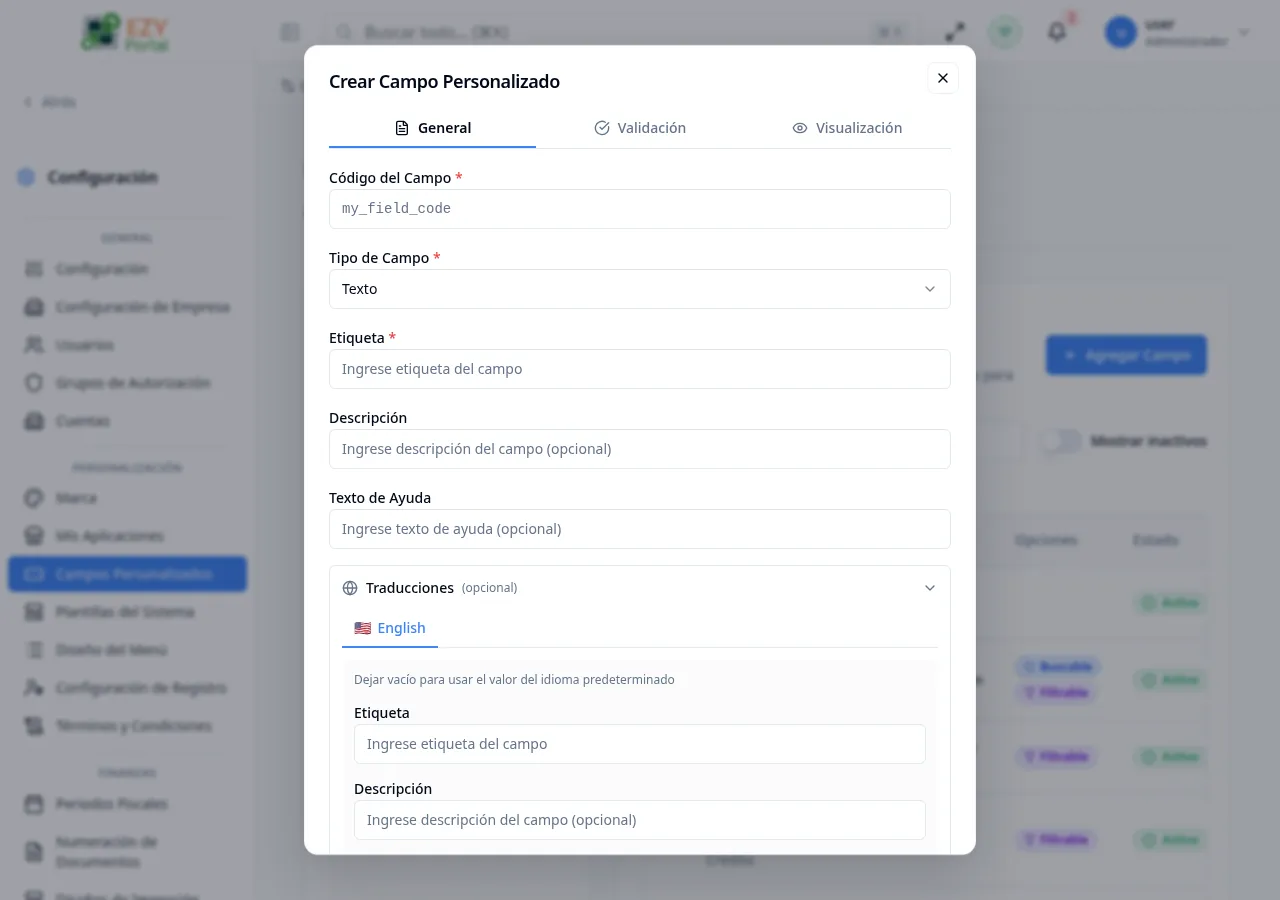
Sección titulada «Traducciones (opcional)»Cuando el tenant tiene activado multi-idioma, aparece una sección expandible Traducciones entre el texto de ayuda y el toggle Requerido. Permite proveer copias traducidas de la Etiqueta, Descripción y Texto de Ayuda para cada idioma soportado adicional. Dejar un campo vacío hace que se use el valor del idioma principal.
| Campo | Requerido | Tipo | Descripción |
|---|---|---|---|
| Pestaña de Idioma | Sí (para traducir) | Pestaña | Una pestaña por cada idioma soportado (distinto del principal). Un punto verde indica traducción completa. |
| Etiqueta | No | Texto | Etiqueta traducida para el idioma seleccionado. Vacío usa la etiqueta del idioma principal. |
| Descripción | No | Texto | Descripción traducida. |
| Texto de Ayuda | No | Texto | Texto de marcador de posición traducido. |
Campos — pestaña Validación
Sección titulada «Campos — pestaña Validación»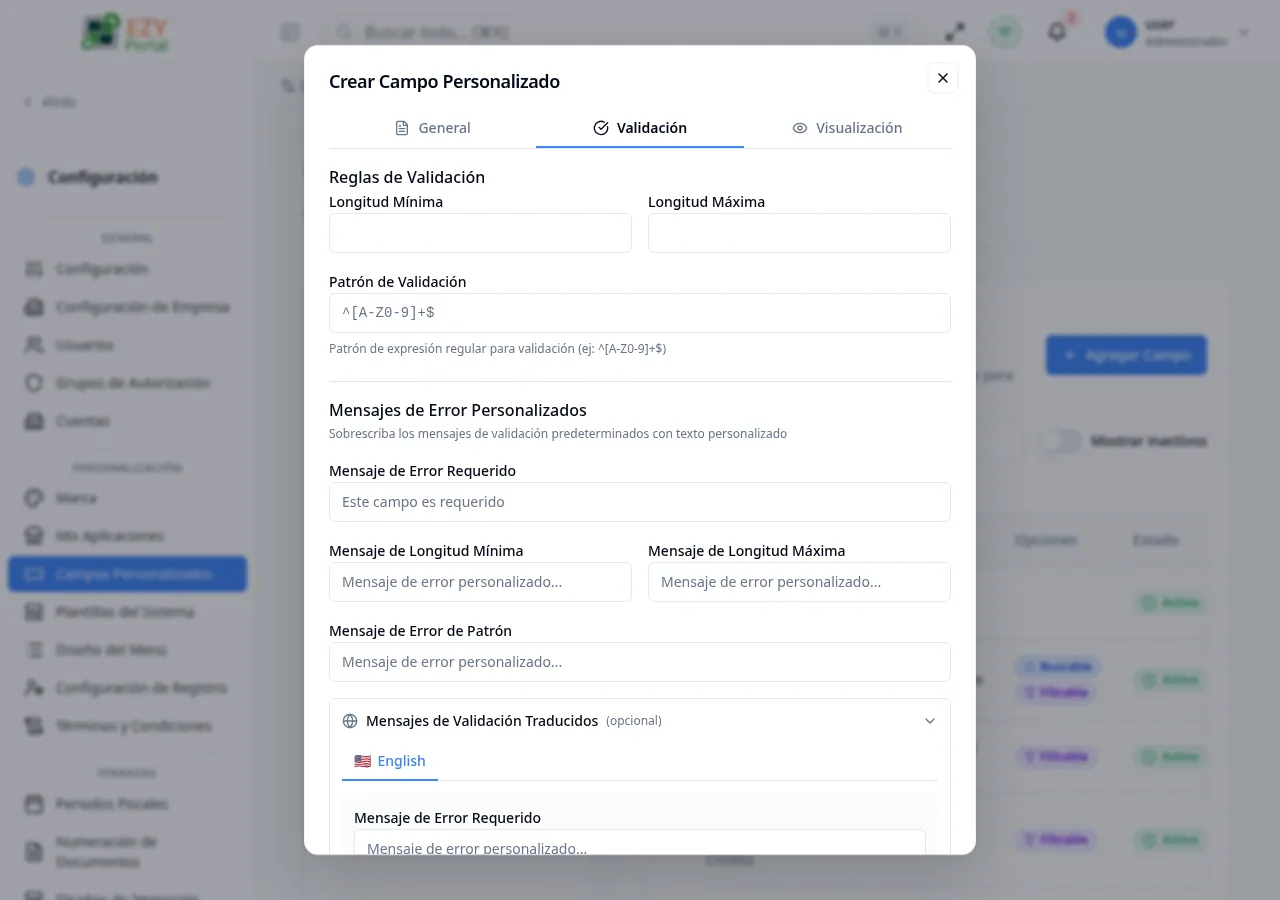
| Campo | Requerido | Tipo | Descripción | Predeterminado | Validación |
|---|---|---|---|---|---|
| Longitud Mínima | No | Número | Cantidad mínima de caracteres (solo tipos Texto y Área de Texto) | — | — |
| Longitud Máxima | No | Número | Cantidad máxima de caracteres (solo tipos Texto y Área de Texto) | — | — |
| Valor Mínimo | No | Número | Valor numérico mínimo (solo tipos Número y Decimal) | — | — |
| Valor Máximo | No | Número | Valor numérico máximo (solo tipos Número y Decimal) | — | — |
| Patrón de Validación | No | Texto | Expresión regular para validación de formato personalizado (tipos Texto) | — | Debe ser una expresión regular válida |
| Mensaje de Error Requerido | No | Texto | Mensaje personalizado cuando un campo requerido está vacío | — | — |
| Mensajes de Longitud Mín/Máx | No | Texto | Mensajes personalizados para violaciones de longitud | — | — |
| Mensajes de Valor Mín/Máx | No | Texto | Mensajes personalizados para violaciones de rango de valor | — | — |
| Mensaje de Error de Patrón | No | Texto | Mensaje personalizado cuando la entrada no coincide con el patrón | — | — |
Mensajes de Validación Traducidos (opcional)
Sección titulada «Mensajes de Validación Traducidos (opcional)»Cuando multi-idioma está activado, la pestaña Validación también incluye una sección expandible Mensajes de Validación Traducidos. Refleja los campos de mensaje de error personalizados de arriba, con una pestaña por cada idioma adicional para sobrescribir cada mensaje por idioma. Los campos vacíos usan los valores del idioma principal.
Campos — pestaña Visualización
Sección titulada «Campos — pestaña Visualización»| Campo | Requerido | Tipo | Descripción | Predeterminado | Validación |
|---|---|---|---|---|---|
| Visible | — | Toggle | Muestra el campo en formularios y vistas | Activado | — |
| Buscable | — | Toggle | Incluye el valor del campo en las consultas de búsqueda de la entidad | Desactivado | — |
| Filtrable | — | Toggle | Permite filtrar la lista de la entidad por este campo | Desactivado | — |
| Solo Lectura | — | Toggle | Hace que el campo sea solo de visualización; los usuarios no pueden editar el valor | Desactivado | — |
| Activo | — | Toggle | Habilita o deshabilita el campo sin eliminarlo | Activado | — |
Campos — pestaña Opciones (solo tipos Selección y Selección Múltiple)
Sección titulada «Campos — pestaña Opciones (solo tipos Selección y Selección Múltiple)»| Campo | Requerido | Tipo | Descripción | Predeterminado | Validación |
|---|---|---|---|---|---|
| Valor de Opción | Sí | Texto | Valor interno almacenado para la opción | — | Requerido por opción |
| Etiqueta de Opción | Sí | Texto | Texto de visualización mostrado a los usuarios para esta opción | — | Requerido por opción |
| Valor Predeterminado | No | Selección | Opción preseleccionada cuando se abre el formulario | Ninguno | Debe ser un valor de opción existente |
Pasos:
- Selecciona la entidad objetivo en el panel izquierdo.
- Haz clic en Agregar Campo en el panel derecho.
- En la pestaña General, ingresa un Código del Campo y selecciona el Tipo de Campo.
- Ingresa la Etiqueta para el idioma principal. Opcionalmente agrega una Descripción y un Texto de Ayuda.
- Activa Requerido si el campo debe completarse antes de guardar el formulario de la entidad.
- Cambia a la pestaña Validación y configura las reglas de longitud, valor o patrón necesarias.
- Cambia a la pestaña Visualización y configura visibilidad, capacidad de búsqueda, filtrabilidad y comportamiento de solo lectura.
- Si el tipo de campo es Selección o Selección Múltiple, cambia a la pestaña Opciones y agrega al menos una opción (dos para Selección Múltiple).
- Haz clic en Guardar. El campo aparece en la tabla de definiciones.
Editar un Campo Personalizado
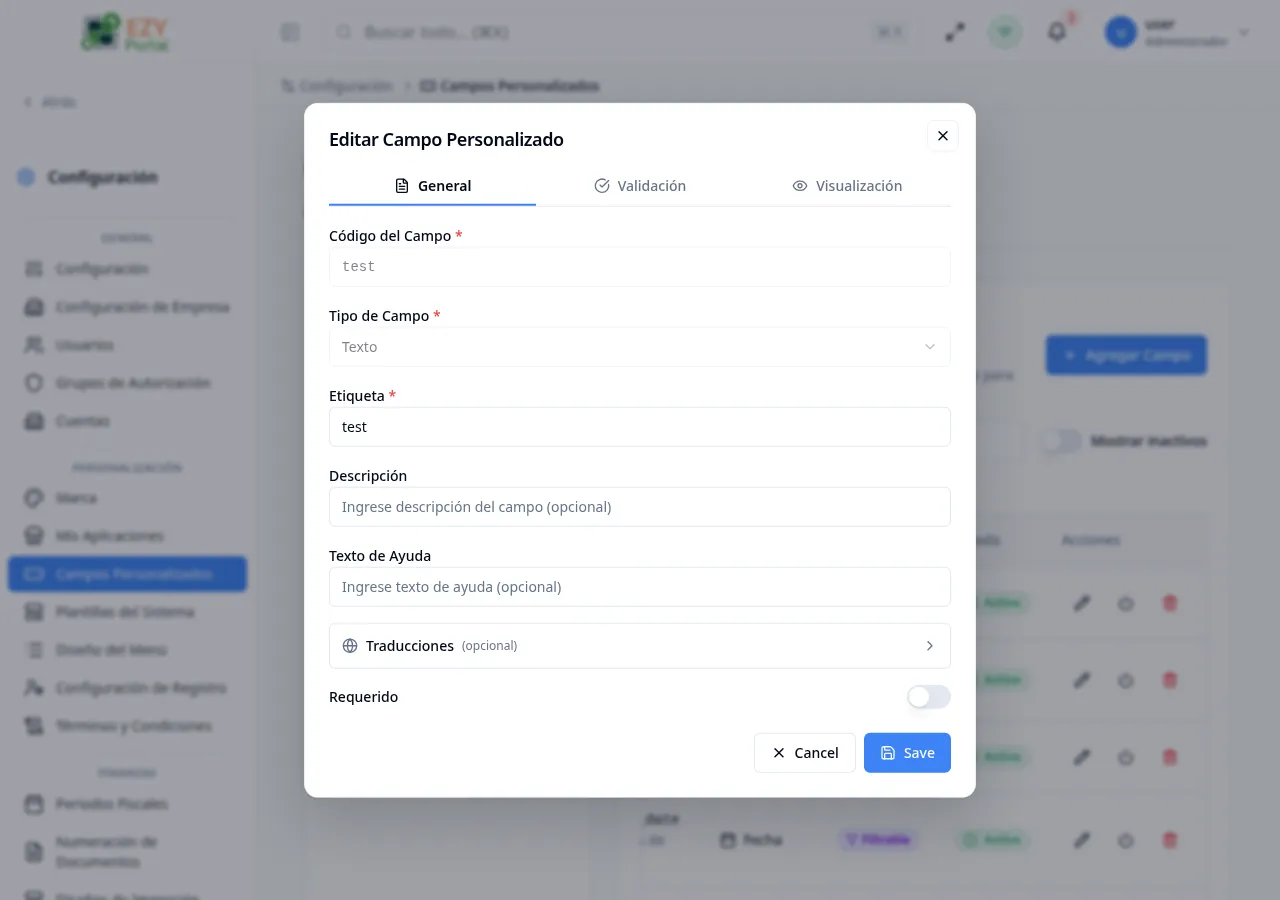
Sección titulada «Editar un Campo Personalizado»Abre las acciones de fila en una definición de campo y haz clic en Editar para abrir el formulario de definición con los valores existentes.
Mismos campos que en Crear. El Código del Campo y el Tipo de Campo son de solo lectura después de la creación y no pueden cambiarse.
Eliminar un Campo Personalizado
Sección titulada «Eliminar un Campo Personalizado»Abre las acciones de fila en una definición de campo y haz clic en Eliminar. Un diálogo de confirmación solicita confirmar la eliminación.
- Abre las acciones de fila en la definición de campo objetivo.
- Selecciona Eliminar.
- Lee la advertencia: eliminar el campo quita la definición. Confirma haciendo clic en Eliminar Campo.
Nota: Eliminar un campo lo quita de todos los formularios inmediatamente. Los datos existentes almacenados contra ese código de campo se preservan en el backend pero ya no son accesibles a través de la interfaz del portal.
Páginas relacionadas
Sección titulada «Páginas relacionadas»- Términos y Condiciones — administra texto de términos con versiones
- Plantillas del sistema — administra plantillas de correo y contenido de páginas del sistema