Numeración de Documentos
Numeración de Documentos controla cómo el portal asigna identificadores únicos a documentos como facturas, pedidos de venta, órdenes de compra y entregas. Cada tipo de documento registrado por un microservicio del portal aparece como una fila; los administradores configuran el formato de numeración de cada uno de forma independiente.
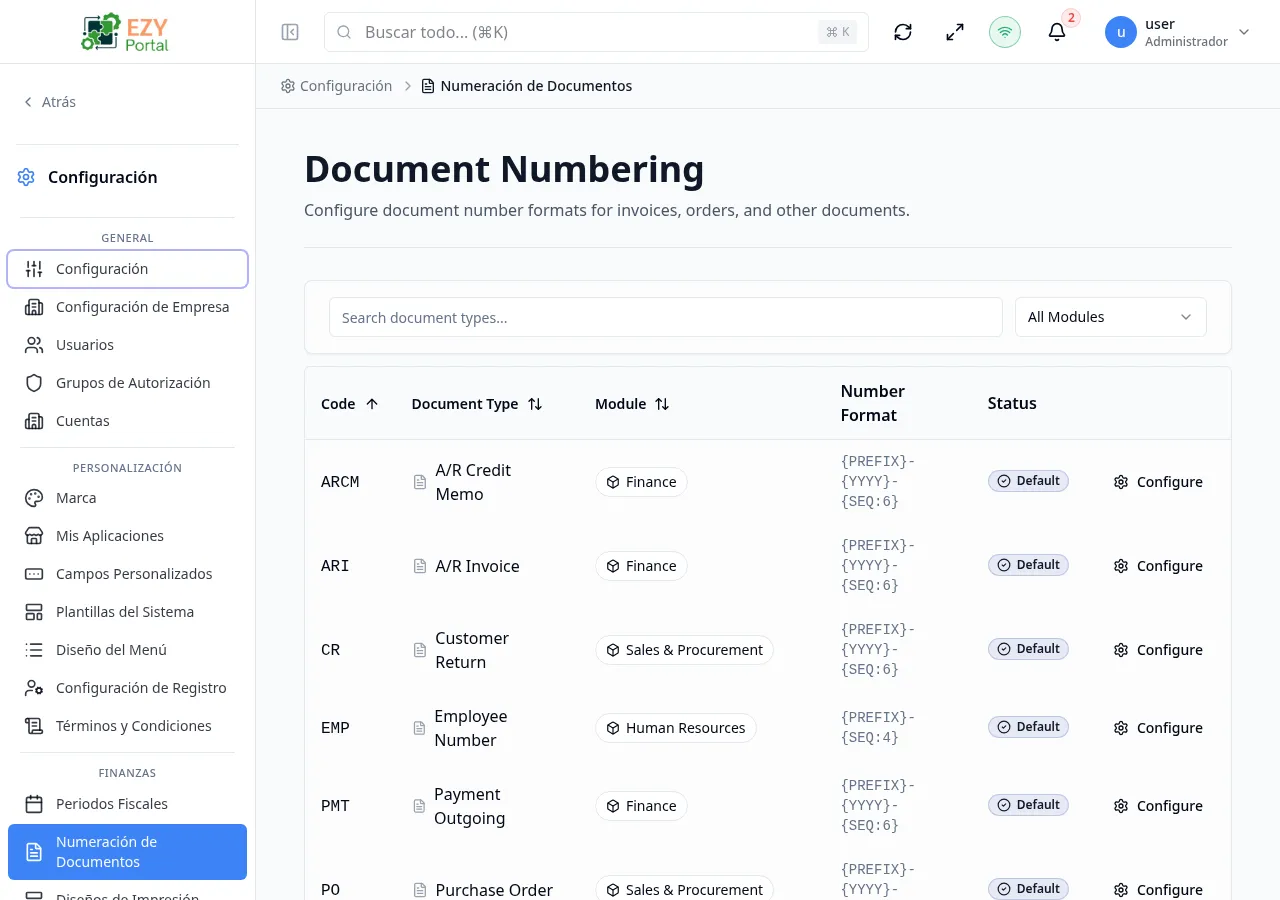
Acceder a la Página
Sección titulada «Acceder a la Página»- Ruta:
/document-numbering - Ruta de menú: Configuración → Finanzas → Numeración de Documentos
- Audiencia principal: Administradores del tenant (superusuarios). Los administradores de cuenta no tienen acceso.
Qué puedes hacer aquí
Sección titulada «Qué puedes hacer aquí»- Ver todos los tipos de documento registrados y su estado de numeración actual (Predeterminado, Personalizado o Deshabilitado).
- Configurar un formato de numeración personalizado, prefijo, sufijo, número inicial y periodo de restablecimiento de secuencia para cualquier tipo de documento.
- Habilitar o deshabilitar un tipo de documento para el tenant.
- Restablecer un tipo de documento a sus valores predeterminados del sistema.
- Filtrar la lista por módulo o búsqueda de texto libre.
Tareas comunes
Sección titulada «Tareas comunes»- Abre Configuración → Finanzas → Numeración de Documentos.
- Encuentra el tipo de documento a configurar (por ejemplo, Factura de Ventas) y haz clic en Configurar en su fila.
- En el panel de configuración, establece el Prefijo (por ejemplo,
FAC), ajusta el Formato de Número y elige un Periodo de Restablecimiento si la secuencia debe reiniciarse periódicamente. - Haz clic en Guardar Configuración. El estado de la fila cambia de Predeterminado a Personalizado.
- Crea un documento de ese tipo para confirmar que se aplica el nuevo formato de numeración.
- Cada tipo de documento tiene configuraciones predeterminadas del sistema (formato, prefijo, número inicial). Configurar un tipo anula esos valores predeterminados para el tenant.
- El Número Inicial se bloquea una vez que se ha numerado el primer documento y no se puede cambiar desde el portal.
- Cambiar el Formato de Número, Prefijo, Sufijo o Periodo de Restablecimiento después de que ya existan documentos genera una advertencia, ya que puede crear inconsistencias en la secuencia existente.
- Restablecer una configuración elimina todas las personalizaciones del tenant y restaura los valores predeterminados del sistema. Esta acción es permanente.
- La lista se filtra del lado del cliente y carga todos los tipos de documento a la vez. La paginación muestra 20 filas por página.
Configurar un Tipo de Documento
Sección titulada «Configurar un Tipo de Documento»Haz clic en Configurar en las acciones de fila de cualquier tipo de documento para abrir el panel de configuración. Si el tipo ya tiene una configuración personalizada, el panel se abre con los valores existentes precargados.
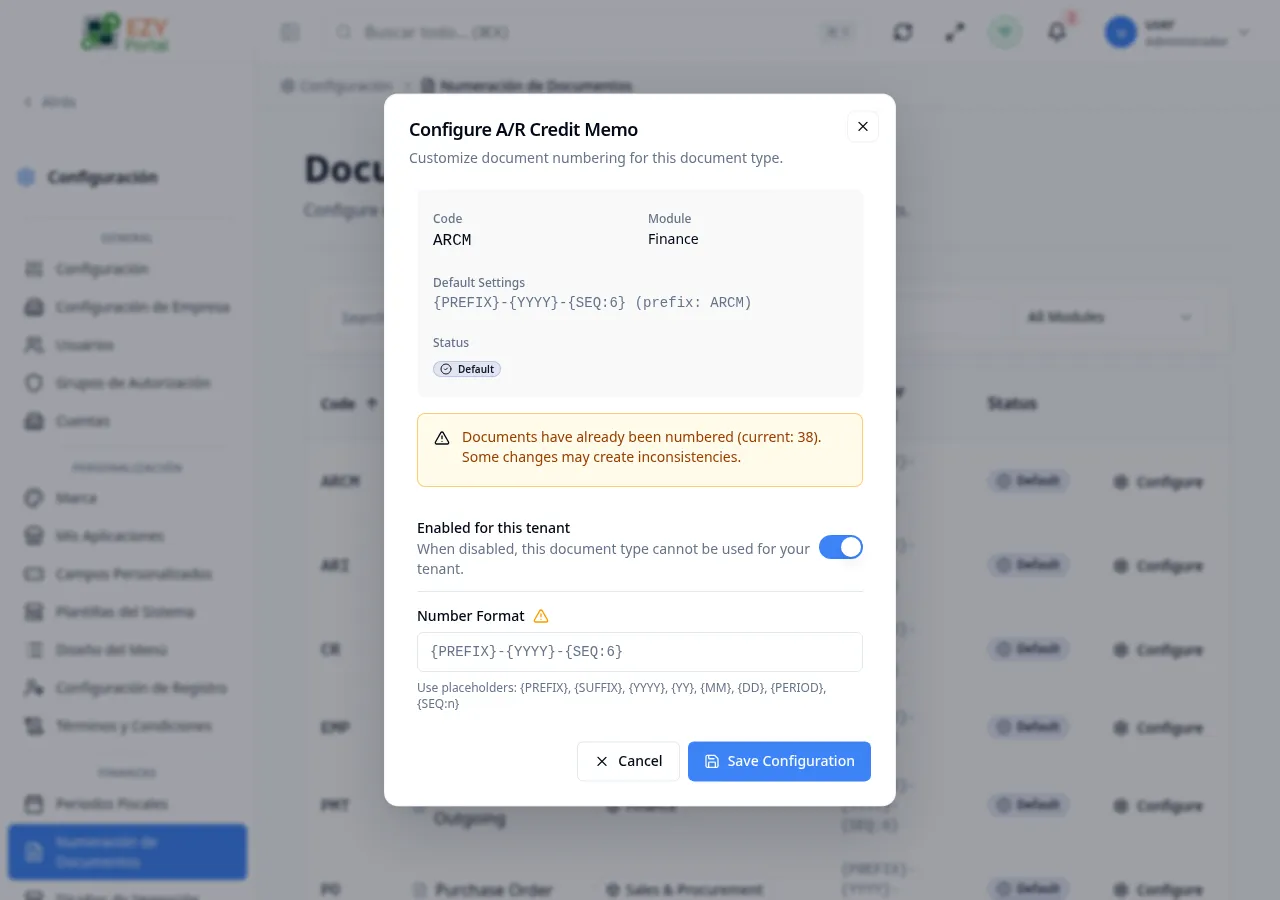
| Campo | Requerido | Tipo | Descripción | Predeterminado | Validación |
|---|---|---|---|---|---|
| Habilitado para este tenant | — | Interruptor | Cuando está apagado, este tipo de documento no puede usarse para el tenant | Activado | — |
| Formato de Número | No | Texto | Cadena de formato con marcadores como {PREFIX}, {SEQ:5}, {YYYY}, {MM}, {DD}, {PERIOD} | Predeterminado del sistema | Dejar en blanco para usar el predeterminado del sistema |
| Prefijo | No | Texto | Texto antepuesto al número de documento (por ejemplo, FAC, OC, PV) | Predeterminado del sistema | Dejar en blanco para usar el predeterminado del sistema |
| Sufijo | No | Texto | Texto añadido al final del número de documento | Predeterminado del sistema | Dejar en blanco para usar el predeterminado del sistema |
| Número Inicial | No | Número | Primer número de secuencia cuando no existen documentos aún | Predeterminado del sistema | Bloqueado una vez que se han numerado documentos; debe ser un entero positivo |
| Periodo de Restablecimiento | No | Selector | Frecuencia con la que se reinicia el contador de secuencia: Sin Reinicio, Anual, Trimestral, Mensual o Semanal | Sin Reinicio | — |
| Reiniciar secuencia cada periodo | — | Interruptor | Cuando está activado, la secuencia se reinicia al inicio de cada periodo fiscal | Desactivado | — |
| Permitir saltos en la secuencia | — | Interruptor | Cuando está activado, se permiten saltos en la secuencia numérica; útil para sistemas de alto volumen | Desactivado | — |
Pasos:
- Haz clic en Configurar en las acciones de fila del tipo de documento objetivo.
- Revisa el panel Información del Tipo de Documento (solo lectura) para ver los valores predeterminados del sistema.
- Activa o desactiva Habilitado para este tenant si es necesario.
- Establece el Formato de Número, Prefijo, Sufijo y Número Inicial según sea necesario.
- Elige un Periodo de Restablecimiento si el contador debe reiniciarse periódicamente.
- Usa los interruptores Reiniciar secuencia cada periodo y Permitir saltos en la secuencia según sea necesario.
- Haz clic en Guardar Configuración. El estado de la fila se actualiza a Personalizado.
Nota: El panel Vista Previa en el panel de configuración muestra una muestra en vivo de cómo quedará el próximo número de documento según los valores actuales de los campos.
Editar la Configuración de un Tipo de Documento
Sección titulada «Editar la Configuración de un Tipo de Documento»Abre las acciones de fila de un tipo de documento configurado y haz clic en Configurar para reabrir el panel con los valores actuales precargados. Edita cualquier campo y haz clic en Guardar Configuración.
Mismos campos que en Configurar. El siguiente campo queda bloqueado una vez que se han numerado documentos: Número Inicial.
Advertencia: Si cambias el Formato de Número, Prefijo, Sufijo o Periodo de Restablecimiento mientras ya existen documentos (indicado por un banner de advertencia en el panel), el portal muestra un diálogo de confirmación antes de guardar.
Restablecer un Tipo de Documento a Valores Predeterminados
Sección titulada «Restablecer un Tipo de Documento a Valores Predeterminados»Abre el panel de configuración de un tipo de documento que tiene una configuración personalizada. Aparece un botón Restablecer Configuración en la parte inferior del panel.
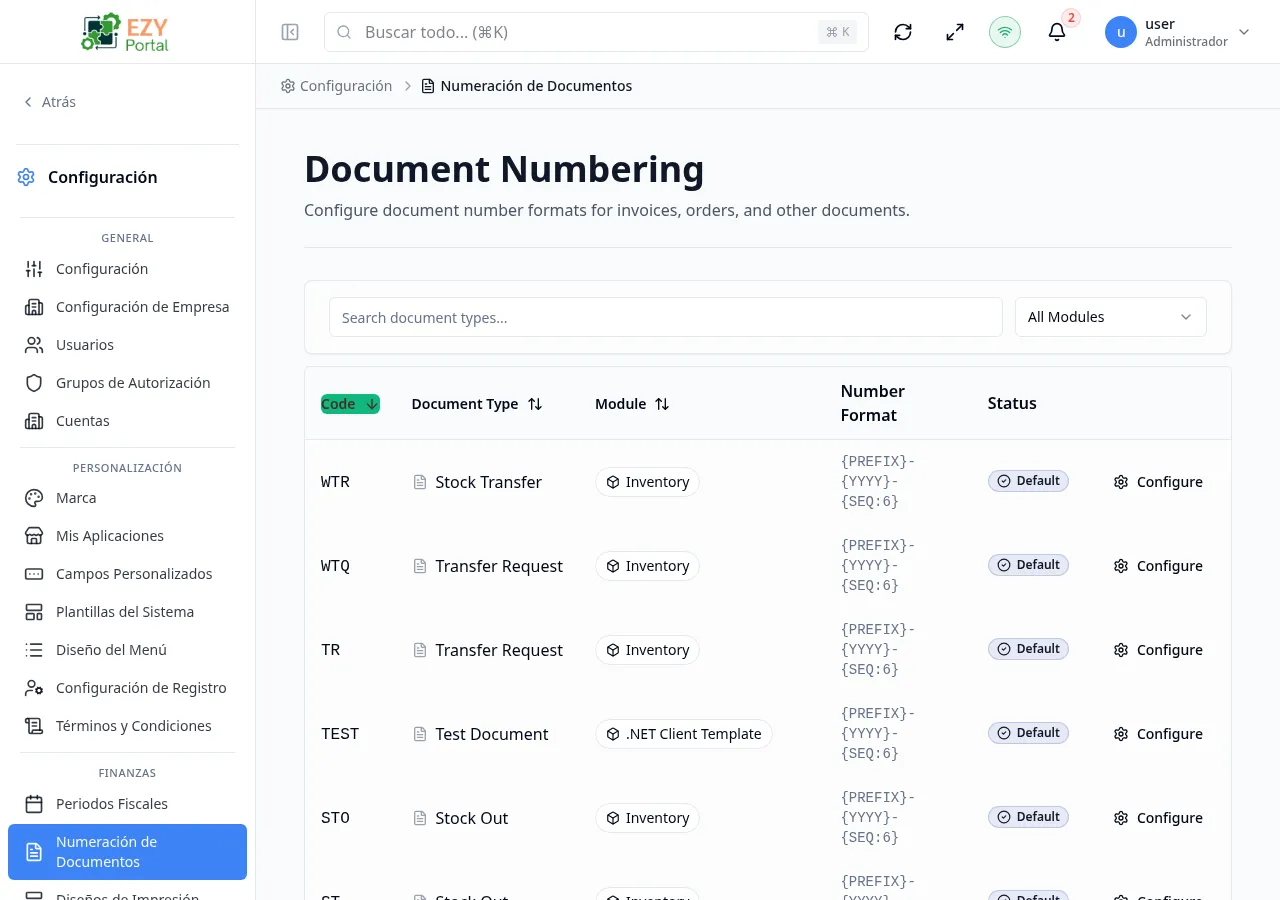
- Abre las acciones de fila del tipo de documento objetivo y haz clic en Configurar.
- Desplázate hasta la parte inferior del panel de configuración.
- Haz clic en Restablecer Configuración.
- Confirma en el diálogo. La configuración personalizada se elimina y se restauran los valores predeterminados del sistema.
- El estado de la fila vuelve a Predeterminado.
Nota: El restablecimiento no afecta los documentos que ya fueron numerados con la configuración personalizada. Solo los documentos futuros usarán los valores predeterminados restaurados.
Páginas Relacionadas
Sección titulada «Páginas Relacionadas»- Periodos Fiscales — define los periodos fiscales utilizados por las opciones de Periodo de Restablecimiento y reinicio por año fiscal