Definiciones
La página Definiciones lista todos los conjuntos de reglas de generación de catálogos en el sistema. Una definición le indica al motor de automatización dónde buscar imágenes de productos (la fuente de imágenes), qué diseño HTML usar (la plantilla) y cómo hacer coincidir imágenes con SKUs (el patrón y alcance de búsqueda). Los trabajos referencian definiciones al momento de creación, por lo que las definiciones deben configurarse antes de generar cualquier catálogo.
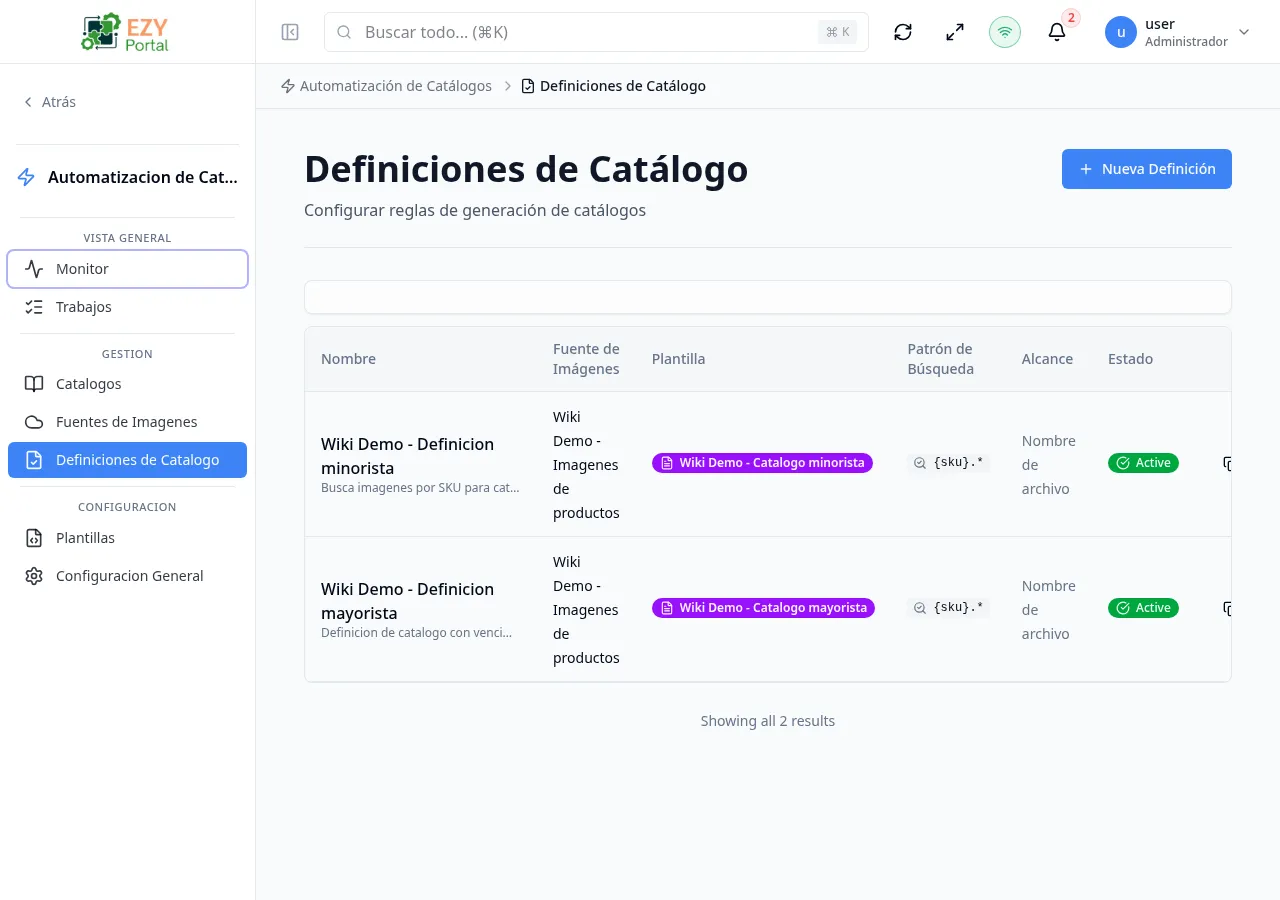
Acceder a la Página
Sección titulada «Acceder a la Página»Navegue a Automatización de Catálogos → Definiciones en la barra lateral, o vaya a /catalog-automation/definitions.
Qué puedes hacer aquí
Sección titulada «Qué puedes hacer aquí»- Ver todas las definiciones de catálogo y su configuración de un vistazo.
- Crear una nueva definición que vincule una fuente de imágenes con una plantilla y patrón de búsqueda.
- Editar una definición existente para actualizar cualquiera de sus campos.
- Probar un patrón de búsqueda contra una fuente de imágenes en vivo para validar la coincidencia de SKUs antes de ejecutar trabajos.
- Copiar el ID de una definición al portapapeles para uso en solicitudes de soporte o llamadas API.
- Eliminar definiciones no utilizadas.
Tareas comunes
Sección titulada «Tareas comunes»- Abra la página desde la barra lateral bajo Automatización de Catálogos.
- Haga clic en Nueva Definición para abrir el diálogo de creación y configurar un nuevo conjunto de reglas.
- Después de guardar, la definición aparece en la lista y puede seleccionarse inmediatamente al crear un trabajo.
- Para validar que el patrón de búsqueda coincide con las imágenes correctas, haga clic en el valor del patrón en la fila para abrir el diálogo Probar Patrón de Búsqueda.
- Las definiciones con estado Activo se listan en el diálogo Crear Trabajo. Configurar una definición como Inactiva impide que se use en nuevos trabajos.
- El patrón de búsqueda usa regex con un marcador
{sku}(p. ej.,{sku}.*\.jpg). Déjelo vacío para coincidencia exacta de nombre de archivo con el SKU. - El alcance de búsqueda controla qué parte de la ruta del archivo se hace coincidir — Nombre de archivo, Carpeta o Ruta completa.
- Si no se selecciona una plantilla, el sistema usa la plantilla integrada por defecto.
- Eliminar una definición no afecta los trabajos ya completados ni sus catálogos.
Columnas de la Lista
Sección titulada «Columnas de la Lista»| Columna | Visible por defecto | Ordenable | Descripción |
|---|---|---|---|
| Nombre | Sí | No | Nombre de la definición y descripción opcional |
| Fuente de Imágenes | Sí | No | Nombre del proveedor de fuente de imágenes conectado |
| Plantilla | Sí | No | Plantilla asignada a esta definición, o “Predeterminada (integrada)” si no se asignó ninguna |
| Patrón de Búsqueda | Sí | No | Patrón regex usado para localizar imágenes; haga clic para abrir el diálogo Probar Patrón de Búsqueda |
| Alcance | Sí | No | Parte de la ruta del archivo que el patrón hace coincidir — Nombre de archivo, Carpeta o Ruta completa |
| Estado | Sí | No | Insignia Activo o Inactivo |
Valores de Estado
Sección titulada «Valores de Estado»| Estado | Descripción |
|---|---|
| Activo | La definición está disponible para selección al crear trabajos |
| Inactivo | La definición se excluye de la creación de trabajos |
Filtrado
Sección titulada «Filtrado»La lista de Definiciones no incluye un panel de filtros. Todas las definiciones se muestran en una lista paginada. Use la búsqueda del navegador (Ctrl+F) o desplácese para localizar una definición específica.
Ordenamiento
Sección titulada «Ordenamiento»La lista de definiciones no admite ordenamiento por columna. Los registros se devuelven en el orden en que fueron creados.
Paginación
Sección titulada «Paginación»La lista usa un patrón de Cargar Más con desplazamiento infinito:
- Tamaño de página: 20 registros por carga
- Al desplazarse hacia el final se cargan automáticamente los siguientes registros
- Se muestra un mensaje cuando se han cargado todos los resultados
Acciones
Sección titulada «Acciones»Acciones de Página
Sección titulada «Acciones de Página»| Acción | Descripción | Permiso |
|---|---|---|
| Nueva Definición | Abre el diálogo de creación | catalog-automation.definitions (Write) |
| Actualizar | Recarga la lista de definiciones | — |
Acciones de Fila
Sección titulada «Acciones de Fila»Cada fila tiene botones de ícono:
| Acción | Descripción | Permiso |
|---|---|---|
| Copiar ID | Copia el ID interno de la definición al portapapeles | — |
| Editar | Abre el diálogo de edición con los valores actuales precargados | catalog-automation.definitions (Write) |
| Eliminar | Elimina la definición con confirmación | catalog-automation.definitions (Admin) |
Hacer clic en la celda del patrón de búsqueda en cualquier fila abre el diálogo Probar Patrón de Búsqueda para esa definición.
Crear una Definición
Sección titulada «Crear una Definición»Haga clic en Nueva Definición en el encabezado de la página para abrir el diálogo de definición.
| Campo | Requerido | Tipo | Descripción | Predeterminado | Validación |
|---|---|---|---|---|---|
| Nombre | Sí | Texto | Nombre para mostrar de la definición | — | No puede estar vacío |
| Descripción | No | Área de texto | Descripción opcional mostrada debajo del nombre en la lista | — | — |
| Fuente de Imágenes | Sí | Desplegable | Fuente de imágenes activa para buscar imágenes de productos — solo se listan las fuentes activas | — | Se debe seleccionar una fuente |
| Plantilla | No | Desplegable | Plantilla HTML para el diseño del catálogo; usa la plantilla integrada por defecto si no se configura | Predeterminada (integrada) | — |
| Patrón de Búsqueda | No | Texto (monoespaciado) | Patrón regex con marcador {sku} — p. ej., {sku}.*\.jpg. Dejar vacío para coincidencia exacta de SKU | — | — |
| Alcance de Búsqueda | No | Desplegable | Parte de la ruta del archivo que el patrón hace coincidir — Nombre de archivo, Carpeta o Ruta completa | Nombre de archivo | — |
| Días de Expiración (reemplazo) | No | Número | Reemplaza la configuración de expiración a nivel de tenant para catálogos generados con esta definición | Valor del tenant | Debe ser un entero positivo si se proporciona |
| Activo | No | Toggle | Si esta definición está disponible para la creación de trabajos | Activado | — |
Para crear una definición:
- Haga clic en Nueva Definición.
- Ingrese un Nombre.
- Seleccione una Fuente de Imágenes.
- Opcionalmente seleccione una Plantilla, ingrese un Patrón de Búsqueda, elija un Alcance de Búsqueda y configure los Días de Expiración (reemplazo).
- Deje Activo activado para que la definición esté disponible inmediatamente.
- Haga clic en Crear Definición.
Editar una Definición
Sección titulada «Editar una Definición»Haga clic en el ícono Editar (lápiz) en una fila para reabrir el diálogo con todos los valores actuales precargados. Se aplican los mismos campos del formulario. Haga clic en Guardar para aplicar los cambios.
Los cambios toman efecto en los trabajos posteriores — los trabajos ya en ejecución o completados no se ven afectados.
Eliminar una Definición
Sección titulada «Eliminar una Definición»- Haga clic en el ícono Eliminar (papelera) en la fila.
- Un diálogo de confirmación muestra el nombre de la definición y advierte que la acción no se puede deshacer.
- Haga clic en Eliminar para confirmar.
No elimine definiciones que aún estén referenciadas por trabajos programados o recurrentes.
Páginas relacionadas
Sección titulada «Páginas relacionadas»- Trabajos — Crear trabajos que referencian definiciones
- Catálogos — Ver resultados de catálogos generados
- Configuración — Configurar fuentes de imágenes y valores predeterminados de expiración a nivel de tenant