Crear Negocio
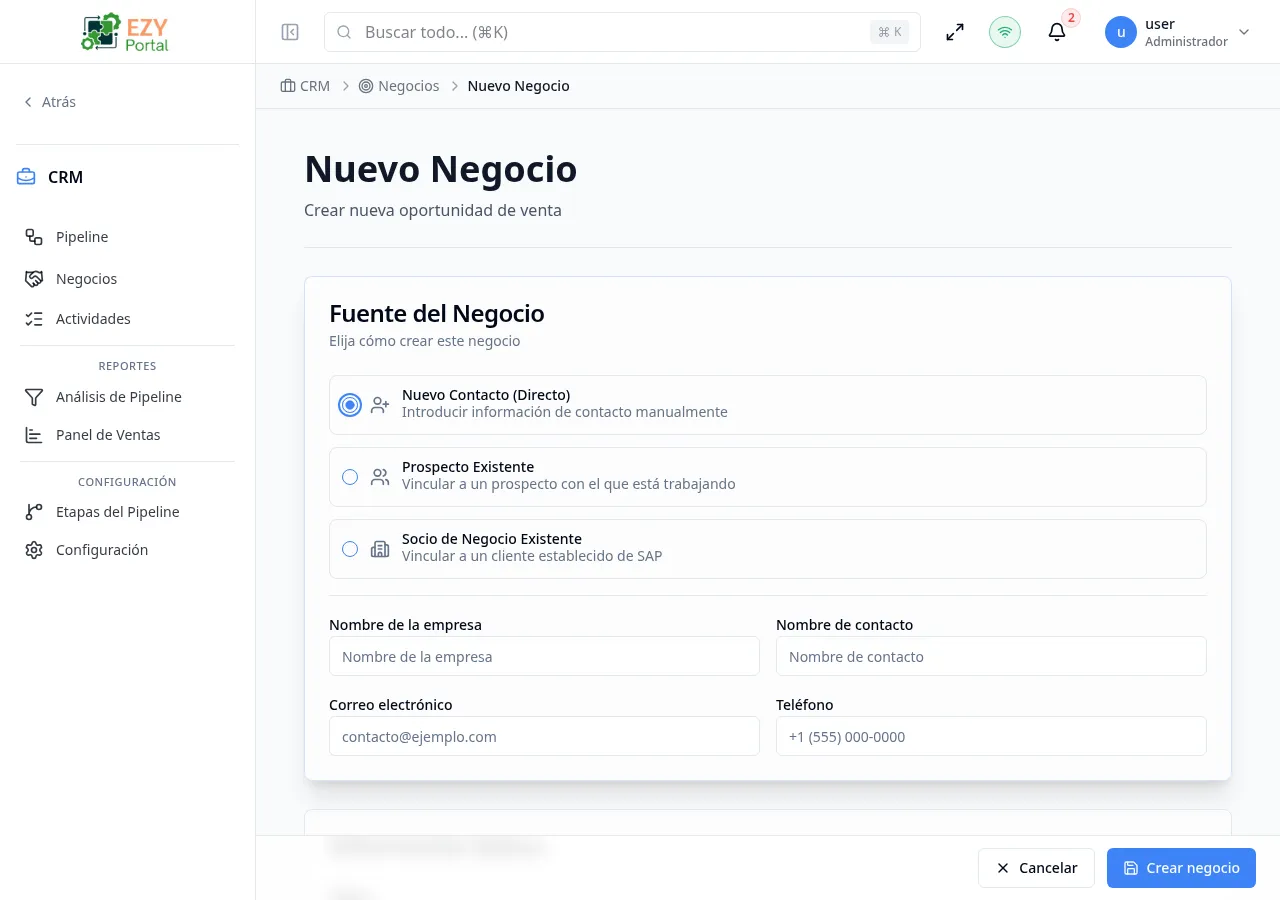
Crea un nuevo registro de negocio para dar seguimiento a una oportunidad de ventas a través del pipeline. El formulario está organizado en secciones: selección del origen del negocio (contacto nuevo, prospecto o socio de negocio), información básica del negocio, y detalles adicionales como atribución de fuente y notas. Después de guardar, al negocio se le asigna un código del sistema y te redirige a la página Detalle del Negocio.
Cómo acceder
Sección titulada «Cómo acceder»Desde la Lista de Negocios o el Pipeline, haz clic en Nuevo Negocio, o navega directamente a /deals/new.
Secciones del formulario
Sección titulada «Secciones del formulario»Origen del Negocio
Sección titulada «Origen del Negocio»Esta sección solo aparece al crear un nuevo negocio (no en modo de edición). Elige cómo se vincula el negocio:
| Opción | Descripción |
|---|---|
| Nuevo Contacto (Directo) | Ingresa la información de contacto manualmente sin vínculo al sistema. Oculto si el arrendatario requiere un socio de negocio o prospecto. |
| Prospecto Existente | Vincula el negocio a un prospecto ya en el sistema. Los campos de contacto se rellenan automáticamente desde el prospecto seleccionado. |
| Socio de Negocio Existente | Vincula el negocio a un registro de socio de negocio. El nombre de empresa y campos de contacto se rellenan automáticamente desde el socio seleccionado. |
Cuando se selecciona Prospecto Existente, aparece un cuadro de búsqueda de prospectos. Cuando se selecciona Socio de Negocio Existente, aparece un cuadro de búsqueda de socios.
Aplicación de región: Si el arrendatario tiene Requerir Asignación de Región habilitado en Configuración de CRM, los negocios vinculados a un prospecto o socio sin región asignada mostrarán una advertencia y el formulario no podrá enviarse hasta que la entidad vinculada tenga una región.
Campos de contacto directo (mostrados cuando se selecciona Directo y la asignación de región está habilitada):
| Campo | Requerido | Tipo | Descripción | Valor por defecto | Validación |
|---|---|---|---|---|---|
| Nombre de Empresa | No | Texto | Nombre de la empresa u organización | — | — |
| Nombre de Contacto | No | Texto | Nombre de la persona de contacto | — | — |
| Correo Electrónico | No | Dirección de correo del contacto | — | Email válido si se proporciona | |
| Teléfono | No | Texto | Teléfono del contacto | — | — |
| Región | Sí (condicional) | Selección de entidad | Asignación de región; requerida cuando está habilitada la configuración | — | Requerida si la configuración del arrendatario está activada |
Información Básica
Sección titulada «Información Básica»| Campo | Requerido | Tipo | Descripción | Valor por defecto | Validación |
|---|---|---|---|---|---|
| Título | Sí | Texto | Nombre del negocio mostrado en todas partes | — | Máx. 200 caracteres |
| Etapa | Sí | Selección | Etapa del pipeline con indicador de color e ícono | Primera etapa en orden | Debe seleccionar una etapa no cerrada |
| Monto | Sí | Número | Valor del negocio | 0 | Debe ser 0 o mayor |
| Probabilidad | No | Control deslizante + Número | Probabilidad estimada de cierre como porcentaje | 50 | 0–100 |
| Fecha Esperada de Cierre | No | Fecha | Fecha objetivo de cierre | — | — |
| Descripción | No | Área de texto | Descripción libre del negocio | — | — |
El campo Probabilidad usa un control combinado de deslizador e ingreso numérico. Ambos controles se mantienen sincronizados.
Información Adicional
Sección titulada «Información Adicional»| Campo | Requerido | Tipo | Descripción | Valor por defecto | Validación |
|---|---|---|---|---|---|
| Fuente | No | Texto | Fuente del lead (ej. “Sitio web”, “Referido”) | — | — |
| Campaña | No | Texto | Nombre de la campaña de marketing | — | — |
| Etiquetas | No | Texto | Etiquetas separadas por comas | — | Se dividen por comas, se eliminan espacios |
| Notas | No | Área de texto | Notas internas sobre el negocio | — | — |
Información de Contacto (solo en modo de edición)
Sección titulada «Información de Contacto (solo en modo de edición)»Al editar un negocio existente, aparece una sección de Información de Contacto con estos campos:
| Campo | Requerido | Tipo | Descripción |
|---|---|---|---|
| Nombre de Empresa | No | Texto | Nombre de la empresa en el negocio |
| Nombre de Contacto | No | Texto | Nombre de la persona de contacto |
| Correo Electrónico | No | Email del contacto | |
| Teléfono | No | Texto | Teléfono del contacto |
Reglas de validación
Sección titulada «Reglas de validación»| Regla | Comportamiento |
|---|---|
| Título requerido | No se puede enviar sin título |
| Longitud máxima del título | Debe tener 200 caracteres o menos |
| Etapa requerida | No se puede enviar sin seleccionar una etapa |
| Monto no negativo | Debe ser 0 o mayor |
| Rango de probabilidad | Debe estar entre 0 y 100 |
| Formato de correo | Debe ser un email válido si se proporciona |
| Región requerida (condicional) | Si la configuración de región está activa y se selecciona tipo Directo, se debe elegir una región |
| Región del prospecto/socio (condicional) | Si el prospecto o socio vinculado no tiene región y la aplicación de región está activa, el envío del formulario se bloquea con una advertencia |
| Socio/Prospecto requerido (condicional) | Si el arrendatario requiere socio o prospecto, la opción Directo se oculta y es obligatorio un vínculo |
Comportamiento al guardar
Sección titulada «Comportamiento al guardar»Después de la creación exitosa:
- Al negocio se le asigna un código generado automáticamente (formato configurado en Configuración de CRM, por defecto:
DEAL-00001). - El propietario del negocio se establece como el usuario actualmente conectado.
- Se redirige a la página Detalle del Negocio del nuevo negocio.
Un protector de Cambios sin guardar está activo después de comenzar a ingresar datos. Navegar fuera muestra un diálogo de confirmación del navegador.
Permisos y comportamiento del sistema
Sección titulada «Permisos y comportamiento del sistema»- Requiere permiso de Crear Negocio.
- Los usuarios sin este permiso ven un mensaje de Acceso Denegado al llegar a la página.
Tareas comunes
Sección titulada «Tareas comunes»- Haz clic en Nuevo Negocio desde la Lista de Negocios o el Pipeline.
- Selecciona el origen del negocio y completa el título, etapa y monto.
- Haz clic en Crear Negocio para guardar y abrir la página de detalle.
Páginas relacionadas
Sección titulada «Páginas relacionadas»- Lista de Negocios — Volver a la lista de negocios
- Pipeline — Vista de tablero kanban
- Detalle del Negocio — Ver el negocio recién creado
- Configuración de CRM — Configurar reglas de creación y formato de código