Entregas de Devolución
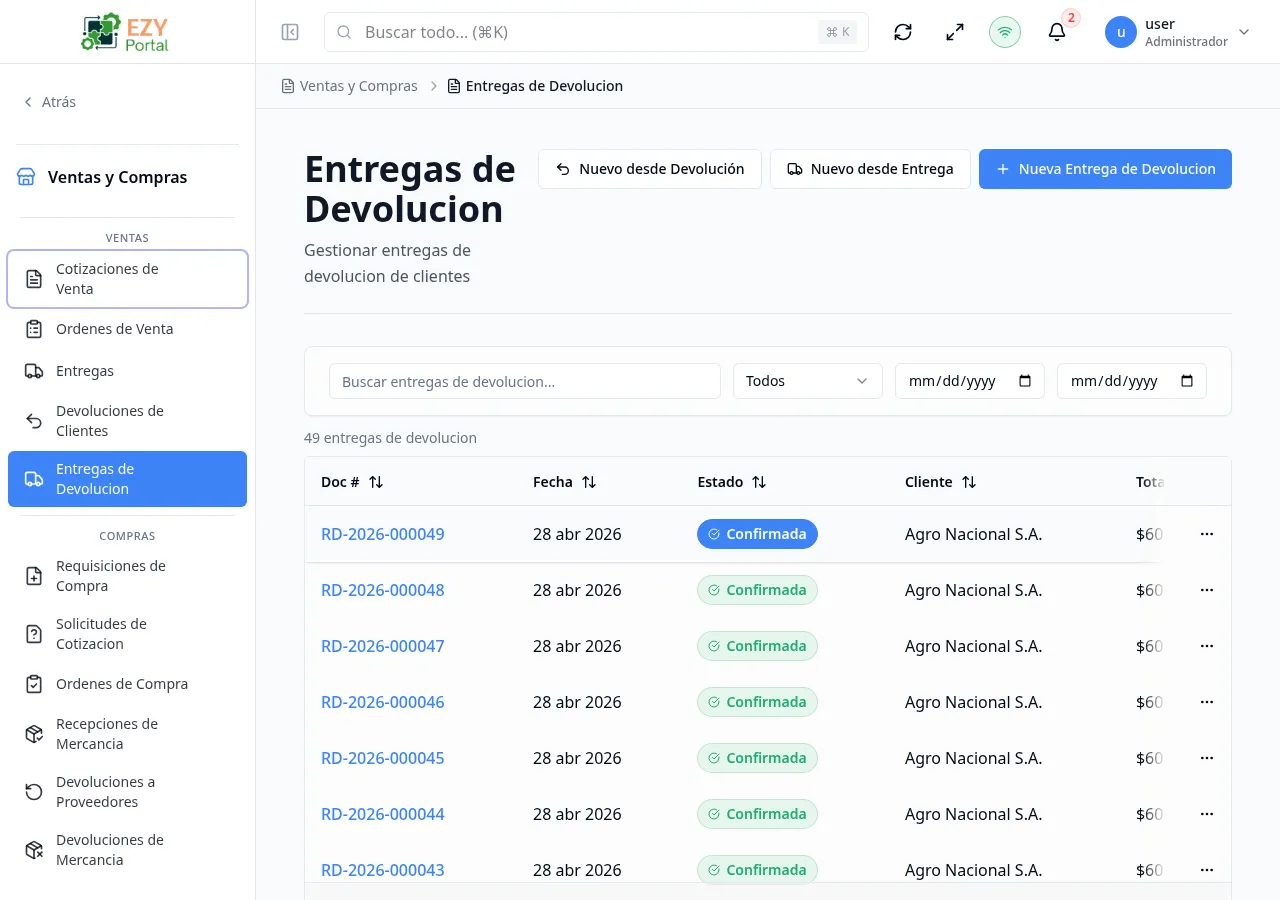
La página de lista de Entregas de Devolución muestra todos los documentos que registran la recepción física de mercancía devuelta por un cliente. Una entrega de devolución puede crearse desde una Devolución de Cliente confirmada o directamente desde una Entrega confirmada. Confirmar una entrega de devolución compromete el movimiento de inventario de regreso al almacén.
Acceder a la Página
Sección titulada «Acceder a la Página»Navega a Comercio → Ventas → Entregas de Devolución en el menú lateral, o ve a /commerce/sales/return-deliveries.
Qué puedes hacer aquí
Sección titulada «Qué puedes hacer aquí»- Explorar todos los documentos de entrega de devolución con filtrado por estado y rango de fechas.
- Buscar por número de documento o nombre de cliente.
- Crear una nueva entrega de devolución manualmente o desde una Devolución de Cliente.
- Ver, editar, duplicar o eliminar entregas de devolución individuales.
- Confirmar una entrega de devolución para comprometer la recepción de inventario.
Tareas comunes
Sección titulada «Tareas comunes»- Abre Comercio → Ventas → Entregas de Devolución desde el menú lateral.
- Filtra por Estado = Borrador para encontrar entregas de devolución pendientes de confirmación.
- Haz clic en una fila para abrir la página de detalle y confirmar la recepción.
- Solo las entregas de devolución en Borrador pueden editarse y eliminarse.
- Confirmar una entrega de devolución compromete el movimiento de inventario, devolviendo el stock al almacén seleccionado.
- Las entregas de devolución pueden crearse desde una Devolución de Cliente (usando la acción Crear Entrega de Devolución en la página de detalle de la devolución) o directamente desde una Entrega.
- Después de una entrega de devolución confirmada, puede estar disponible la acción Crear Nota de Crédito desde la página de detalle.
- Las líneas de entrega de devolución ya no exponen una columna de número de lote — la información de lote se captura a nivel de inventario. La entrada de lote a nivel de línea fue removida para mantener la UI enfocada en cantidades.
- Cuando una línea referencia una lista de precios distinta a la del encabezado del documento, se muestra una confirmación preguntando si se debe aplicar la lista de precios de la línea al encabezado.
- En tenants de una sola moneda, el campo de moneda se oculta en los formularios de entrega de devolución.
Columnas de la Lista
Sección titulada «Columnas de la Lista»| Columna | Visible por Defecto | Ordenable | Descripción |
|---|---|---|---|
| Doc # | Sí | Sí | Número de entrega de devolución generado por el sistema |
| Cliente | Sí | Sí | Nombre del socio de negocios |
| Fecha | Sí | Sí | Fecha del documento |
| Estado | Sí | Sí | Insignia del estado actual del flujo de trabajo |
| Total General | Sí | Sí | Valor total de devolución incluyendo impuesto |
| Moneda | No | No | Moneda del documento |
| Vendedor | No | No | Vendedor asignado |
| Referencia | No | No | Referencia externa |
| Creado | No | Sí | Marca de tiempo de creación |
| Actualizado | No | Sí | Marca de tiempo de última modificación |
Valores de Estado
Sección titulada «Valores de Estado»| Estado | Descripción |
|---|---|
| Borrador | Entrega de devolución en preparación; editable y eliminable |
| Confirmada | Mercancía recibida y movimiento de inventario comprometido; estado terminal |
| Cancelada | Entrega de devolución cancelada; estado terminal |
Filtrado
Sección titulada «Filtrado»| Filtro | Tipo | Descripción |
|---|---|---|
| Buscar | Texto libre | Busca en número de documento y nombre de cliente |
| Estado | Lista desplegable | Filtrar por estado; por defecto muestra todos |
| Fecha Desde | Fecha | Mostrar entregas de devolución con fecha de documento igual o posterior |
| Fecha Hasta | Fecha | Mostrar entregas de devolución con fecha de documento igual o anterior |
Ordenamiento
Sección titulada «Ordenamiento»Haz clic en cualquier encabezado de columna ordenable para ordenar ascendente, luego descendente, luego quitar. Orden por defecto: Creado descendente.
Paginación
Sección titulada «Paginación»Patrón de Cargar más — 20 registros por carga.
Acciones
Sección titulada «Acciones»Acciones de Página
Sección titulada «Acciones de Página»| Acción | Descripción | Permiso |
|---|---|---|
| Nueva Entrega de Devolución | Navegar al formulario de creación de entrega de devolución | Escritura |
Acciones de Fila
Sección titulada «Acciones de Fila»| Acción | Descripción | Permiso |
|---|---|---|
| Ver | Abrir la página de Detalle de Entrega de Devolución | Lectura |
| Editar | Abrir el formulario de Editar Entrega de Devolución — solo Borrador | Escritura |
| Duplicar | Crear una copia como nuevo Borrador | Escritura |
| Confirmar | Transición Borrador → Confirmada; compromete la recepción de inventario | Escritura |
| Cancelar | Transición Borrador → Cancelada (requiere motivo) | Escritura |
| Eliminar | Eliminar permanentemente — solo Borrador | Administrador |
Haz clic en cualquier fila para abrir la página de detalle.
Eliminar una Entrega de Devolución
Sección titulada «Eliminar una Entrega de Devolución»- Ubica la entrega de devolución en la lista — debe tener estado Borrador.
- Haz clic en el menú de acciones de la fila y selecciona Eliminar.
- Un diálogo de confirmación advierte que la eliminación es permanente.
- Haz clic en Eliminar para confirmar.
Solo se puede eliminar entregas de devolución en estado Borrador.
Páginas relacionadas
Sección titulada «Páginas relacionadas»- Crear Entrega de Devolución — Crear una nueva entrega de devolución
- Detalle de Entrega de Devolución — Ver una entrega de devolución específica
- Editar Entrega de Devolución — Editar una entrega de devolución en borrador
- Devoluciones de Cliente — Devoluciones de origen para entregas de devolución
- Entregas — Entregas salientes originales