Claves API
Claves API otorga a los administradores del tenant acceso programático controlado para integraciones y automatización. Cada clave se asigna a un grupo de autorización que determina sus permisos, y puede restringirse a direcciones IP específicas o configurarse con una fecha de expiración para mayor seguridad.
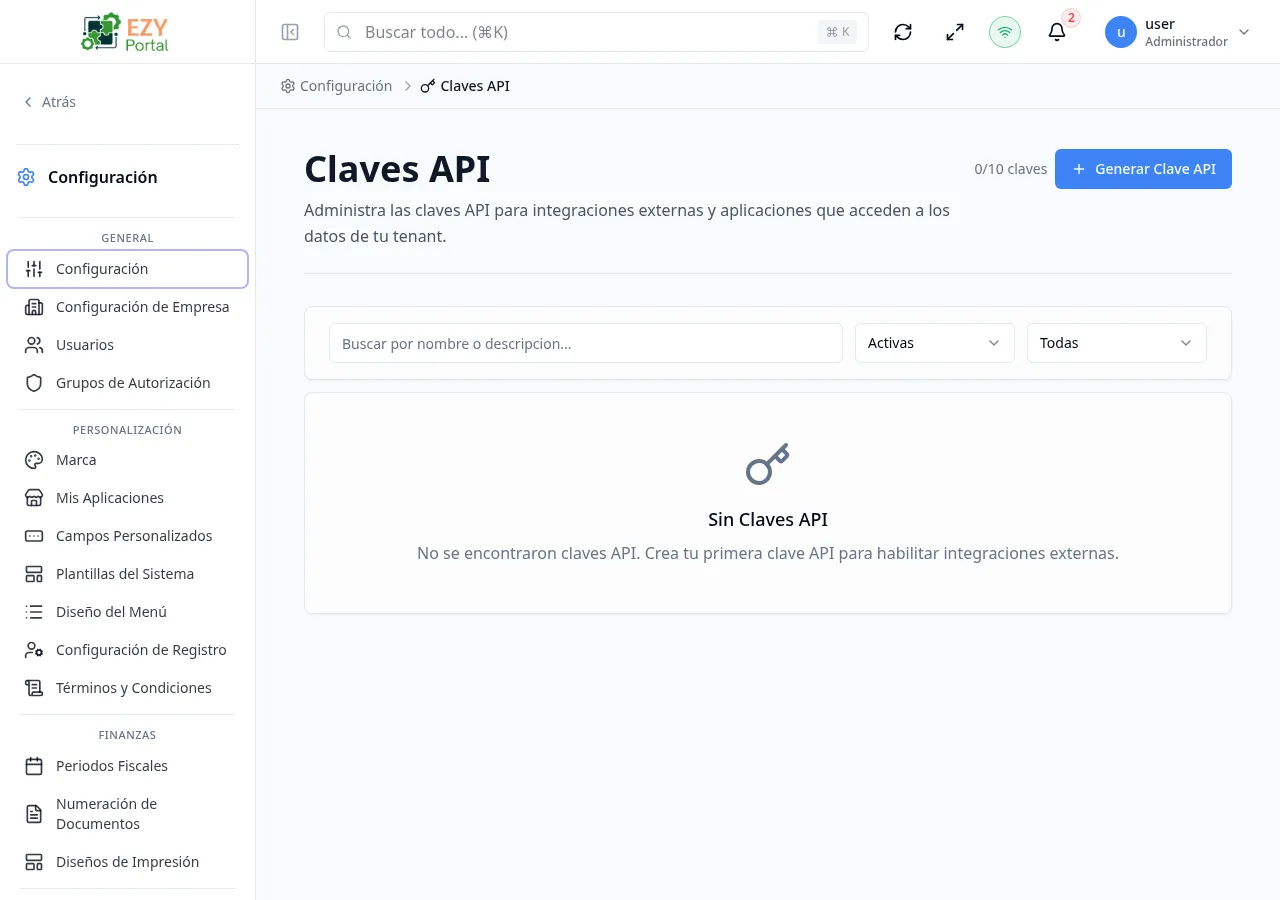
Acceder a la Página
Sección titulada «Acceder a la Página»- Ruta:
/tenant-api-keys - Ruta del Menú: Configuración → Datos y Monitoreo → Claves API
- Audiencia principal: Administradores del tenant y Super Usuarios.
Qué puedes hacer aquí
Sección titulada «Qué puedes hacer aquí»- Ver todas las claves API del tenant con su estado, grupo de autorización, fecha de expiración y marca de último uso.
- Generar una nueva clave API y copiar el secreto único antes de que sea enmascarado.
- Editar el nombre, descripción, grupo de autorización y lista de IPs permitidas de una clave.
- Rotar una clave para generar un nuevo secreto manteniendo su configuración.
- Revocar una clave para bloquear inmediatamente el acceso de cualquier aplicación que la use.
- Filtrar claves por estado (Activa / Revocada) y estado de expiración (Válidas / Por Expirar / Expiradas).
Tareas comunes
Sección titulada «Tareas comunes»- Abre Configuración → Datos y Monitoreo → Claves API.
- Haz clic en Generar Clave API para abrir el formulario de generación.
- Completa el nombre de la clave, selecciona un grupo de autorización y opcionalmente establece una fecha de expiración y lista de IPs.
- Haz clic en Generar — un modal muestra el secreto de la clave. Cópialo ahora; no se mostrará de nuevo.
- Guarda el secreto en un vault o en el almacén de secretos de tu integración.
- Usa el header
X-API-Keyen las solicitudes API para autenticarte con esta clave.
- El secreto se muestra solo una vez, inmediatamente después de la generación. Si se pierde, rota la clave para generar uno nuevo.
- Revocar una clave es inmediato e irreversible — las aplicaciones que la usan pierden el acceso al instante.
- Rotar una clave invalida el secreto actual y emite uno nuevo. Todas las aplicaciones que usen el secreto anterior deben actualizarse.
- Las claves cuentan hacia un límite del tenant. El encabezado de la página muestra el uso actual (ej.
2/10 claves). Contacta a soporte para aumentar el límite. - Las restricciones de IP usan notación CIDR. Dejar la lista vacía permite solicitudes desde cualquier dirección IP.
Generar una Clave API
Sección titulada «Generar una Clave API»Haz clic en Generar Clave API en el encabezado de la página. Se abre un formulario de página completa donde configuras la clave antes de generar el secreto.
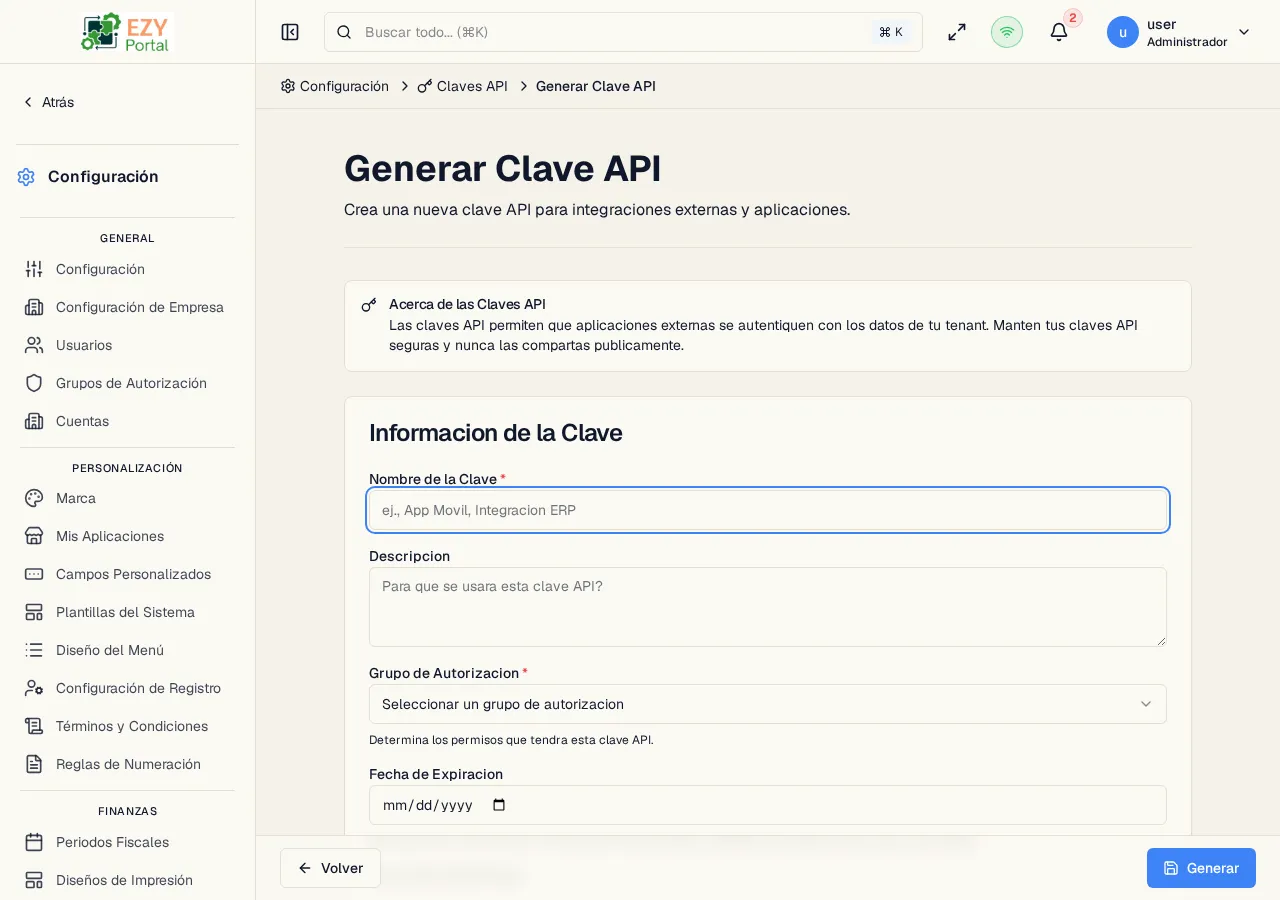
| Campo | Requerido | Tipo | Descripción | Predeterminado | Validación |
|---|---|---|---|---|---|
| Nombre de la Clave | Sí | Texto | Nombre para mostrar de la clave. Se usa para identificarla en la lista | — | 2–200 caracteres |
| Descripción | No | Área de texto | Descripción opcional del uso de esta clave | — | Máx. 1000 caracteres |
| Grupo de Autorización | Sí | Selector | El grupo de permisos que determina a qué puede acceder esta clave. Solo están disponibles grupos de tipo Clave API de Tenant | — | Requerido |
| Fecha de Expiración | No | Fecha | Fecha a partir de la cual la clave deja de funcionar. Deja vacío para una clave que nunca expire | — | Debe ser una fecha futura |
| Lista de IPs Permitidas | No | Área de texto | Una dirección IP o rango CIDR por línea. Deja vacío para permitir solicitudes desde cualquier IP | — | IP o CIDR válido por línea |
Pasos:
- Haz clic en Generar Clave API en el encabezado de la página.
- Ingresa un Nombre de la Clave descriptivo (ej., “App Móvil”, “Integración ERP”).
- Opcionalmente agrega una Descripción explicando el propósito de la clave.
- Selecciona un Grupo de Autorización — esto determina los permisos de la clave.
- Opcionalmente establece una Fecha de Expiración para mayor seguridad.
- Opcionalmente ingresa una o más IPs o CIDRs en la Lista de IPs Permitidas para restringir qué direcciones pueden usar la clave.
- Haz clic en Generar. Un modal muestra inmediatamente el secreto generado.
- Haz clic en el ícono de copiar para copiar el secreto al portapapeles. Guárdalo de forma segura — no se mostrará de nuevo.
- Haz clic en Cerrar para descartar el modal y volver a la lista de claves.
Editar una Clave API
Sección titulada «Editar una Clave API»Haz clic en el ícono de Editar (lápiz) en la fila de una clave activa para actualizar sus metadatos. El secreto de la clave no se ve afectado por una edición.
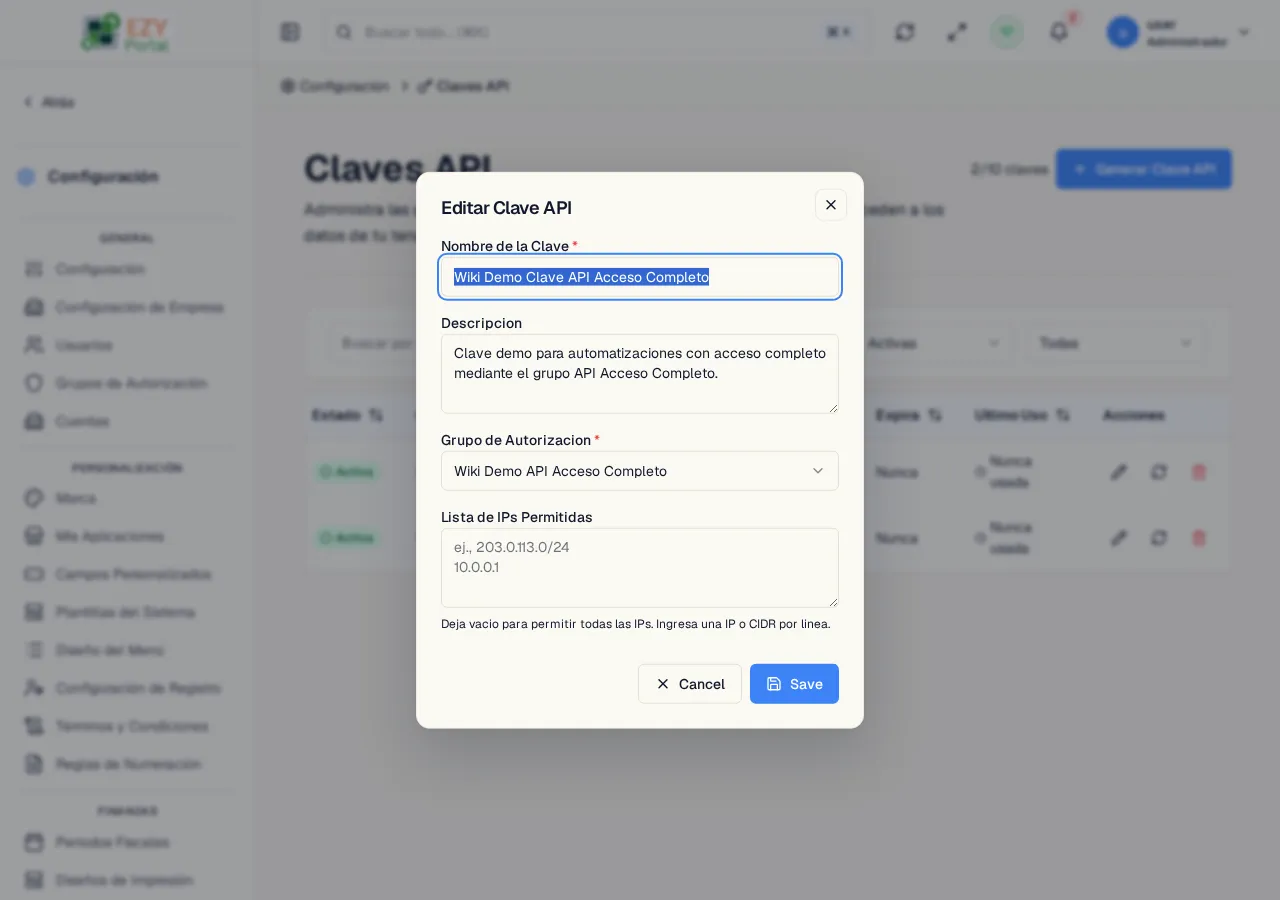
Mismos campos que en la generación, con estas diferencias:
- La Fecha de Expiración no está disponible en el formulario de edición — para cambiarla debes rotar la clave.
- El Grupo de Autorización es editable después de la creación.
- Todos los demás campos se comportan de manera idéntica al formulario de generación.
Pasos:
- Haz clic en el ícono de lápiz en la fila de la clave objetivo.
- Actualiza los campos deseados.
- Haz clic en Guardar.
Rotar una Clave API
Sección titulada «Rotar una Clave API»Rotar genera un nuevo secreto para una clave existente manteniendo sin cambios su nombre, grupo de autorización y demás configuración.
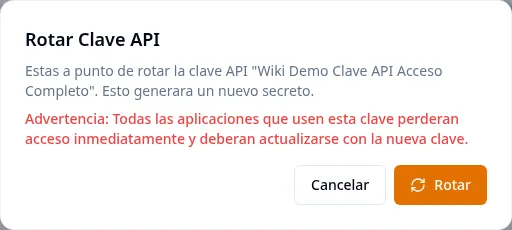
- Haz clic en el ícono de rotación (flechas circulares) en la fila de una clave activa.
- Lee la advertencia: todas las aplicaciones que usen el secreto actual perderán el acceso de inmediato.
- Haz clic en Rotar para confirmar.
- Un modal muestra el nuevo secreto. Cópialo y actualiza todas las aplicaciones antes de cerrar.
Nota: La rotación es irreversible — el secreto antiguo queda invalidado en el momento en que se emite el nuevo.
Revocar una Clave API
Sección titulada «Revocar una Clave API»Revocar desactiva permanentemente una clave. Cualquier aplicación que use la clave pierde el acceso de inmediato.
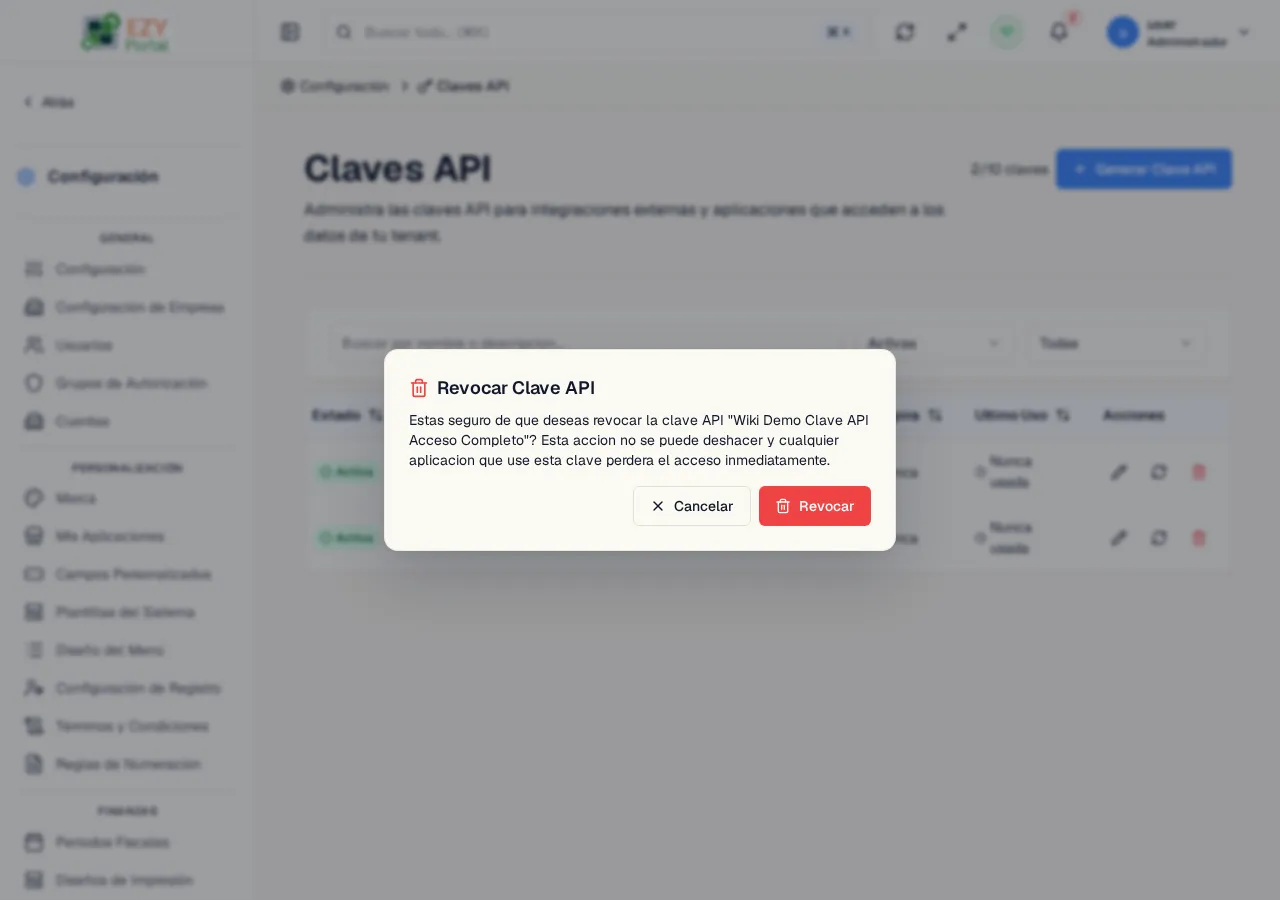
- Haz clic en el ícono de revocar (papelera) en la fila de la clave objetivo.
- Lee la confirmación: “¿Estás seguro de que deseas revocar la clave API [nombre]? Esta acción no se puede deshacer y cualquier aplicación que use esta clave perderá el acceso inmediatamente.”
- Haz clic en Revocar para confirmar — el estado de la clave cambia a Revocada en la lista.
Nota: Las claves revocadas no pueden reactivarse. Genera una nueva clave si necesitas restaurar el acceso.
Páginas Relacionadas
Sección titulada «Páginas Relacionadas»- Grupos de Autorización — administrar los grupos de permisos asignables a claves API
- Claves API de Servicio — claves a nivel de plataforma administradas en Configuración del Sistema