Registros de Auditoría
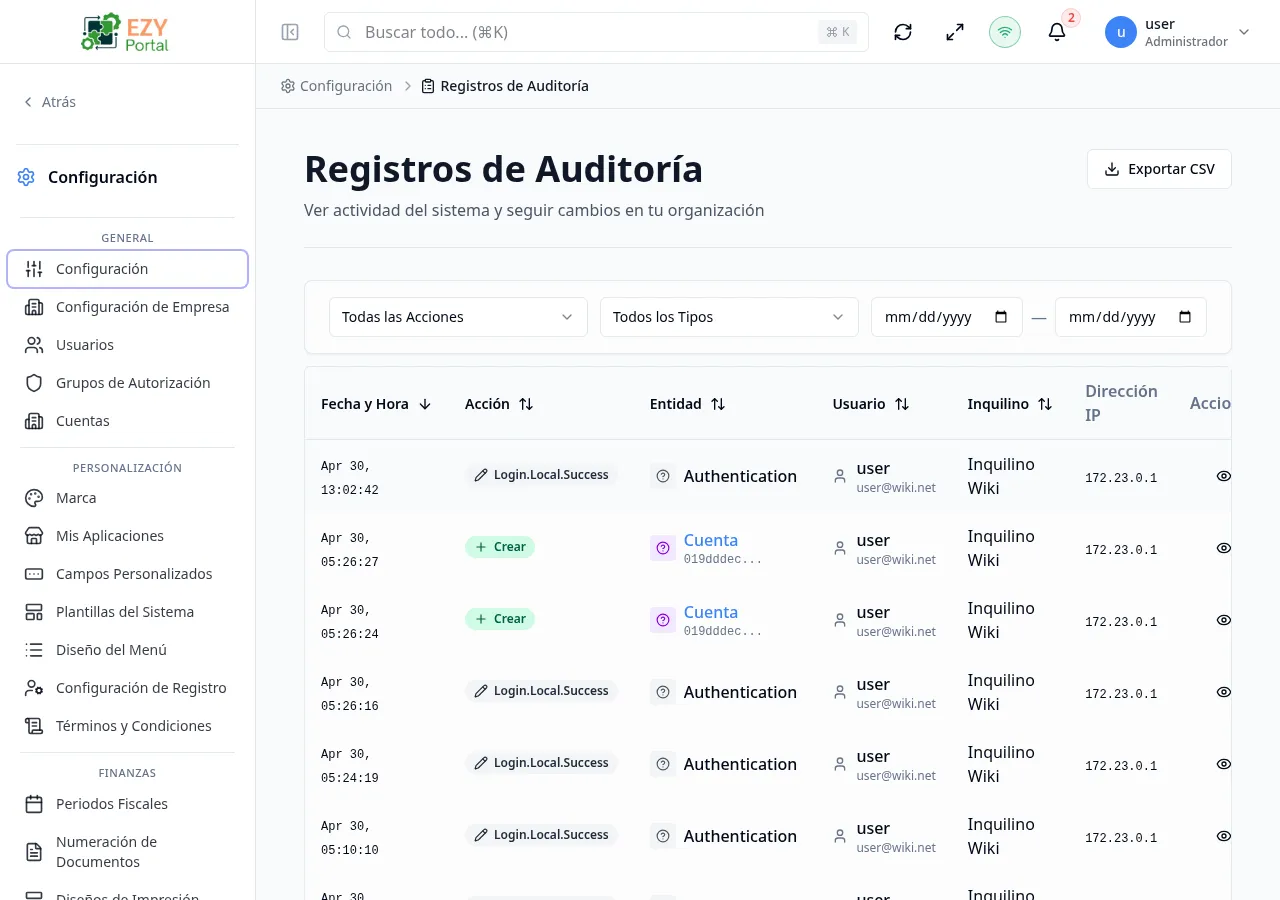
Registros de Auditoría es la página de cumplimiento e investigación que registra cada acción realizada en el portal. Cada entrada captura quién actuó, qué entidad fue afectada, cuándo ocurrió la acción y los valores exactos de los campos que cambiaron. Los administradores del tenant la usan para seguimiento de cambios, evidencia de cumplimiento e investigación de incidentes; los administradores de cuenta solo ven los registros dentro del alcance de su cuenta.
Acceso a la Página
Sección titulada «Acceso a la Página»- Ruta:
/audit-logs - Ruta del menú: Configuración → Datos y Monitoreo → Registros de Auditoría
- Audiencia principal: Administradores del tenant y administradores de cuenta. Los superusuarios ven registros de todo el tenant; los administradores de cuenta ven únicamente los registros con alcance de su cuenta.
Qué puedes hacer aquí
Sección titulada «Qué puedes hacer aquí»- Explorar todos los eventos de auditoría con filtrado por tipo de acción, tipo de entidad y rango de fechas.
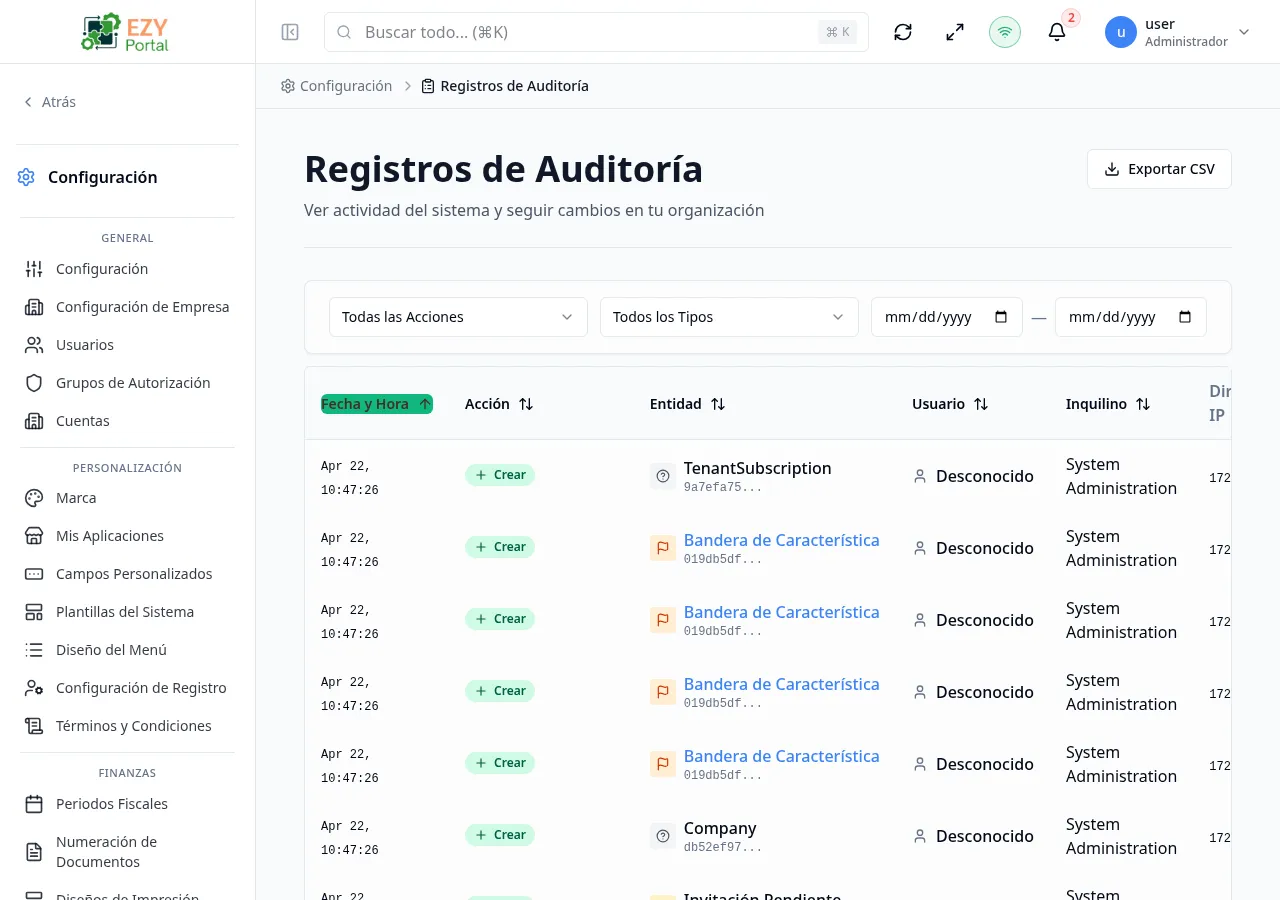
- Ordenar la lista por cualquier columna para encontrar eventos rápidamente.
- Abrir un diálogo de detalles para cualquier fila y ver el evento completo: actor, tenant, dirección IP, agente de usuario y diferencias campo a campo antes y después.
- Hacer clic en una insignia de tipo de entidad en una fila para navegar directamente a ese registro.
- Exportar la vista filtrada actual a CSV (solo Superusuario).
Tareas comunes
Sección titulada «Tareas comunes»- Abre Configuración → Datos y Monitoreo → Registros de Auditoría.
- Usa el filtro Acción para limitarte a un tipo específico (Crear, Actualizar, Eliminar) y el filtro Tipo de Entidad para enfocarte en un tipo de registro específico.
- Establece las fechas Desde y Hasta para acotar el rango de tiempo.
- Desplázate o carga más entradas hasta encontrar el evento en cuestión.
- Haz clic en el ícono Ver detalles en la fila para abrir el diálogo de detalles y revisar la diferencia completa antes y después.
- Si necesitas compartir los resultados, haz clic en Exportar CSV para descargar la lista filtrada.
- Los registros de auditoría son inmutables. No hay acciones de crear, editar ni eliminar disponibles en esta página.
- La lista tiene como valor predeterminado el ordenamiento por la columna Fecha y Hora de más reciente a más antiguo.
- El tamaño de página es de 20 filas y usa un patrón de Cargar Más — el total de registros coincidentes se muestra en la parte superior de la lista.
- El botón Exportar CSV está disponible solo para Superusuarios. Exporta el estado del filtro actual, no el historial completo sin filtrar.
- Las insignias de tipo de entidad en las filas son enlaces clicables cuando la entidad tiene un patrón de navegación registrado — al hacer clic se navega a la página de detalle de ese registro.
- Los registros generados por acceso mediante clave API muestran el nombre de la clave API y un ícono de llave en lugar del nombre de usuario. Se distinguen dos tipos de claves API en la columna de actor:
- Clave API del tenant — clave emitida por un administrador del tenant en Configuración → Datos y Monitoreo → Claves API. La celda de actor muestra el nombre visible de la clave.
- Clave API de servicio — clave a nivel de plataforma usada para autenticación servicio a servicio y gestionada en Configuración → Sistema → Claves API de Servicio (administrador del sistema). La celda de actor muestra el nombre de la clave de servicio y es distinguible de las claves del tenant, de modo que los investigadores pueden saber si una acción provino de un usuario del tenant, una clave emitida por el tenant u otro servicio de la plataforma.
Columnas de la lista
Sección titulada «Columnas de la lista»| Columna | Ordenable | Descripción |
|---|---|---|
| Fecha y Hora | Sí | Fecha y hora de la acción en formato MMM D, HH:mm:ss |
| Acción | Sí | Insignia de acción con código de color: Crear (verde), Actualizar (azul), Eliminar (rojo), Iniciar sesión, Cerrar sesión, Exportar, Importar, Transición, etc. |
| Entidad | Sí | Tipo de entidad con ícono e insignia de color; ID de registro truncado debajo del tipo; clicable cuando la entidad tiene un patrón de navegación |
| Usuario | Sí | Nombre y correo del usuario (o nombre de clave API con ícono de llave para acceso mediante clave API) |
| Inquilino | Sí | Nombre del tenant; nombre de la cuenta debajo cuando la acción estuvo limitada a una cuenta (oculto en pantallas pequeñas) |
| Dirección IP | No | Dirección IPv4 o IPv6 del origen de la solicitud (oculto en pantallas más angostas que XL) |
| Acciones | No | Botón con ícono de Ver — abre el diálogo de detalles del Registro de Auditoría |
Filtros
Sección titulada «Filtros»| Filtro | Tipo | Descripción |
|---|---|---|
| Acción | Selector | Filtra a un tipo de acción específico: Todas las Acciones, Crear, Actualizar o Eliminar |
| Tipo de Entidad | Selector | Filtra a un tipo de entidad específico; la lista se genera dinámicamente a partir de todos los tipos de entidad presentes en el registro |
| Desde | Fecha | Fecha más temprana (inclusive) para las entradas del registro |
| Hasta | Fecha | Fecha más reciente (inclusive) para las entradas del registro |
Los filtros activos aparecen como etiquetas de chip eliminables sobre la lista. Cada chip puede cerrarse individualmente, o todos los filtros se borran a la vez.
Ordenamiento
Sección titulada «Ordenamiento»Haz clic en cualquier encabezado de columna marcado como ordenable para ordenar de forma ascendente. Haz clic nuevamente para ordenar de forma descendente. El orden predeterminado es Fecha y Hora descendente (más reciente primero).
Paginación
Sección titulada «Paginación»La página usa un patrón de Cargar Más. El total de registros coincidentes se muestra en la parte superior de la lista. Desplázate hasta el final para cargar las siguientes 20 entradas. El tamaño de página está fijo en 20 filas.
Ver detalles del Registro de Auditoría
Sección titulada «Ver detalles del Registro de Auditoría»Haz clic en el botón con ícono Ver detalles en cualquier fila para abrir el diálogo de detalles de esa entrada del registro.
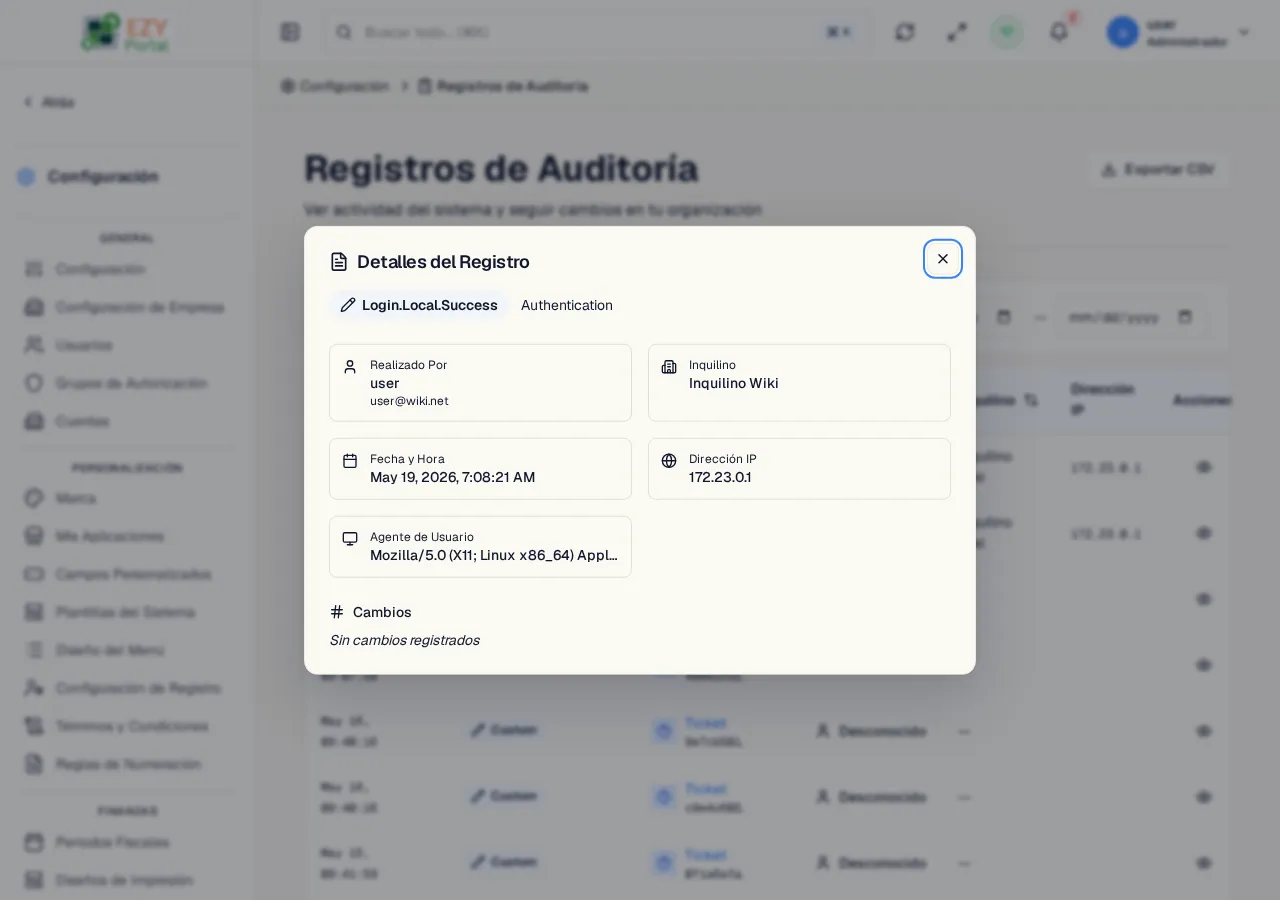
El diálogo de detalles contiene dos secciones:
Actor y Contexto
Sección titulada «Actor y Contexto»| Campo | Qué muestra |
|---|---|
| Realizado Por | Nombre y correo del usuario, o nombre de clave API con ícono de llave para acceso mediante clave API |
| Inquilino | El tenant de origen del usuario y, si es diferente, el tenant destino contra el que se realizó la acción |
| Cuenta | Nombre y código de cuenta cuando la acción estuvo limitada a una cuenta |
| Fecha y Hora | Fecha y hora completas en formato largo localizado |
| Dirección IP | Dirección IPv4 o IPv6 de la solicitud originaria |
| Agente de Usuario | Cadena del navegador o cliente, truncada en pantallas pequeñas |
Diferencias de Cambios
Sección titulada «Diferencias de Cambios»Muestra los valores de campo antes y después para la acción. Para acciones de Crear, solo se muestran los valores nuevos. Para acciones de Actualizar, una vista de diferencias resalta cada propiedad modificada con su valor anterior y nuevo valor lado a lado. Para acciones de Eliminar, se muestra el contenido al momento de la eliminación.
Páginas relacionadas
Sección titulada «Páginas relacionadas»- Actividad — panel en tiempo real con tarjetas KPI, gráfico de actividad y línea de tiempo