Detalle de Equipo
Ver y gestionar un equipo individual incluyendo sus miembros, cobertura de regiones y posición en la jerarquía de equipos.
Acceder a la Página
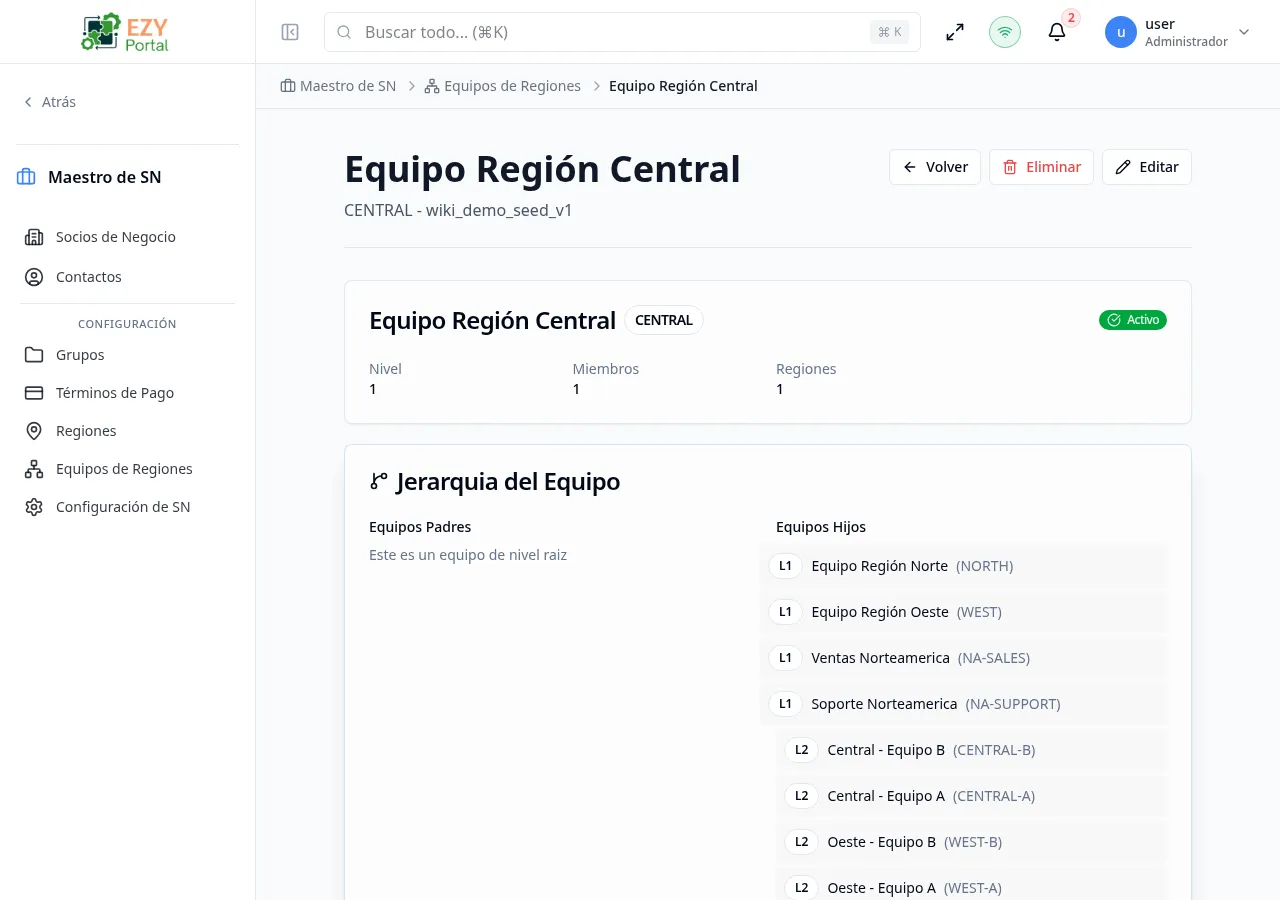
Sección titulada «Acceder a la Página»Navega a Socios de Negocio → Equipos de Regiones y haz clic en cualquier fila de equipo, o ve directamente a /business-partners/teams/:id.
Tarjeta de Información del Equipo
Sección titulada «Tarjeta de Información del Equipo»Muestra las propiedades principales del equipo en una cuadrícula de 4 columnas:
| Campo | Descripción |
|---|---|
| Nivel | Nivel de jerarquía del equipo (1 = raíz, 2 = hijo, etc.) |
| Equipo Padre | Nombre del equipo padre (oculto para equipos de nivel raíz) |
| Miembros | Cantidad de miembros del equipo |
| Regiones | Cantidad de regiones cubiertas |
El encabezado de la tarjeta muestra el nombre del equipo, insignia de código y estado activo/inactivo.
Botones de Acción
Sección titulada «Botones de Acción»| Botón | Descripción |
|---|---|
| Volver | Regresar a la lista de equipos |
| Editar | Abrir el diálogo de edición para modificar nombre, descripción, padre o estado activo |
| Eliminar | Eliminar el equipo y todas las asignaciones (requiere permiso de Administrador) |
Editar un Equipo
Sección titulada «Editar un Equipo»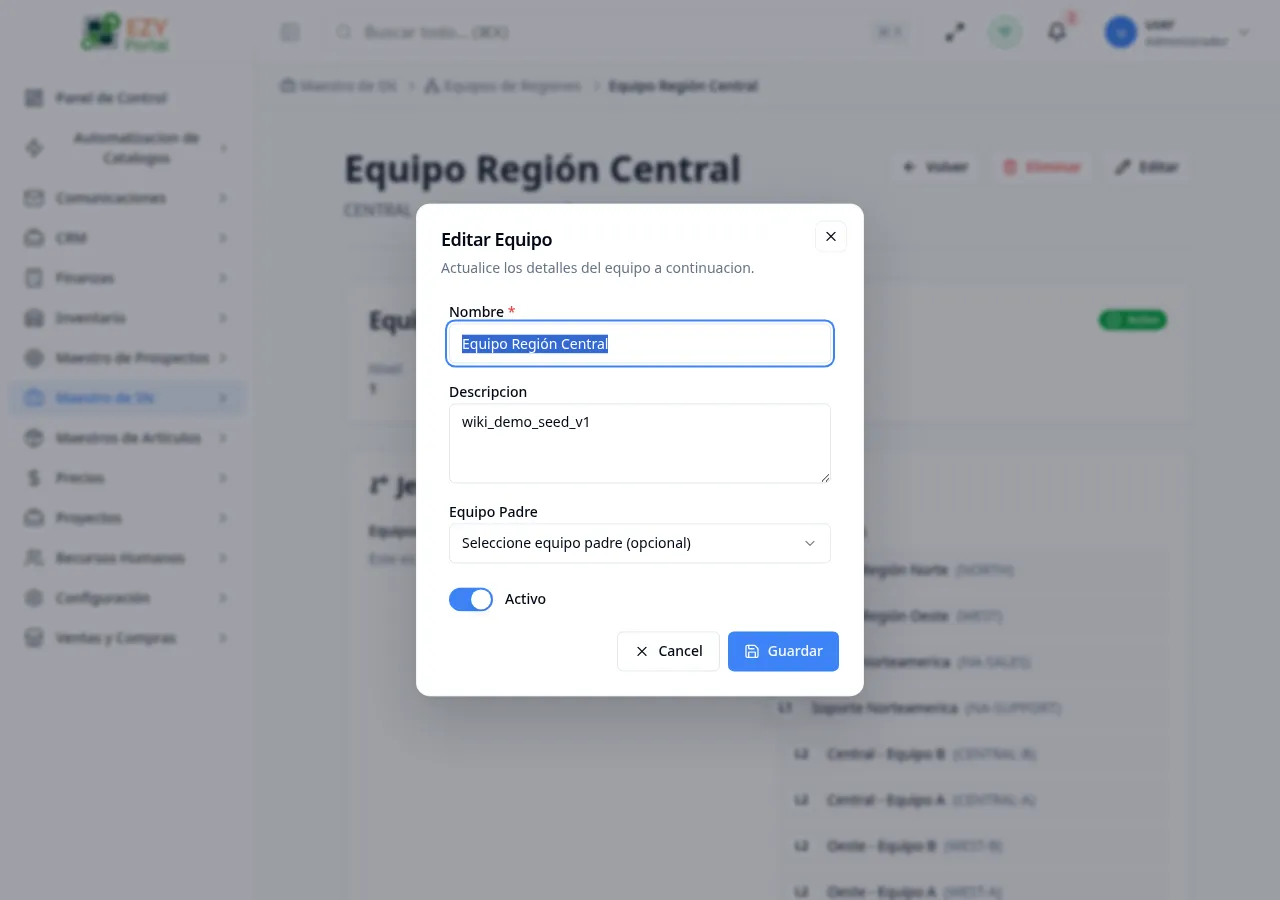
| Campo | Editable | Notas |
|---|---|---|
| Código | No | Solo lectura después de la creación |
| Nombre | Sí | Máximo 200 caracteres |
| Descripción | Sí | Opcional, máximo 500 caracteres |
| Equipo Padre | Sí | Se puede reasignar el padre; el equipo actual se excluye de las opciones |
| Activo | Sí | Interruptor para ocultar/mostrar el equipo en las listas |
Tarjeta de Jerarquía del Equipo
Sección titulada «Tarjeta de Jerarquía del Equipo»Se muestra cuando el equipo tiene equipos padre o hijo. Muestra un diseño de dos columnas:
- Equipos Padres — Equipos ancestros desde la raíz hasta el padre inmediato, sangrados por nivel
- Equipos Hijos — Todos los equipos descendientes, sangrados por profundidad relativa
Los equipos de nivel raíz muestran “Este es un equipo de nivel raíz” en la sección de padres.
La jerarquía se actualiza automáticamente cuando cambia la asignación de padre, y la ubicación de los descendientes se recalcula para mantener consistente la estructura.
Tarjeta de Miembros del Equipo
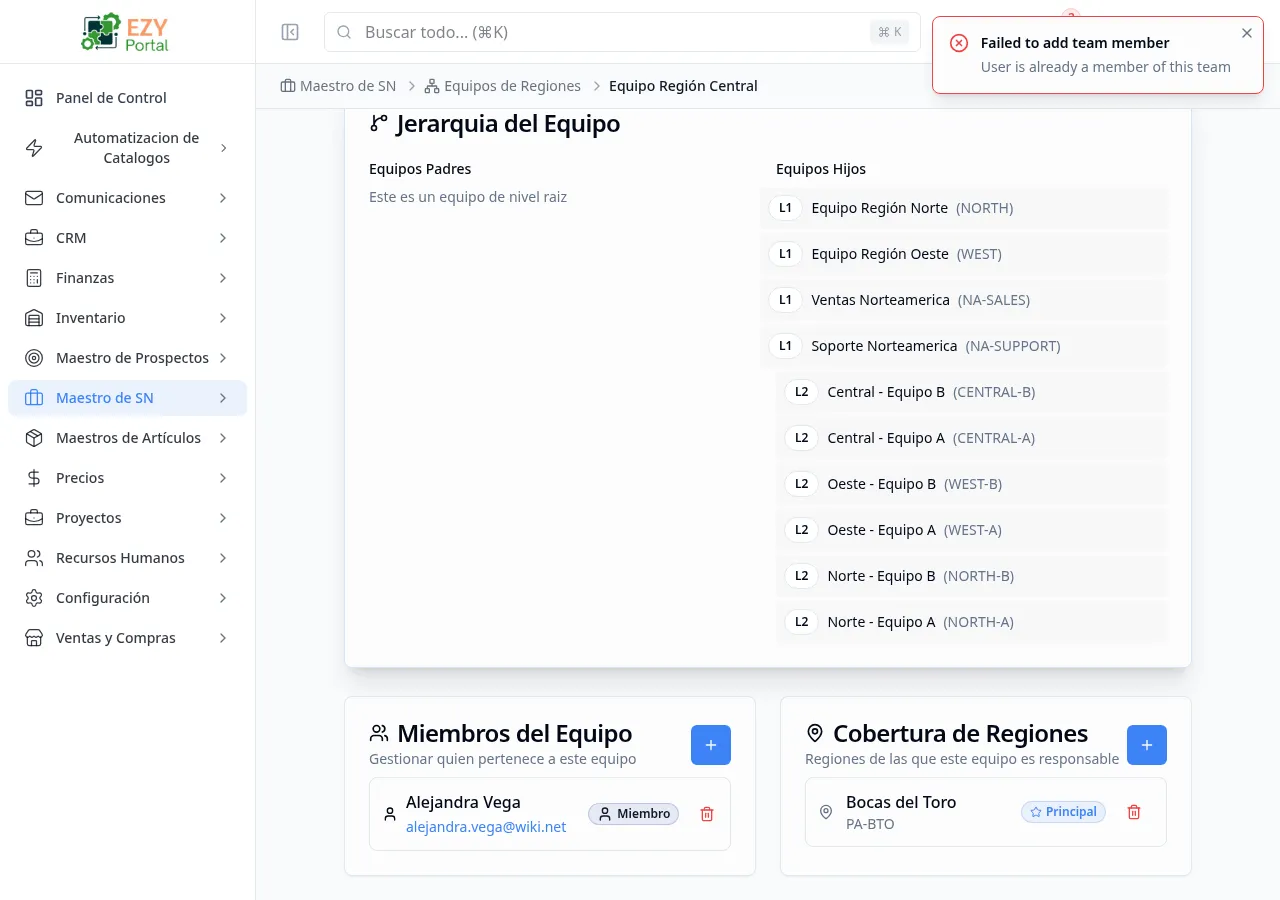
Sección titulada «Tarjeta de Miembros del Equipo»Gestiona quién pertenece a este equipo. Cada miembro muestra:
- Nombre y correo electrónico del usuario
- Insignia de rol — Lider (icono Corona) o Miembro (icono Usuario). Haz clic para cambiar rol.
- Botón eliminar — Remover el miembro del equipo
Roles de Miembro
Sección titulada «Roles de Miembro»| Rol | Descripción |
|---|---|
| Lider | Puede ver datos de este equipo y todos los equipos hijos |
| Miembro | Solo puede ver datos asignados a ellos |
Agregar un Miembro
Sección titulada «Agregar un Miembro»- Haz clic en el botón + en el encabezado de la tarjeta de Miembros
- Se abre el diálogo de Agregar Miembro con selectores de usuario y rol
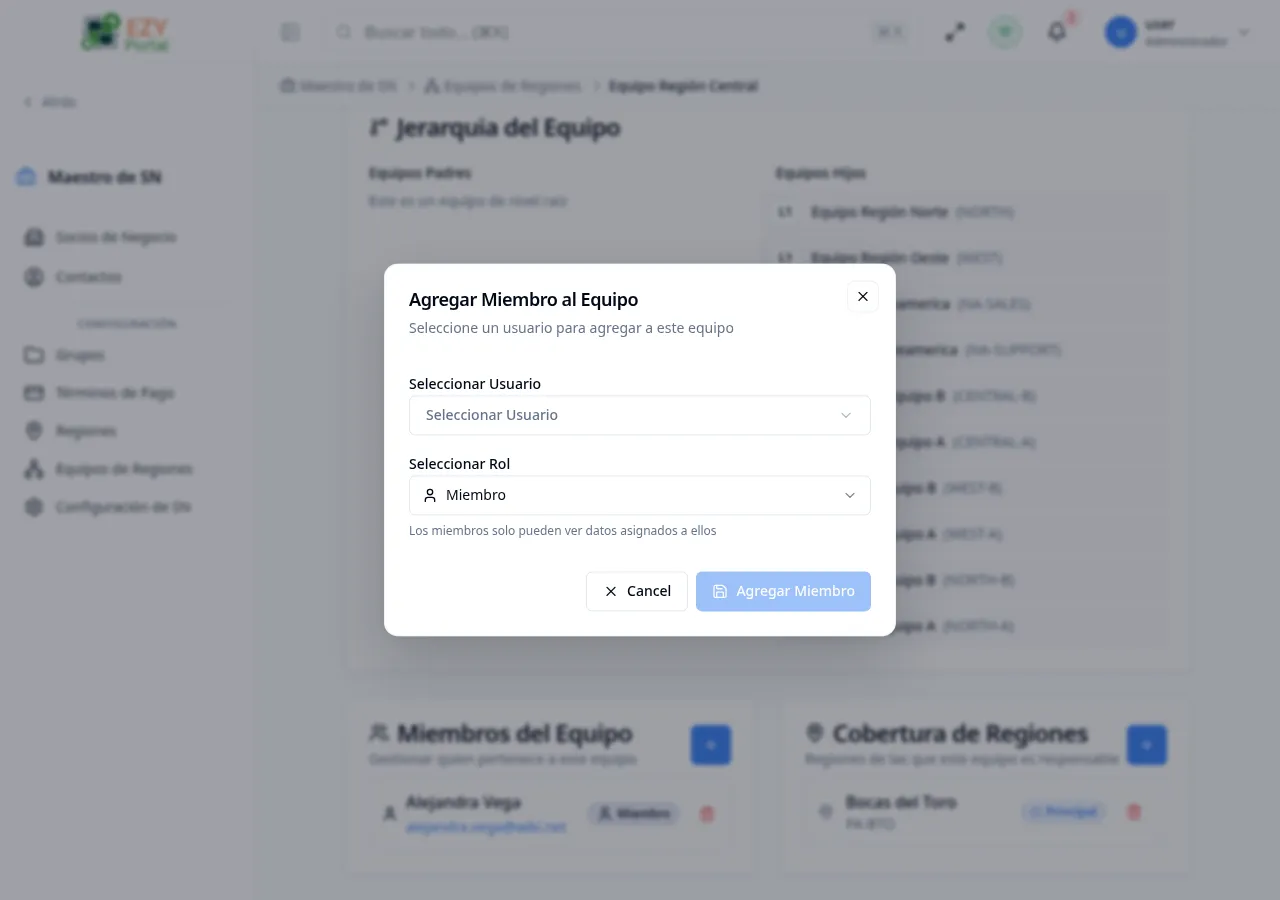
- Selecciona un usuario y un rol (Lider o Miembro)
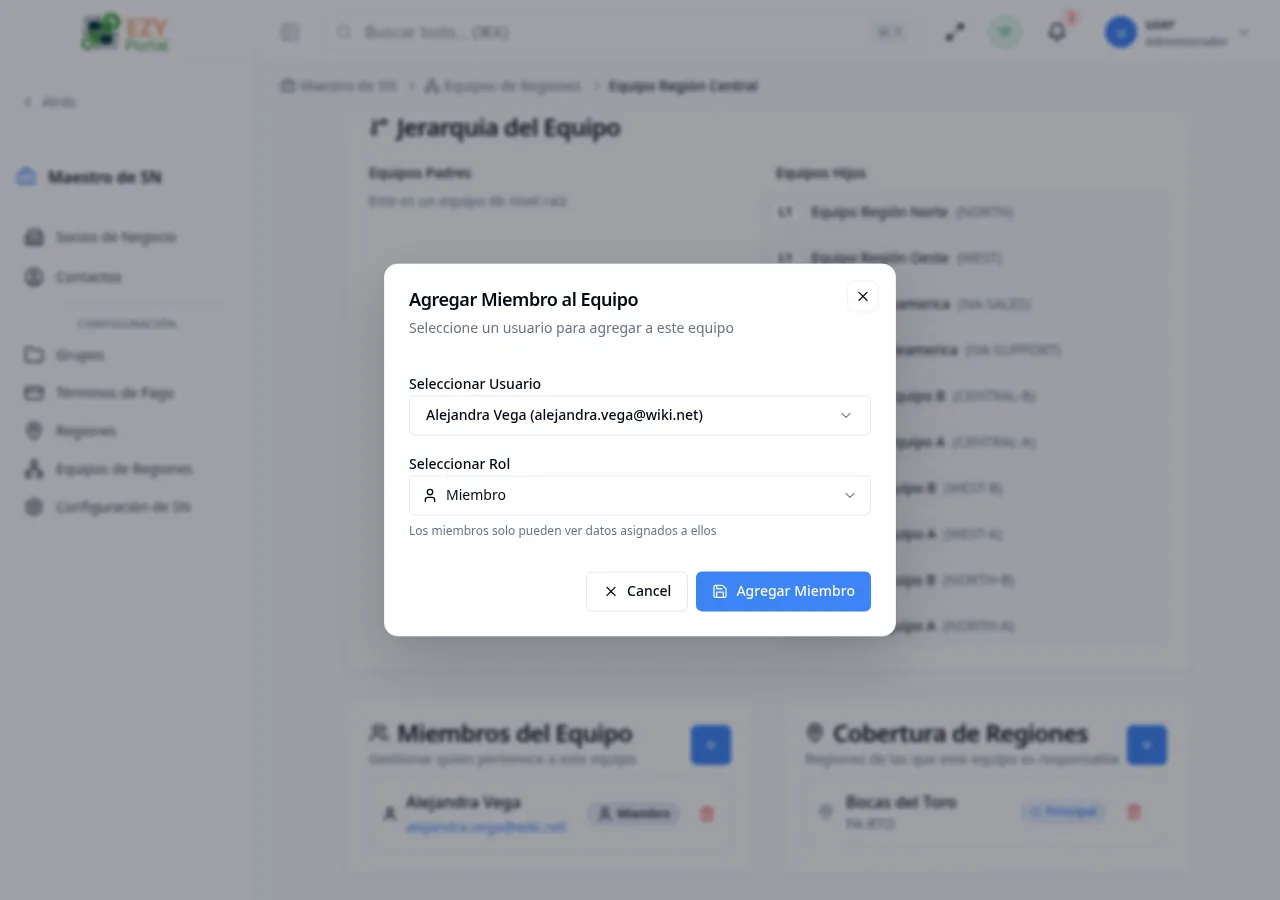
- Haz clic en Agregar Miembro para confirmar
Cambiar el Rol de un Miembro
Sección titulada «Cambiar el Rol de un Miembro»Haz clic en la insignia de rol en cualquier fila de miembro para alternar entre Lider y Miembro. Un diálogo de confirmación describe los permisos del nuevo rol.
Remover un Miembro
Sección titulada «Remover un Miembro»- Haz clic en el ícono de papelera en la fila del miembro
- Confirma la remoción en el diálogo
Tarjeta de Cobertura de Regiones
Sección titulada «Tarjeta de Cobertura de Regiones»Gestiona qué regiones son responsabilidad de este equipo. Cada entrada de cobertura muestra:
- Nombre de región y código
- Insignia Principal — Mostrada con un icono de estrella si esta es la región principal del equipo
- Botón eliminar — Remover la región de la cobertura
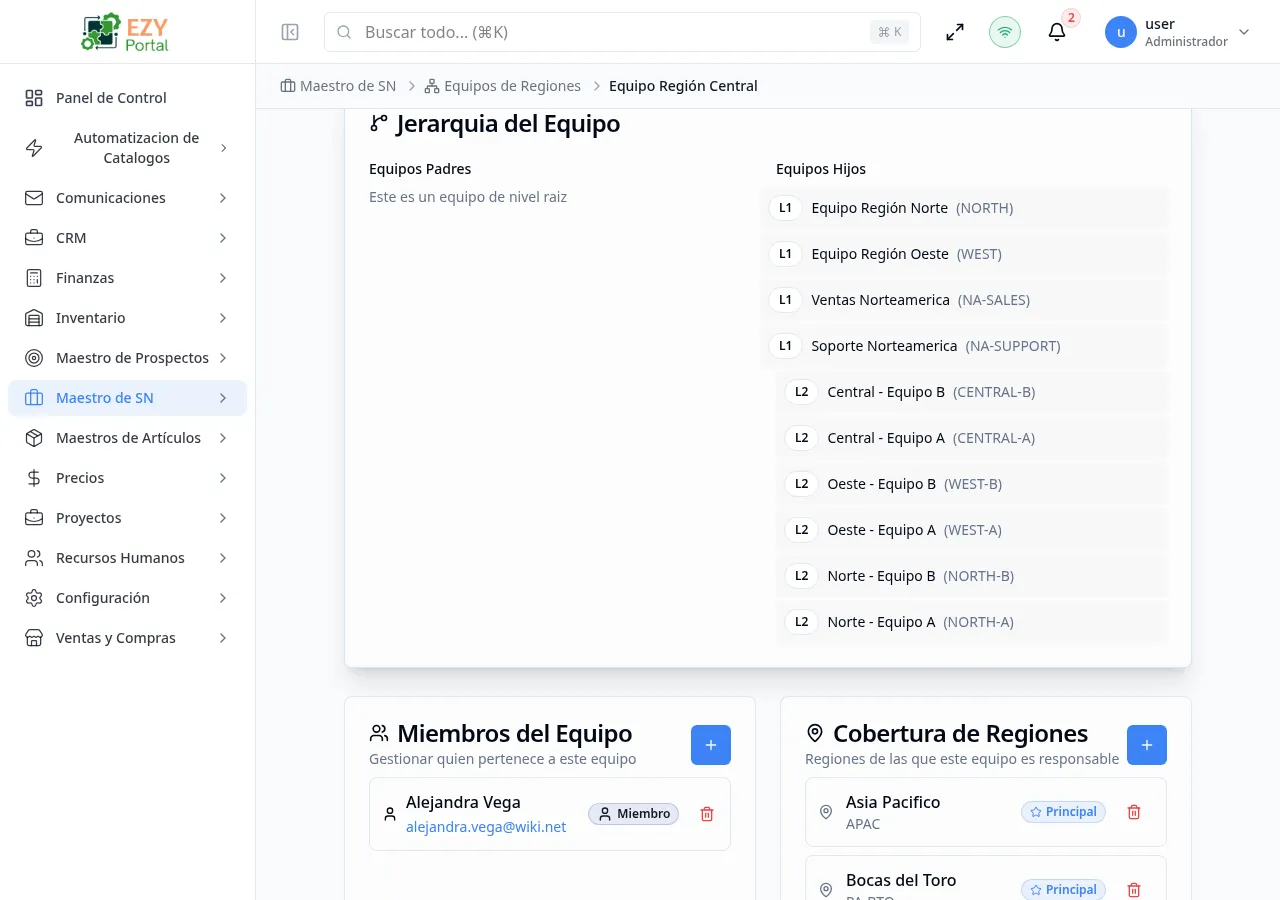
Agregar Cobertura de Región
Sección titulada «Agregar Cobertura de Región»- Haz clic en el botón + en el encabezado de la tarjeta de Cobertura
- Se abre el diálogo de Agregar Región
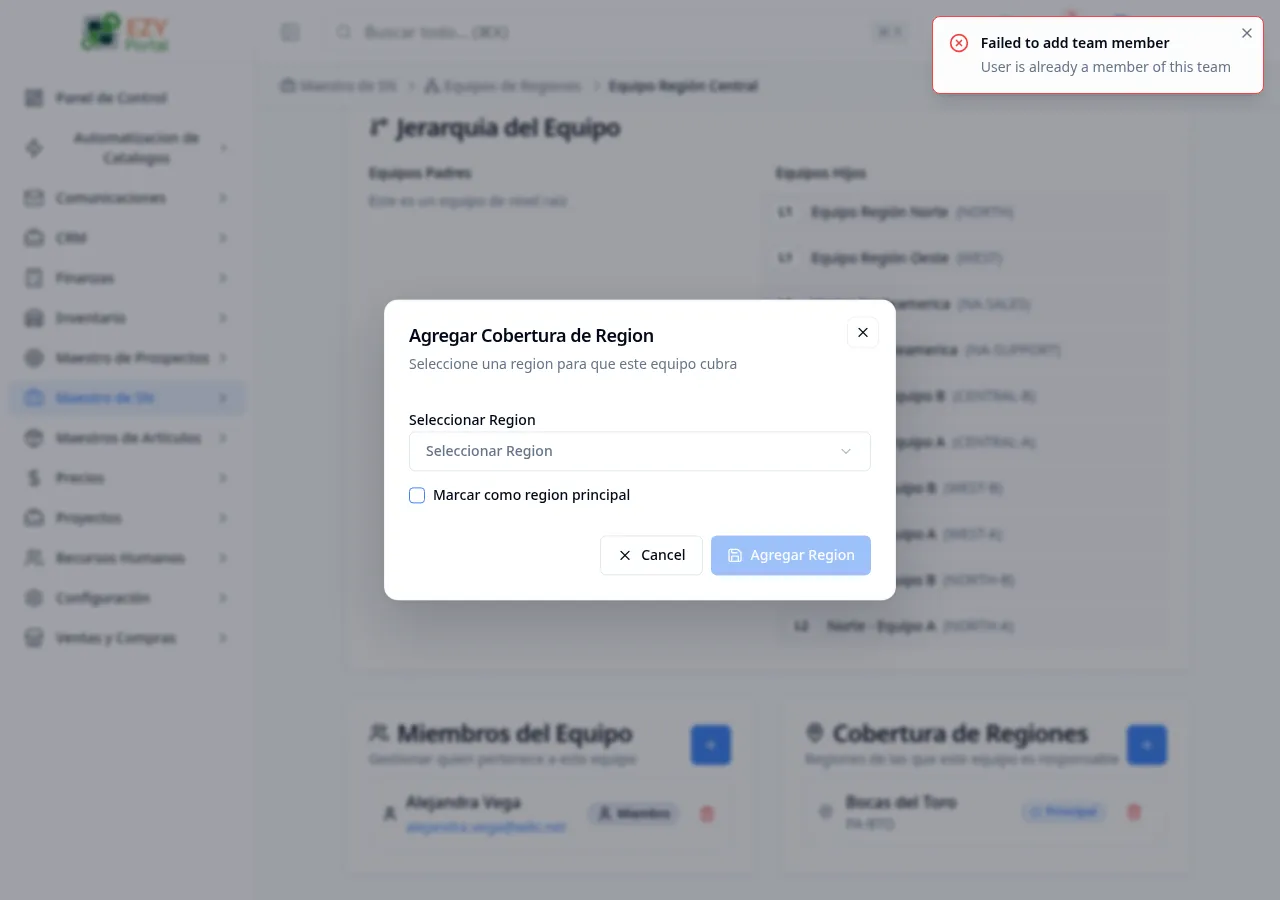
- Selecciona una región del menú desplegable y opcionalmente marca Marcar como región principal
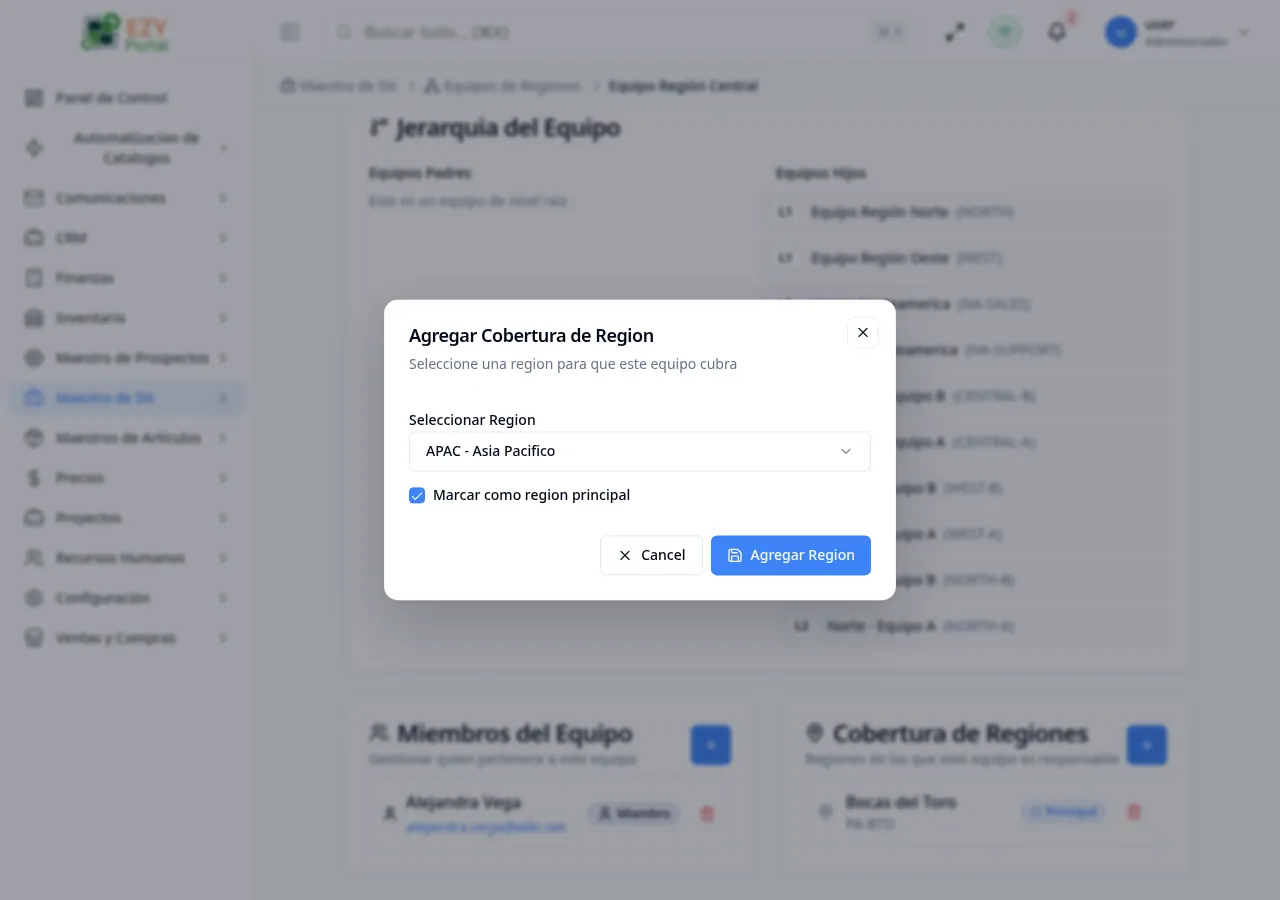
- Haz clic en Agregar Región para confirmar
Páginas Relacionadas
Sección titulada «Páginas Relacionadas»- Equipos de Regiones — Explorar y gestionar todos los equipos
- Regiones — Gestionar regiones geográficas
- Grupos — Organizar socios de negocio en grupos
- Configuración de Alcance — Configurar cómo las asignaciones de equipo y región afectan la visibilidad de datos