Detalle del Negocio
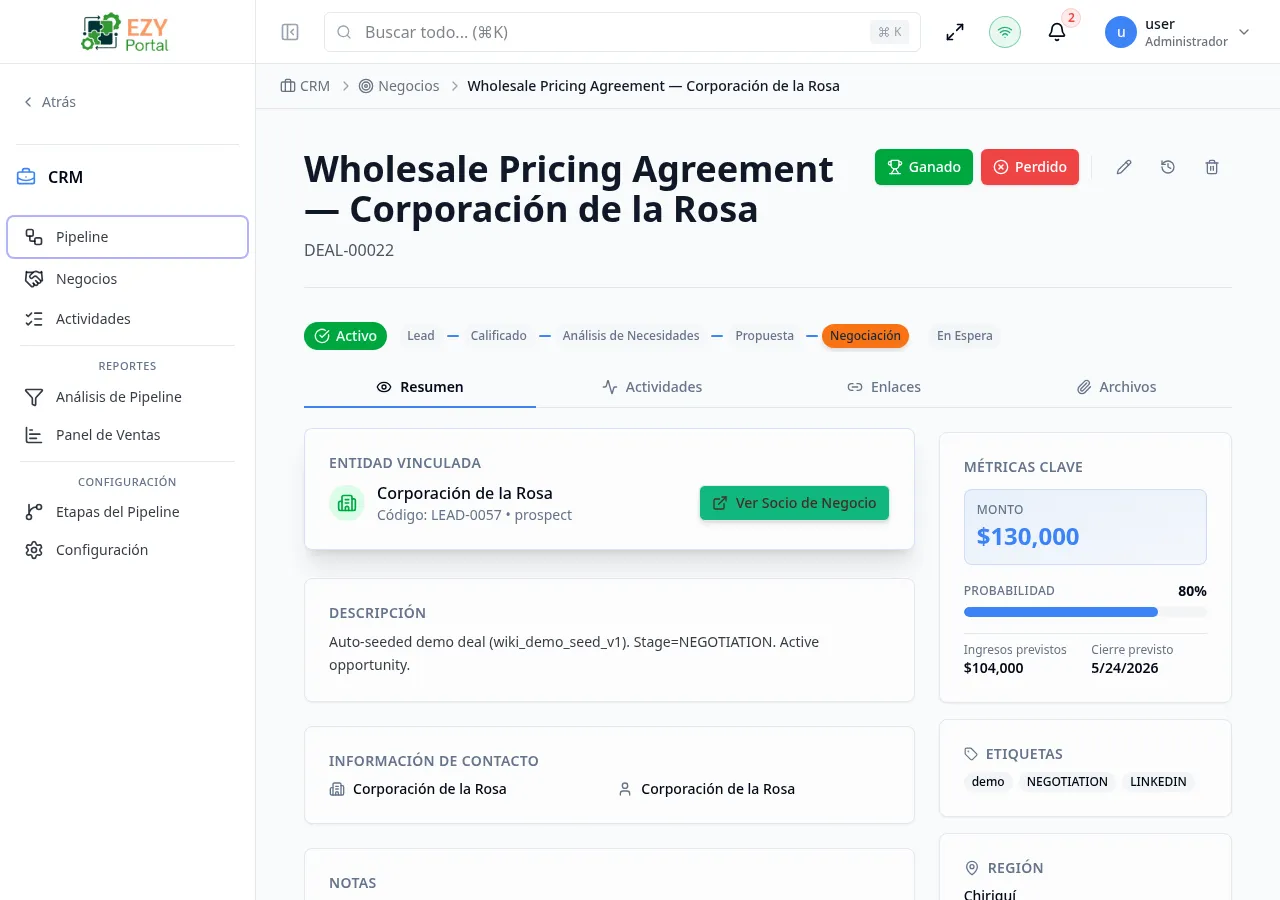
La página Detalle del Negocio es el registro central de un negocio individual. Muestra la etapa actual en una barra de progreso visual, métricas financieras clave en una barra lateral, prospecto o socio de negocio vinculado, información de contacto, y cuatro pestañas para resumen, actividades, vínculos y archivos adjuntos. Desde esta página puedes avanzar el negocio por el pipeline, marcarlo como Ganado o Perdido, reabrir un negocio cerrado, o eliminarlo.
Cómo acceder
Sección titulada «Cómo acceder»Desde la Lista de Negocios, haz clic en cualquier fila, o desde el Pipeline, haz clic en cualquier tarjeta de negocio. URL directa: /deals/:id.
Encabezado / Barra de acciones
Sección titulada «Encabezado / Barra de acciones»El título de la página muestra el nombre del negocio. El código del negocio aparece como subtítulo.
| Botón | Condición | Descripción |
|---|---|---|
| Ganado (verde) | Negocio activo y usuario con acceso de escritura | Marcar el negocio como Ganado — abre el diálogo de razón de ganancia |
| Perdido (rojo) | Negocio activo y usuario con acceso de escritura | Marcar el negocio como Perdido — abre el diálogo de razón de pérdida |
| Reabrir | Negocio Ganado o Perdido | Devolver el negocio al estado Activo |
| Editar (ícono lápiz) | Usuario con acceso de escritura | Abrir el formulario Editar Negocio |
| Historial (ícono reloj) | Siempre | Abrir el diálogo de historial de cambios de campos |
| Eliminar (ícono papelera) | Usuario con permiso de eliminación | Eliminar el negocio tras confirmación |
Cuando el usuario está fuera del alcance del negocio (restricción por región), aparece un Banner de Advertencia de Alcance y los botones Ganado, Perdido y Editar se deshabilitan.
Diálogo Marcar como Ganado
Sección titulada «Diálogo Marcar como Ganado»Al hacer clic en Ganado:
- Se abre un diálogo titulado Marcar Negocio como Ganado.
- Ingresa una razón de ganancia opcional.
- Haz clic en Marcar como Ganado para confirmar.
Diálogo Marcar como Perdido
Sección titulada «Diálogo Marcar como Perdido»Al hacer clic en Perdido:
- Se abre un diálogo titulado Marcar Negocio como Perdido.
- Ingresa una razón de pérdida obligatoria.
- Haz clic en Marcar como Perdido para confirmar.
Si el negocio está vinculado a un prospecto y este es el último negocio activo para ese prospecto, el estado del prospecto puede actualizarse automáticamente.
Barra de progreso de etapa
Sección titulada «Barra de progreso de etapa»Para negocios activos, un selector horizontal de etapas muestra todas las etapas no cerradas del pipeline como botones seleccionables. La etapa actual se resalta con el color de la etapa. Haz clic en cualquier otra etapa para mover el negocio ahí de inmediato (requiere acceso de escritura).
Pestañas
Sección titulada «Pestañas»La página tiene cuatro pestañas. La selección de pestaña no se sincroniza con el hash de la URL.
Pestaña Resumen
Sección titulada «Pestaña Resumen»El resumen tiene un diseño de dos columnas con un área de contenido principal y una barra lateral.
Área de contenido principal
Sección titulada «Área de contenido principal»Entidad Vinculada — se muestra solo cuando el negocio está vinculado a un prospecto o socio de negocio:
| Campo | Descripción |
|---|---|
| Nombre + código del prospecto | Enlaza al detalle del prospecto; se muestra cuando el negocio tiene vínculo con prospecto |
| Nombre + código del socio de negocio | Enlaza al detalle del socio; se muestra cuando el negocio tiene vínculo con socio |
Descripción — se muestra cuando el negocio tiene una descripción.
Información de Contacto:
| Campo | Descripción |
|---|---|
| Nombre de Empresa | Empresa del contacto (clic para copiar) |
| Nombre de Contacto | Persona de contacto |
| Correo Electrónico | Email del contacto (clic para copiar) |
| Teléfono | Teléfono del contacto (clic para copiar) |
Notas — se muestra cuando el negocio tiene notas internas.
Barra lateral
Sección titulada «Barra lateral»Métricas Clave:
| Campo | Descripción |
|---|---|
| Monto | Valor del negocio en un cuadro resaltado |
| Probabilidad | Porcentaje con barra de progreso de color |
| Ingresos Esperados | Monto × probabilidad |
| Fecha Esperada de Cierre | Fecha objetivo de cierre |
Etiquetas — insignias de etiquetas mostradas cuando el negocio tiene etiquetas.
Región — nombre de la región asignada, cuando está definida.
Fuente del Lead — campos de fuente y campaña, cuando están definidos.
Pestaña Actividades
Sección titulada «Pestaña Actividades»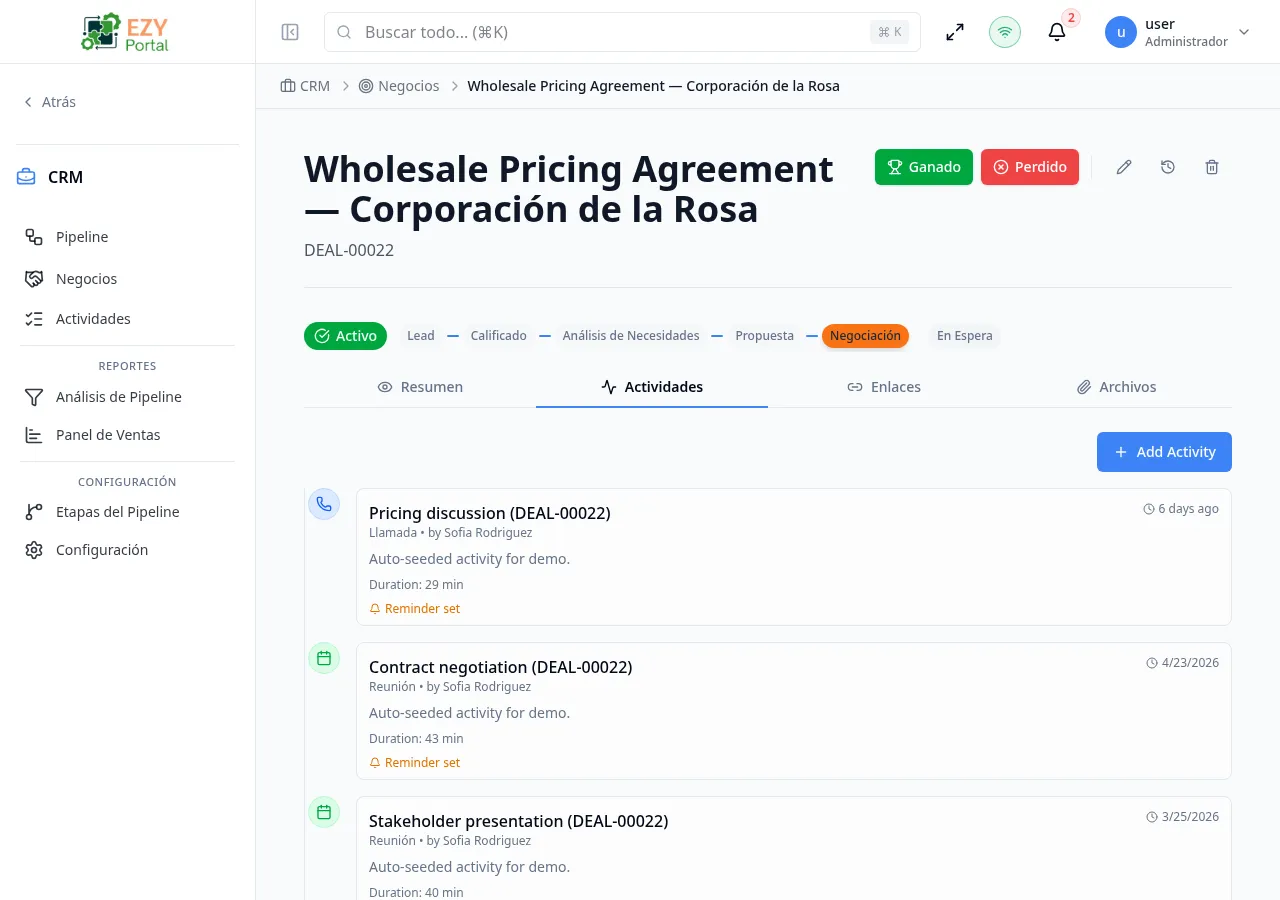
La pestaña Actividades muestra una línea de tiempo cronológica de todas las actividades registradas en este negocio. Se cargan hasta 50 actividades. Cada entrada muestra el tipo de actividad, asunto, resultado, asignado y marca de tiempo relativa.
Desde esta pestaña puedes crear nuevas actividades o editar y eliminar las existentes. Consulta la página Actividades para conocer los tipos de actividad.
Pestaña Vínculos
Sección titulada «Pestaña Vínculos»La pestaña Vínculos muestra otros registros vinculados a este negocio usando el panel de vínculos de entidades. Puedes añadir vínculos a prospectos, socios de negocio y otros tipos de entidades compatibles. Los vínculos se filtran según tu nivel de permisos.
Pestaña Archivos
Sección titulada «Pestaña Archivos»La pestaña Archivos ofrece carga, descarga y eliminación de documentos adjuntos a este negocio. Los archivos se almacenan en la carpeta CRM/negocios.
Diálogo de Historial
Sección titulada «Diálogo de Historial»Haz clic en el botón Historial (reloj) para abrir un diálogo que muestra todos los cambios de campos del registro del negocio: qué campo cambió, el valor anterior, el valor nuevo, el usuario que realizó el cambio y la marca de tiempo.
Eliminar un negocio
Sección titulada «Eliminar un negocio»- Haz clic en el ícono Eliminar en la barra de acciones.
- Un diálogo de confirmación muestra el título del negocio y advierte que la acción es permanente.
- Haz clic en Eliminar para confirmar — se redirige a la Lista de Negocios.
La eliminación requiere permiso de eliminación y acceso de alcance de escritura.
Notas de reglas de negocio
Sección titulada «Notas de reglas de negocio»- Ingresos Esperados se calcula como
Monto × (Probabilidad / 100). Es un valor de solo visualización y no se puede editar directamente. - Reabrir devuelve el negocio a su etapa activa más reciente.
- Si el prospecto vinculado tiene otros negocios activos al marcar este negocio como Perdido, una notificación informativa indicará el conteo de negocios activos restantes.
Tareas comunes
Sección titulada «Tareas comunes»- Abre el negocio desde la Lista de Negocios o el Pipeline.
- Revisa la barra de progreso de etapas y haz clic en una etapa para avanzar el negocio.
- Cuando esté listo para cerrar, haz clic en Ganado o Perdido y proporciona la razón requerida.
Páginas relacionadas
Sección titulada «Páginas relacionadas»- Lista de Negocios — Volver a la lista completa
- Editar Negocio — Actualizar campos del negocio
- Pipeline — Vista de tablero kanban
- Actividades — Todas las actividades de todos los negocios