Detalle de Salida de Stock
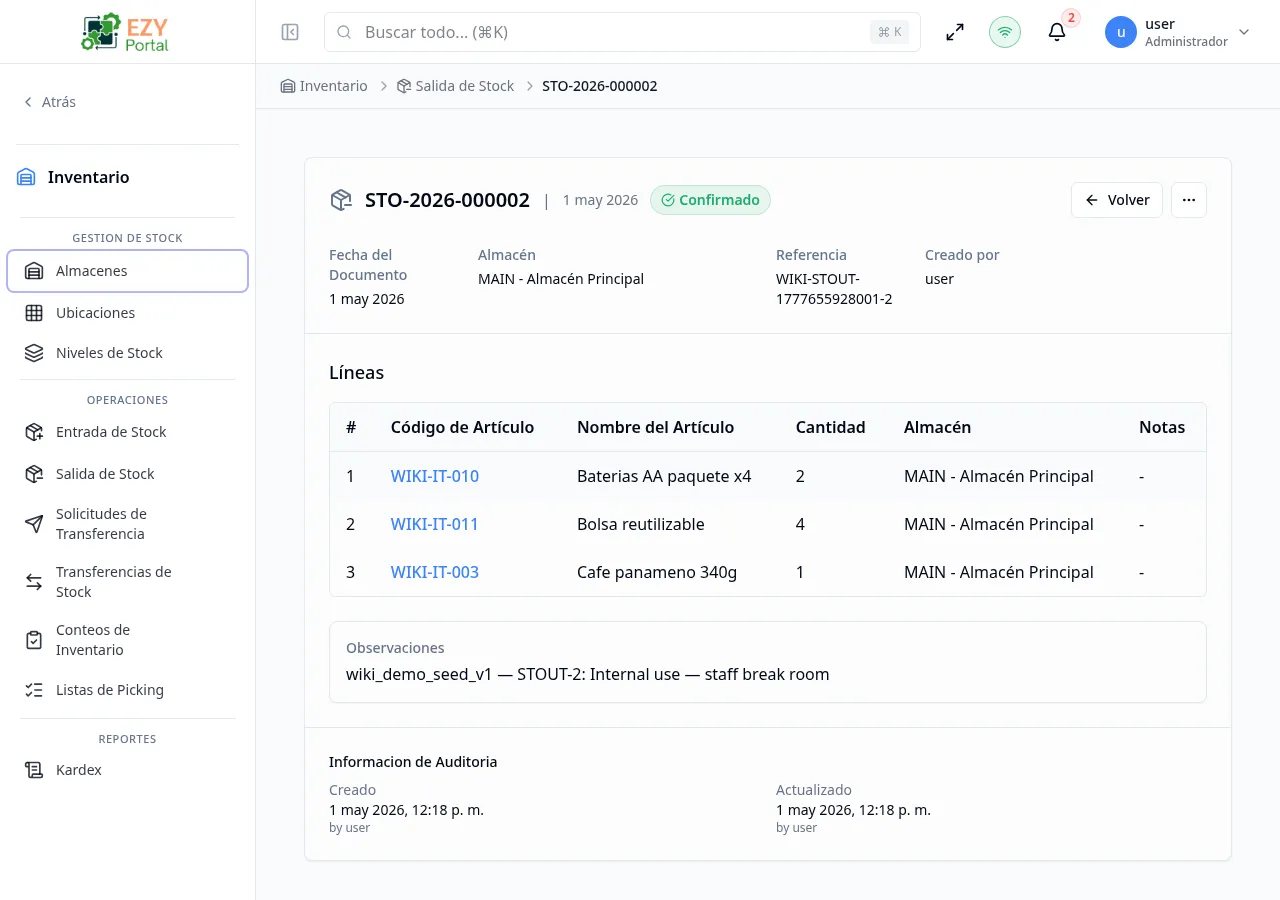
La página de Detalle de Salida de Stock muestra el registro completo de un único documento de emisión de stock. Muestra la cabecera (almacén, fecha, referencia, estado), todas las líneas, y proporciona botones de acción para editar, confirmar, cancelar, duplicar o eliminar el documento.
Acceso a la Página
Sección titulada «Acceso a la Página»Desde la lista de Salida de Stock, hacer clic en cualquier fila, o navegar directamente a /inventory/operations/stock-out/:id.
Barra de Cabecera / Acciones
Sección titulada «Barra de Cabecera / Acciones»| Botón | Descripción | Disponibilidad |
|---|---|---|
| Volver | Regresar a la lista de Salida de Stock | Siempre |
| Historial | Abrir el diálogo de historial de cambios | Siempre |
| Menú Acciones | Expandir acciones adicionales | Siempre |
| — Editar | Abrir formulario Editar Salida de Stock | Solo Borrador |
| — Confirmar | Publicar el documento y reducir el stock del almacén | Solo Borrador; permiso Escritura |
| — Cancelar | Cancelar un documento publicado; requiere motivo | Solo Confirmado; permiso Escritura |
| — Duplicar | Crear un nuevo Borrador copiado de este documento | Siempre; permiso Escritura |
| — Eliminar | Eliminar este documento | Solo Borrador; permiso Administrador |
Tarjeta de Resumen
Sección titulada «Tarjeta de Resumen»| Campo | Descripción |
|---|---|
| N° Documento | Número de documento generado por el sistema |
| Estado | Insignia del estado actual (Borrador, Confirmado o Cancelado) |
| Almacén | Código y nombre del almacén emisor |
| Fecha del Documento | Fecha de la emisión física |
| Referencia | Número de referencia externo opcional |
| Observaciones | Notas del documento |
| Creado | Marca de tiempo y usuario de creación |
| Actualizado | Marca de tiempo y usuario de la última actualización |
| Columna | Descripción |
|---|---|
| # | Número de línea |
| Código de Artículo | Identificador del artículo |
| Nombre del Artículo | Nombre del artículo |
| Cantidad | Cantidad emitida |
| UDM | Unidad de medida |
| Notas | Notas de la línea |
Acciones de Flujo de Trabajo
Sección titulada «Acciones de Flujo de Trabajo»Confirmar un Documento
Sección titulada «Confirmar un Documento»Hacer clic en Confirmar (documentos en Borrador). Al confirmar se reducen las cantidades de stock del almacén y el estado cambia a Confirmado.
Cancelar un Documento
Sección titulada «Cancelar un Documento»Hacer clic en Cancelar (documentos Confirmados). Un diálogo solicita un motivo. Al cancelar se restauran las cantidades de stock y el estado cambia a Cancelado.
Duplicar un Documento
Sección titulada «Duplicar un Documento»Hacer clic en Duplicar para crear un nuevo Borrador con el mismo almacén y líneas.
Eliminar un Documento
Sección titulada «Eliminar un Documento»- Hacer clic en Acciones → Eliminar (solo Borrador)
- Confirmar en el diálogo
- Se redirige a la lista de Salida de Stock
Tareas frecuentes
Sección titulada «Tareas frecuentes»- Abrir un documento desde la lista de Salida de Stock.
- Revisar las líneas y los detalles.
- Hacer clic en Confirmar para publicar la emisión, o Editar para hacer correcciones mientras esté en Borrador.
Páginas relacionadas
Sección titulada «Páginas relacionadas»- Salida de Stock — Listar todos los documentos de emisión
- Crear Salida de Stock — Crear un nuevo documento de emisión
- Editar Salida de Stock — Editar un documento en Borrador