Plantillas del Sistema
Plantillas del Sistema proporciona un espacio de trabajo con pestañas donde los administradores mantienen las notificaciones de correo que envía el portal y personalizan el contenido de las páginas de autenticación integradas como Inicio de Sesión y Olvidé mi Contraseña. Los cambios surten efecto de inmediato sin necesidad de despliegue de código.
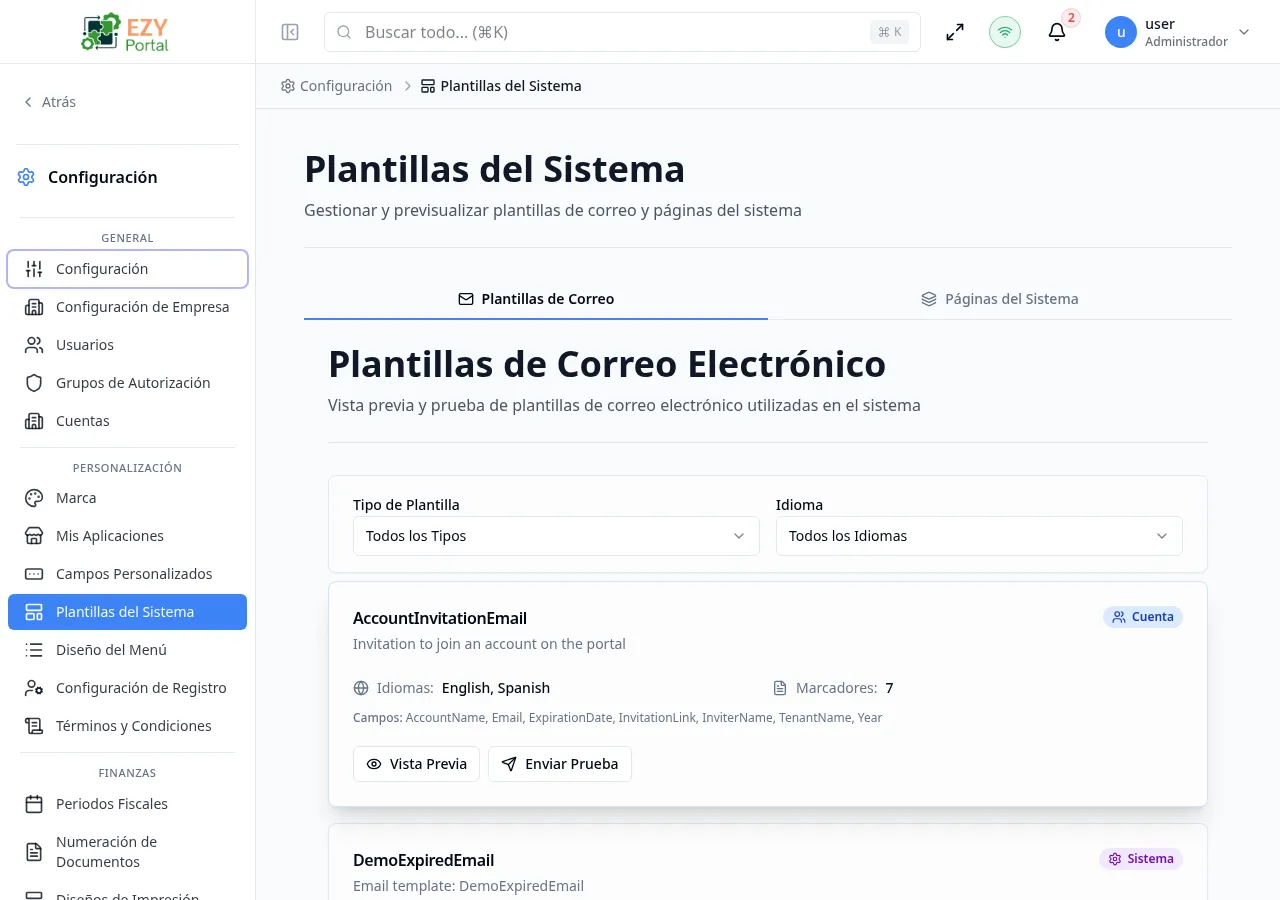
Acceder a la Página
Sección titulada «Acceder a la Página»- Ruta:
/system-templates - Menú: Configuración → Personalización → Plantillas del sistema
- Audiencia principal: administradores del tenant y otros usuarios con el rol administrativo requerido.
Qué puedes hacer aquí
Sección titulada «Qué puedes hacer aquí»- Explorar todas las plantillas de correo del sistema en la pestaña Plantillas de Correo y previsualizar cómo se renderizan.
- Enviar un correo de prueba desde cualquier plantilla usando la acción Enviar Prueba para verificar la entrega y apariencia.
- Configurar zonas de contenido (título del encabezado, subtítulo, título de tarjeta, descripción y bloques de contenido opcionales) para cada página de autenticación en la pestaña Páginas del Sistema.
- Previsualizar cualquier página del sistema en una nueva pestaña del navegador con los envíos de formularios deshabilitados.
- Establecer texto personalizado por idioma para las páginas de autenticación con marca del tenant.
Tareas comunes
Sección titulada «Tareas comunes»- Abre Configuración → Personalización → Plantillas del sistema.
- Para revisar plantillas de correo, permanece en la pestaña Plantillas de Correo y haz clic en Vista Previa en una tarjeta de plantilla.
- Para personalizar una página de autenticación, haz clic en la pestaña Páginas del Sistema.
- Localiza la página a configurar (por ejemplo, Inicio de Sesión u Olvidé mi Contraseña) y haz clic en Configurar.
- En el panel de configuración, selecciona la pestaña de idioma, luego actualiza las zonas de texto y los bloques de contenido.
- Haz clic en Guardar para aplicar los cambios.
- Haz clic en Vista Previa en la tarjeta de la página para confirmar el resultado en una nueva pestaña.
- El contenido de las plantillas de correo es de solo lectura en el portal — las plantillas se definen en la aplicación y solo pueden previsualizarse y probarse aquí. Editar el cuerpo de las plantillas requiere un cambio a nivel de código.
- Las zonas de texto de las páginas del sistema soportan tres modos: Predeterminado (usa el texto integrado), Personalizado (usa texto proporcionado por el administrador) y Oculto (elimina la zona de la página).
- La página Configurar Cuenta tiene una opción adicional — Ocultar Campos Prellenados — que oculta los campos ya completados por la invitación para mostrar un formulario más corto al usuario.
- Los marcadores de posición variables dentro de las plantillas de correo (por ejemplo,
{{nombre}}) se reemplazan con datos reales al momento del envío. No elimines los marcadores requeridos. - La configuración de zonas de texto es específica por idioma. Cambia entre las pestañas de idioma en el panel de configuración para establecer texto en español e inglés de forma independiente.
Crear una Plantilla
Sección titulada «Crear una Plantilla»Las plantillas de correo en Plantillas del Sistema están definidas por el sistema y no pueden crearse ni eliminarse desde el portal. Para agregar una nueva plantilla de correo, trabaja con tu equipo de desarrollo.
Editar una Página del Sistema
Sección titulada «Editar una Página del Sistema»Haz clic en Configurar en una tarjeta de página del sistema para abrir el panel lateral de configuración.
| Campo | Requerido | Tipo | Descripción | Predeterminado | Validación |
|---|---|---|---|---|---|
| Título del Encabezado | No | Texto | Encabezado principal mostrado en la parte superior de la página de autenticación | Predeterminado | — |
| Subtítulo del Encabezado | No | Texto | Línea secundaria debajo del título del encabezado | Predeterminado | — |
| Título de la Tarjeta | No | Texto | Encabezado dentro de la tarjeta de inicio de sesión/formulario | Predeterminado | — |
| Descripción de la Tarjeta | No | Texto | Texto descriptivo dentro de la tarjeta, encima del formulario | Predeterminado | — |
| Encima del Formulario (bloque de contenido) | No | Bloque de contenido | Área de contenido libre encima de los campos del formulario | — | — |
| Debajo del Formulario (bloque de contenido) | No | Bloque de contenido | Área de contenido libre debajo de los campos del formulario | — | — |
| Pie de Página (solo página de Inicio de Sesión) | No | Bloque de contenido | Contenido del pie de página debajo de la tarjeta | — | — |
| Ocultar Campos Prellenados (solo Configurar Cuenta) | — | Toggle | Oculta los campos prellenados por invitación al usuario | Desactivado | — |
Pasos:
- En la pestaña Páginas del Sistema, encuentra la página a personalizar.
- Haz clic en Configurar. El panel lateral de configuración se abre a la derecha.
- Selecciona la pestaña de idioma (EN o ES) para apuntar al idioma correcto.
- En Zonas de Texto, haz clic en una zona para cambiarla de Predeterminado a Personalizado e ingresa el texto de reemplazo.
- En Bloques de Contenido, agrega bloques de encabezado, párrafo o enlace según sea necesario.
- Haz clic en Guardar. Aparece la insignia Configurado en la tarjeta de la página para indicar que hay contenido personalizado activo.
Eliminar / Desactivar una Plantilla
Sección titulada «Eliminar / Desactivar una Plantilla»Las plantillas de correo no pueden eliminarse desde la interfaz del portal. Para restaurar una página del sistema a su apariencia predeterminada, abre Configurar, cambia todas las zonas de vuelta al modo Predeterminado, elimina todos los bloques de contenido y haz clic en Guardar.
Vistas previas
Sección titulada «Vistas previas»Las pestañas de Plantillas de Correo y Páginas del Sistema ofrecen funcionalidades de vista previa para verificar la apariencia antes de que los usuarios vean el contenido.
Vista previa de plantilla de correo
Sección titulada «Vista previa de plantilla de correo»Haz clic en Vista Previa en una tarjeta de plantilla de correo para abrir un diálogo de vista previa renderizada que muestra cómo se verá el correo con datos de ejemplo sustituidos en los marcadores de posición.
:::tip TODO
La captura system-templates-email-preview-es.png no existe aún. La imagen EN se usa como referencia temporal.
:::
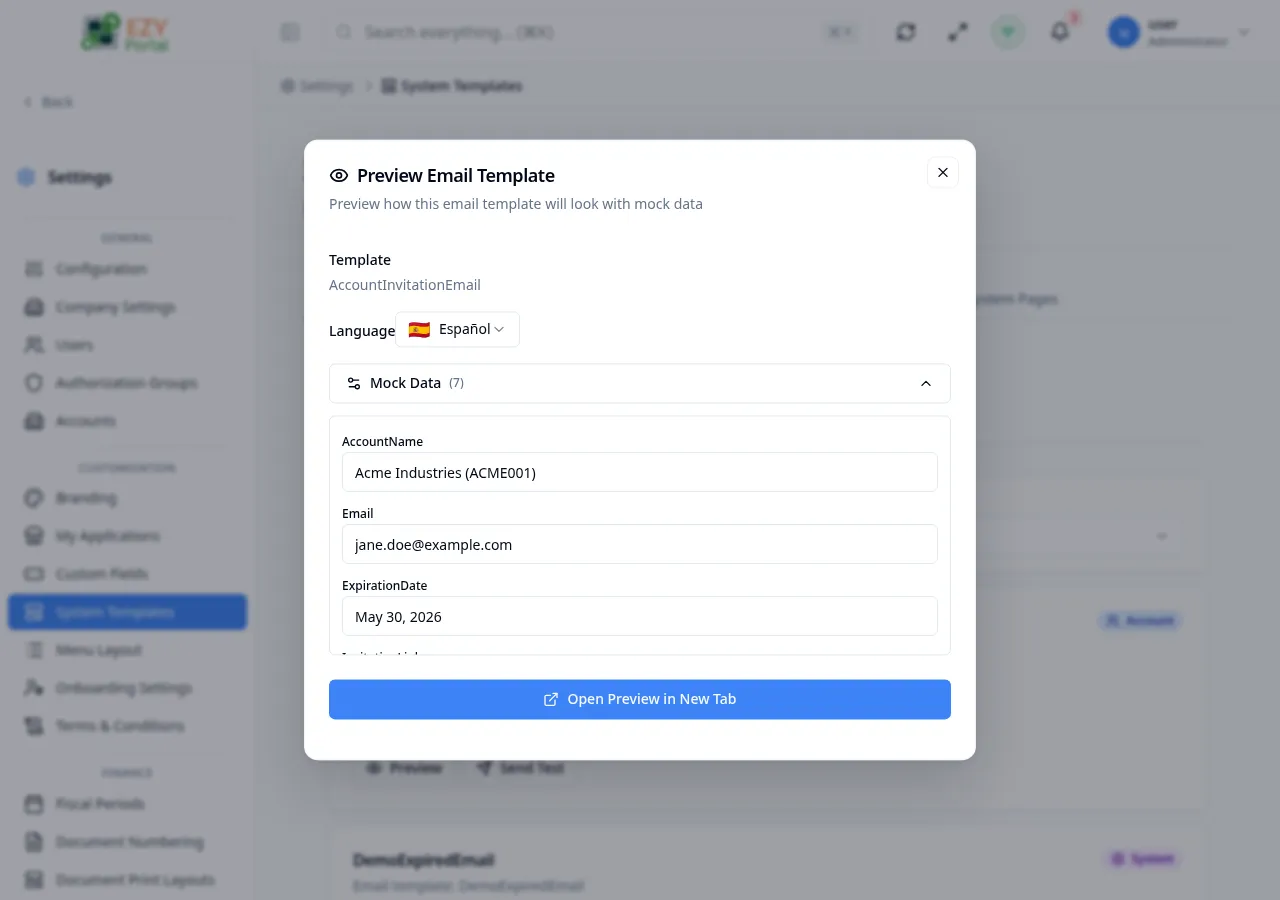
Vista previa de página del sistema
Sección titulada «Vista previa de página del sistema»Haz clic en Vista Previa en una tarjeta de página del sistema para abrir esa página en una nueva pestaña del navegador. Los envíos de formularios están deshabilitados en modo de vista previa para poder revisar la página sin crear cuentas ni activar flujos de contraseña.
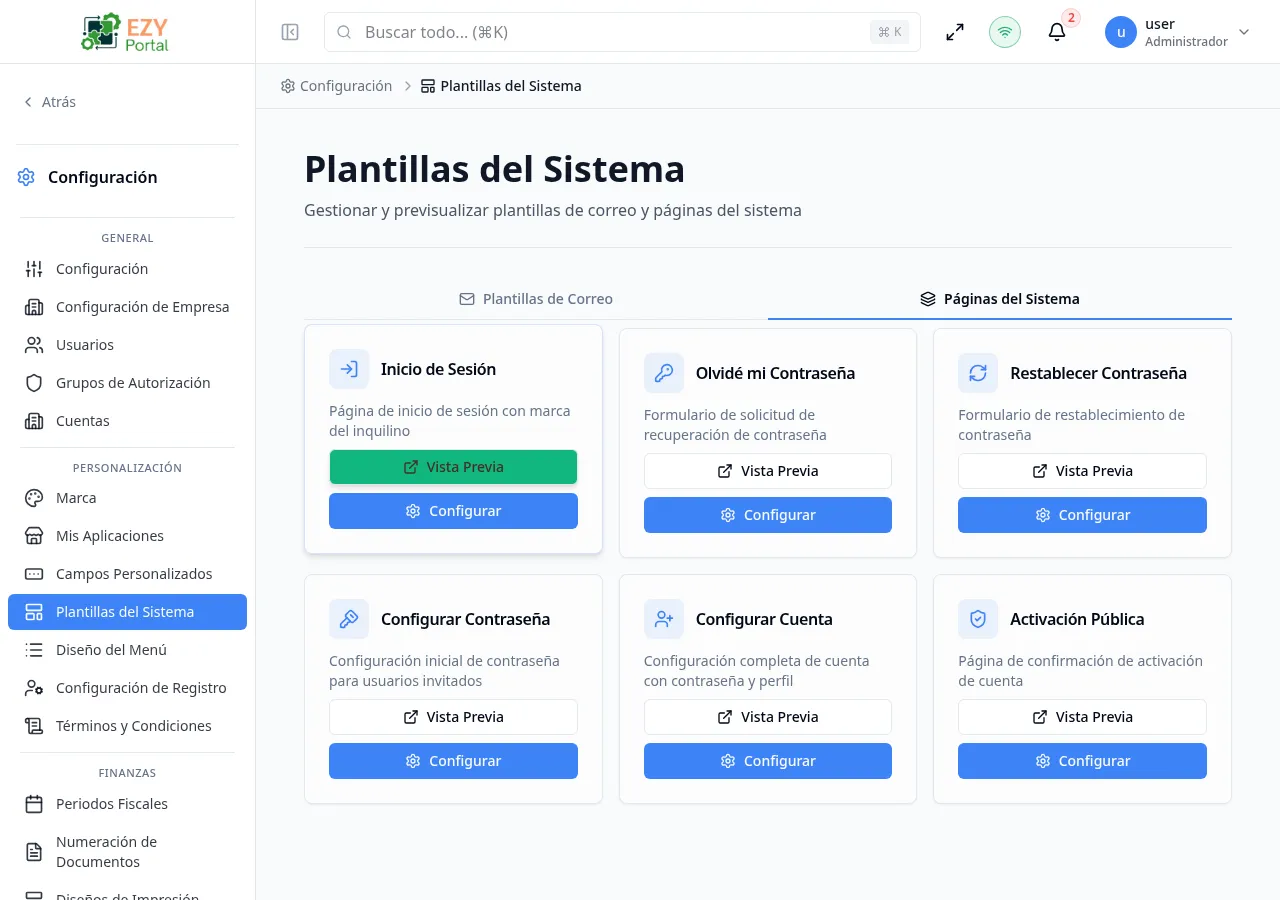
Pestaña Páginas del Sistema
Sección titulada «Pestaña Páginas del Sistema»La pestaña Páginas del Sistema muestra seis páginas de autenticación como tarjetas, cada una con el nombre de la página, una descripción y la insignia Configurado cuando hay contenido personalizado activo.
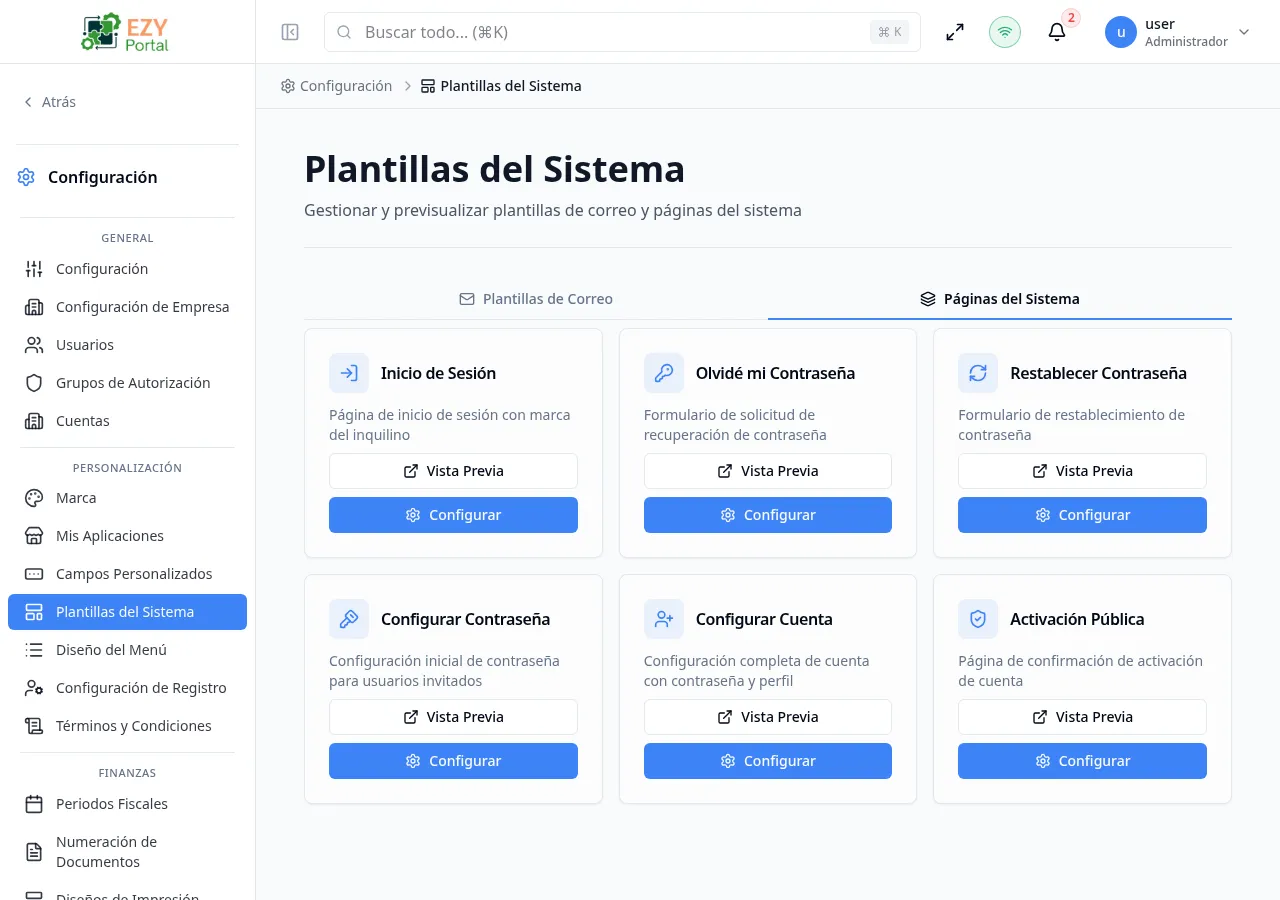
Páginas relacionadas
Sección titulada «Páginas relacionadas»- Términos y Condiciones — administra términos legales con versiones para aceptación de usuarios
- Campos personalizados — define campos específicos del tenant para entidades del portal