Cuentas de Usuario
Las cuentas de usuario controlan quién puede iniciar sesión en EZY Integrations y a qué tenants pueden acceder. Un Platform Admin puede crear cuentas, asignar o remover membresías de tenants, editar roles y desactivar usuarios.
Acceder a la Página de Usuarios
Sección titulada «Acceder a la Página de Usuarios»Navega a Usuarios en la barra lateral izquierda. Esta página solo es visible para los Platform Admins.
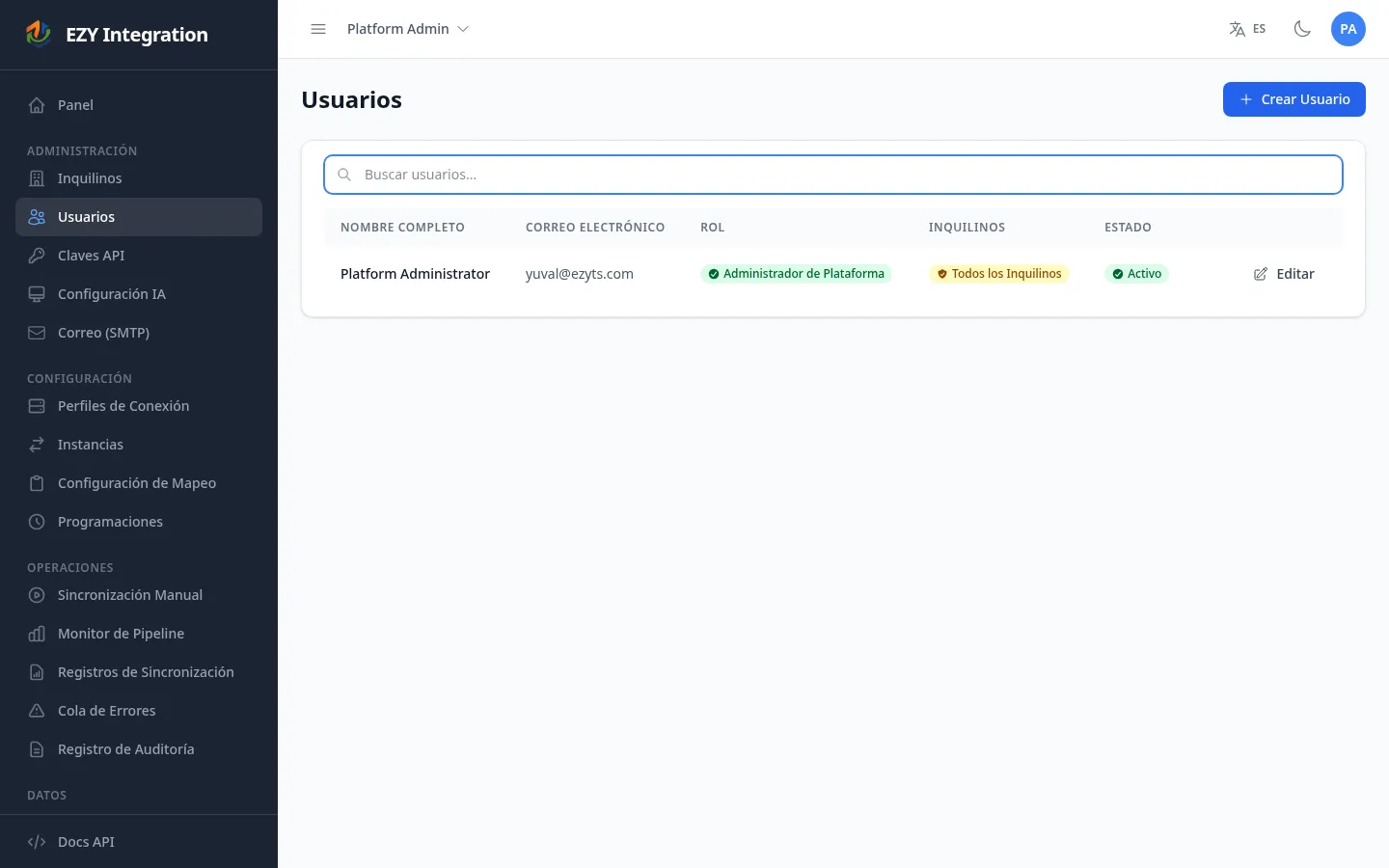
La lista muestra todos los usuarios del sistema. Usa la barra de búsqueda para filtrar por nombre o correo electrónico.
EZY Integrations tiene dos roles.
| Rol | Descripción |
|---|---|
| Platform Admin | Acceso completo a todos los tenants. Puede gestionar usuarios, tenants, perfiles de conexión, trabajos, programaciones, claves de API y toda la configuración de la plataforma. Automáticamente tiene acceso a todos los tenants. |
| User | Acceso limitado a los tenants a los que está asignado explícitamente. Puede crear y gestionar perfiles de conexión, trabajos, configuraciones de mapeo y programaciones dentro de esos tenants. No puede acceder a la página de Usuarios ni gestionar otros tenants. |
Crear una Cuenta de Usuario
Sección titulada «Crear una Cuenta de Usuario»- En la página de Usuarios, haz clic en Crear Usuario.
- Ingresa la Dirección de correo electrónico del usuario.
- Ingresa una Contraseña inicial (mínimo 8 caracteres). El usuario podrá cambiarla después del primer inicio de sesión.
- Ingresa el Nombre Completo del usuario.
- Selecciona un Rol: Platform Admin o User.
- Si el rol es User, selecciona uno o más tenants a los que la cuenta debe tener acceso. Marca la casilla junto al nombre de cada tenant en la lista.
- Las cuentas de Platform Admin automáticamente tienen acceso a todos los tenants — no se requiere selección manual.
- Haz clic en Crear Usuario.
Editar una Cuenta de Usuario
Sección titulada «Editar una Cuenta de Usuario»- En la lista de Usuarios, haz clic en Editar en la fila que deseas cambiar.
- Actualiza el Nombre Completo o el Rol según sea necesario.
- Alterna la casilla Activo para activar o desactivar la cuenta.
- Haz clic en Guardar.
Solo el nombre completo, el rol y el estado activo pueden cambiarse después de la creación. La dirección de correo electrónico no puede editarse.
Asignar un Usuario a un Tenant
Sección titulada «Asignar un Usuario a un Tenant»Una cuenta de User puede asignarse a tenants adicionales después de haber sido creada.
- En la lista de Usuarios, encuentra la fila del usuario y haz clic en el botón + Agregar en la columna Tenants.
- Busca el tenant por nombre en el diálogo.
- Selecciona el tenant de la lista filtrada.
- Haz clic en Asignar.
Para remover el acceso de un usuario a un tenant, haz clic en el ícono × junto al nombre del tenant en la columna Tenants.
Desactivar una Cuenta de Usuario
Sección titulada «Desactivar una Cuenta de Usuario»Desactivar una cuenta impide que el usuario inicie sesión sin eliminar el registro de la cuenta.
- En la lista de Usuarios, haz clic en Desactivar en la fila que deseas deshabilitar.
- Confirma la acción en el diálogo.
Un usuario desactivado puede reactivarse en cualquier momento editando la cuenta y marcando la casilla Activo.
No puedes desactivar tu propia cuenta desde la lista de Usuarios.
Restablecimiento de Contraseña
Sección titulada «Restablecimiento de Contraseña»Si un usuario olvida su contraseña, puede usar el enlace ¿Olvidaste tu contraseña? en la pantalla de inicio de sesión para solicitar un correo electrónico de restablecimiento. No se requiere ninguna acción del administrador.
Un administrador también puede establecer una nueva contraseña para un usuario creando una nueva cuenta si es necesario — el campo de contraseña solo está disponible en el formulario de creación, no en el de edición.
Páginas Relacionadas
Sección titulada «Páginas Relacionadas»- Configuración de Tenant — Cuándo crear cuentas de usuario en la secuencia de configuración.
- Claves de API — Crear credenciales de acceso máquina a máquina.