Plantillas
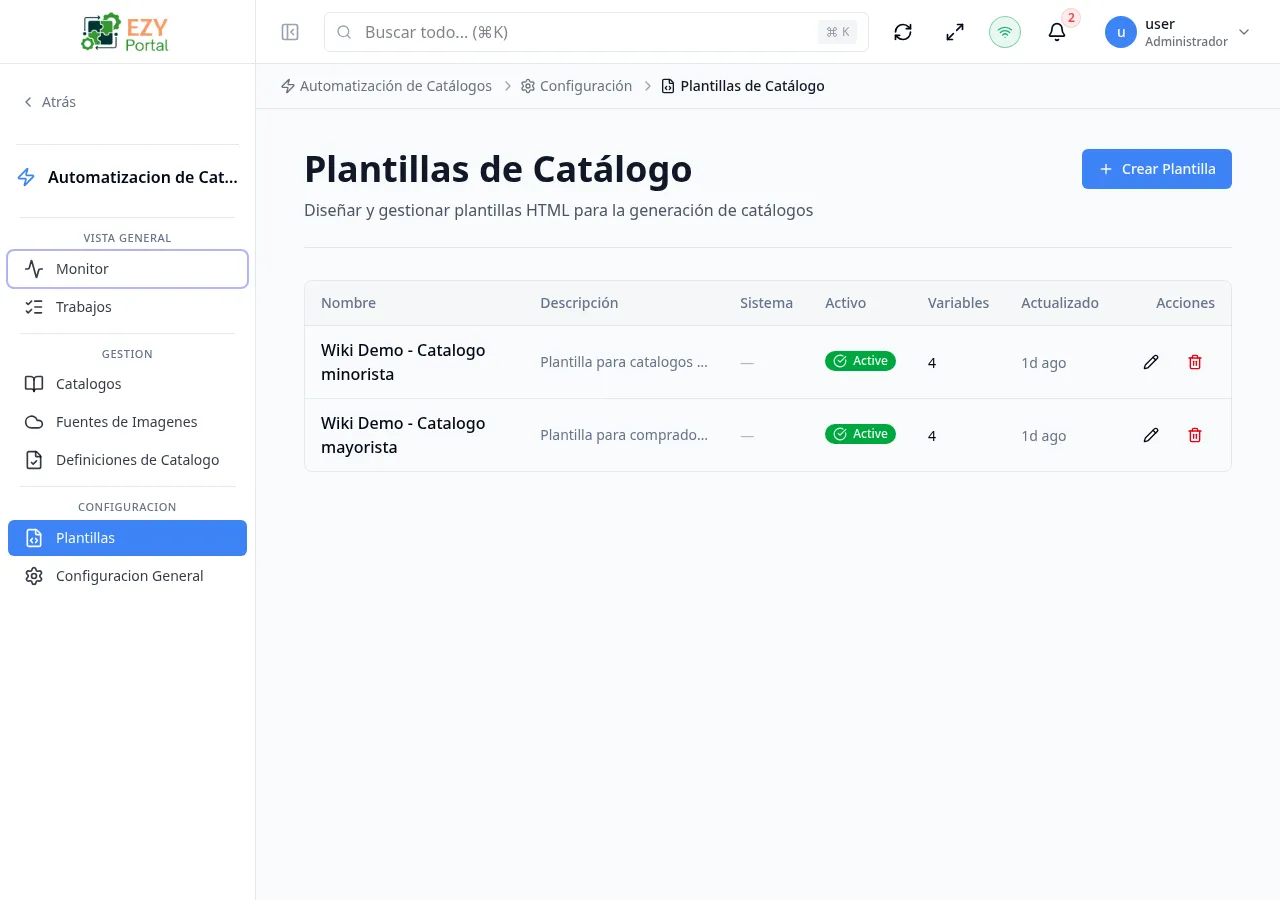
La página Plantillas es el registro de todas las plantillas de diseño de catálogos en el sistema. Cada plantilla contiene el HTML usado para renderizar el catálogo de salida y personalizaciones opcionales de mensajes de entrega por WhatsApp. Las plantillas son referenciadas por las definiciones y se aplican cuando los trabajos generan catálogos.
Acceder a la Página
Sección titulada «Acceder a la Página»Navegue a Automatización de Catálogos → Configuración → Plantillas en la barra lateral, o vaya a /catalog-automation/settings/templates.
Qué puedes hacer aquí
Sección titulada «Qué puedes hacer aquí»- Ver todas las plantillas de catálogo, incluyendo las plantillas del sistema.
- Crear una nueva plantilla personalizada usando el editor de plantillas.
- Abrir una plantilla existente que no sea del sistema en el editor a pantalla completa para modificarla.
- Revisar el número de variables de plantilla usadas por cada plantilla.
- Eliminar plantillas personalizadas que ya no sean necesarias.
Tareas comunes
Sección titulada «Tareas comunes»- Abra la página desde la barra lateral bajo Automatización de Catálogos → Configuración.
- Haga clic en Crear Plantilla para abrir el editor y crear un nuevo diseño HTML.
- Para modificar una plantilla existente, haga clic en el ícono Editar en su fila para reabrir el editor.
- Después de guardar, la plantilla está disponible inmediatamente para selección en Definiciones.
- Las plantillas del sistema están protegidas: no pueden editarse ni eliminarse. Se identifican con una insignia Sistema y un ícono de candado en la columna Nombre.
- Eliminar una plantilla personalizada que está referenciada por una Definición activa no afectará los catálogos existentes, pero los nuevos trabajos que usen esa definición recurrirán a la plantilla integrada por defecto.
- Las plantillas usan variables estilo Handlebars. Las variables disponibles incluyen
{{catalog.title}},{{catalog.customerName}},{{catalog.customerEmail}}y variables a nivel de producto accedidas dentro de{{#each catalog.items}}.
Columnas de la Lista
Sección titulada «Columnas de la Lista»| Columna | Visible por defecto | Ordenable | Descripción |
|---|---|---|---|
| Nombre | Sí | No | Nombre de la plantilla; las plantillas del sistema muestran un ícono de candado antes del nombre |
| Descripción | Sí | No | Texto de descripción opcional |
| Sistema | Sí | No | Insignia Sistema si la plantilla es una plantilla del sistema protegida |
| Activo | Sí | No | Insignia de estado Activo o Inactivo |
| Variables | Sí | No | Conteo de variables de plantilla distintas detectadas en el cuerpo HTML |
| Actualizado | Sí | No | Tiempo relativo desde la última modificación; pase el cursor para ver la fecha completa |
Valores de Estado
Sección titulada «Valores de Estado»| Estado | Descripción |
|---|---|
| Activo | La plantilla está disponible para uso en Definiciones |
| Inactivo | La plantilla se excluye de la selección en Definiciones |
Filtrado
Sección titulada «Filtrado»La lista de Plantillas no incluye un panel de filtros. Todas las plantillas se muestran juntas. Las plantillas del sistema aparecen junto con las plantillas personalizadas.
Ordenamiento
Sección titulada «Ordenamiento»La lista de plantillas no admite ordenamiento por columna. Los registros se devuelven en el orden en que fueron creados.
Paginación
Sección titulada «Paginación»Todas las plantillas se muestran en una sola página. No hay Cargar Más ni paginación basada en páginas.
Acciones
Sección titulada «Acciones»Acciones de Página
Sección titulada «Acciones de Página»| Acción | Descripción | Permiso |
|---|---|---|
| Crear Plantilla | Navega al editor de plantillas a pantalla completa para crear una nueva plantilla | catalog-automation.templates (Write) |
| Actualizar | Recarga la lista de plantillas | — |
Acciones de Fila
Sección titulada «Acciones de Fila»Cada fila tiene botones de ícono:
| Acción | Descripción | Permiso |
|---|---|---|
| Editar | Navega al editor de plantillas para la plantilla seleccionada — deshabilitado para plantillas del sistema | catalog-automation.templates (Write) |
| Eliminar | Elimina la plantilla con confirmación — deshabilitado para plantillas del sistema | catalog-automation.templates (Admin) |
Crear una Plantilla
Sección titulada «Crear una Plantilla»Haga clic en Crear Plantilla para abrir el editor de plantillas a pantalla completa en /catalog-automation/settings/templates/new.
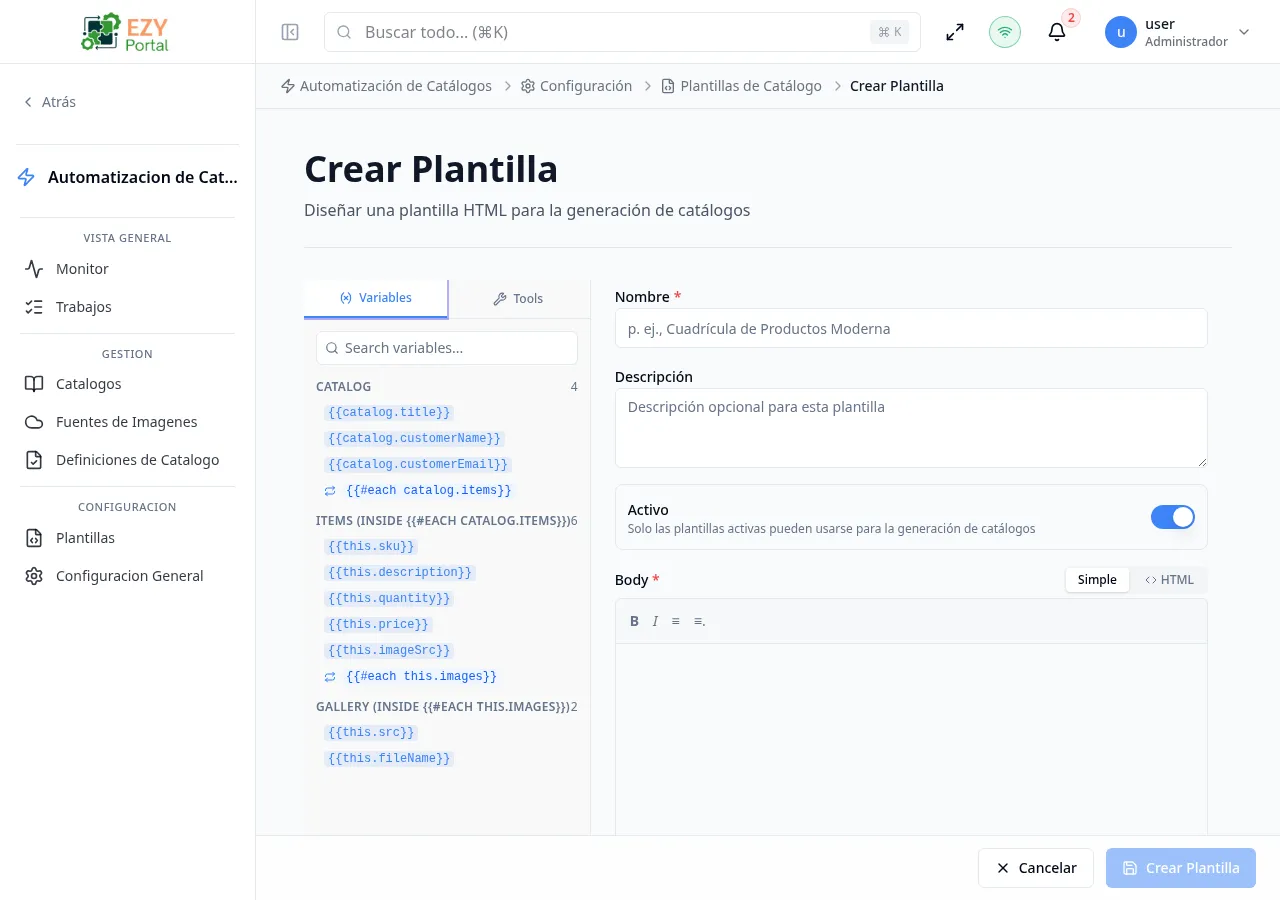
El editor proporciona los siguientes campos:
| Campo | Requerido | Tipo | Descripción | Predeterminado | Validación |
|---|---|---|---|---|---|
| Nombre | Sí | Texto | Nombre para mostrar de la plantilla | — | No puede estar vacío |
| Descripción | No | Texto | Descripción corta opcional | — | — |
| Cuerpo HTML | Sí | Editor de código | Contenido HTML completo con interpolación de variables estilo Handlebars | — | No puede estar vacío |
| Activo | No | Toggle | Si esta plantilla puede seleccionarse en Definiciones | Activado | — |
| Leyenda de imagen (WhatsApp) | No | Texto | Texto personalizado de leyenda enviado con cada imagen por WhatsApp — admite variables {sku}, {imageNumber}, {imageTotal} | Predeterminado del sistema | — |
| Mensaje de finalización (WhatsApp) | No | Texto | Mensaje enviado después de entregar todas las imágenes — admite la variable {imageCount} | Predeterminado del sistema | — |
Para crear una plantilla:
- Haga clic en Crear Plantilla.
- Ingrese un Nombre.
- Cree el Cuerpo HTML usando el editor de código. Use el selector de variables para insertar variables de catálogo y productos.
- Opcionalmente personalice la Leyenda de imagen (WhatsApp) y el Mensaje de finalización (WhatsApp) para la entrega por WhatsApp.
- Deje Activo activado.
- Haga clic en Guardar.
Después de guardar, el editor navega de regreso a la lista de Plantillas y la nueva plantilla aparece inmediatamente.
Editar una Plantilla
Sección titulada «Editar una Plantilla»Haga clic en el ícono Editar (lápiz) en una fila que no sea del sistema. El editor se abre en /catalog-automation/settings/templates/{id} con el contenido actual de la plantilla precargado. Se aplican los mismos campos. Haga clic en Guardar para aplicar los cambios.
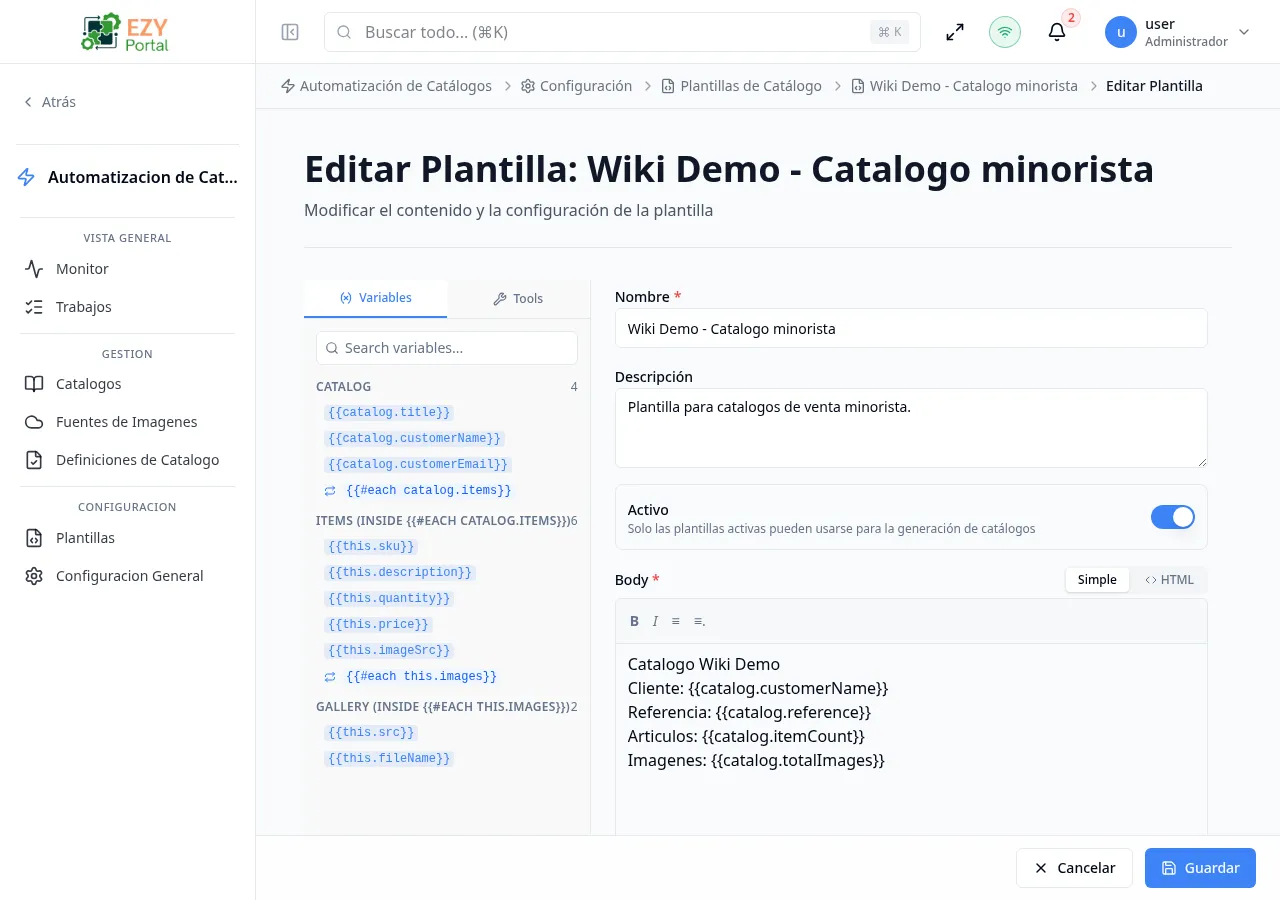
Las plantillas del sistema muestran el ícono de edición deshabilitado. Al pasar el cursor sobre el botón deshabilitado aparece un tooltip: “Las plantillas del sistema no se pueden modificar”.
Eliminar una Plantilla
Sección titulada «Eliminar una Plantilla»- Haga clic en el ícono Eliminar (papelera) en una fila que no sea del sistema.
- Un diálogo de confirmación advierte que la acción no se puede deshacer.
- Haga clic en Eliminar para confirmar.
Las plantillas del sistema muestran el ícono de eliminación deshabilitado.
Páginas relacionadas
Sección titulada «Páginas relacionadas»- Definiciones — Asignar plantillas a reglas de generación de catálogos
- Configuración — Configuración a nivel de módulo incluyendo ajustes de expiración y concurrencia