Fuentes de Imágenes
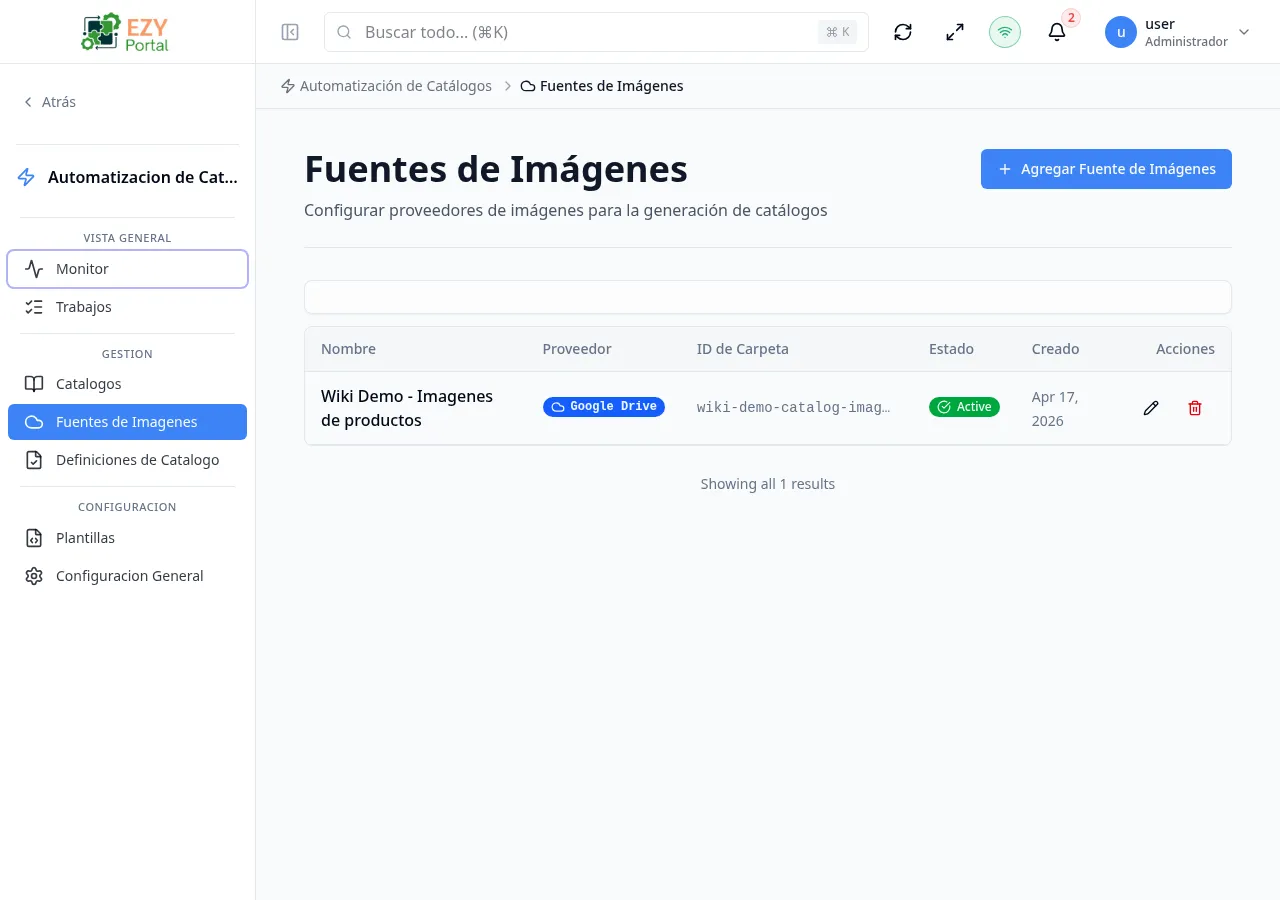
La página Fuentes de Imágenes lista todas las conexiones de almacenamiento en la nube configuradas para la recuperación de imágenes de catálogos. Cada fuente de imágenes enlaza una cuenta de proveedor y una carpeta al módulo para que las definiciones de catálogo puedan localizar imágenes de productos por SKU durante la ejecución de trabajos.
Acceder a la página
Sección titulada «Acceder a la página»Navegue a Automatización de Catálogos → Fuentes de Imágenes en la barra lateral, o vaya a /catalog-automation/image-sources.
Columnas de la lista
Sección titulada «Columnas de la lista»| Columna | Visible por defecto | Ordenable | Descripción |
|---|---|---|---|
| Nombre | Sí | No | Nombre de visualización de la fuente de imágenes |
| Proveedor | Sí | No | Insignia del proveedor de almacenamiento en la nube (p. ej., Google Drive) |
| ID de Carpeta | Sí | No | Identificador de carpeta en el proveedor donde se almacenan las imágenes |
| Estado | Sí | No | Insignia Activo o Inactivo |
| Creado | Sí | No | Fecha en que se agregó la fuente de imágenes |
Valores de estado
Sección titulada «Valores de estado»| Estado | Descripción |
|---|---|
| Activo | La fuente está disponible para selección en las Definiciones |
| Inactivo | La fuente queda excluida de la selección en Definiciones; las definiciones existentes que la referencian no podrán resolver imágenes |
Filtrado
Sección titulada «Filtrado»La lista de Fuentes de Imágenes no incluye un panel de filtros. Todas las fuentes se muestran juntas.
Ordenación
Sección titulada «Ordenación»La lista no admite ordenación por columna. Los registros se devuelven en orden cronológico inverso (más recientes primero).
Paginación
Sección titulada «Paginación»La lista utiliza el patrón Cargar más con desplazamiento infinito:
- Tamaño de página: 20 registros por carga
- Al desplazarse cerca del final de la lista se carga automáticamente el siguiente lote
- Se muestra un mensaje con el total cuando se han mostrado todos los resultados
Acciones
Sección titulada «Acciones»Acciones de página
Sección titulada «Acciones de página»| Acción | Descripción | Permiso |
|---|---|---|
| Agregar Fuente de Imágenes | Abre el diálogo Crear Fuente de Imágenes | catalog-automation.image-sources (Write) |
| Actualizar | Recarga la lista desde el servidor | — |
Acciones de fila
Sección titulada «Acciones de fila»| Acción | Descripción | Permiso |
|---|---|---|
| Editar | Abre el diálogo Editar Fuente de Imágenes para la fila seleccionada | catalog-automation.image-sources (Write) |
| Eliminar | Elimina la fuente de imágenes tras confirmación | catalog-automation.image-sources (Admin) |
Crear una fuente de imágenes
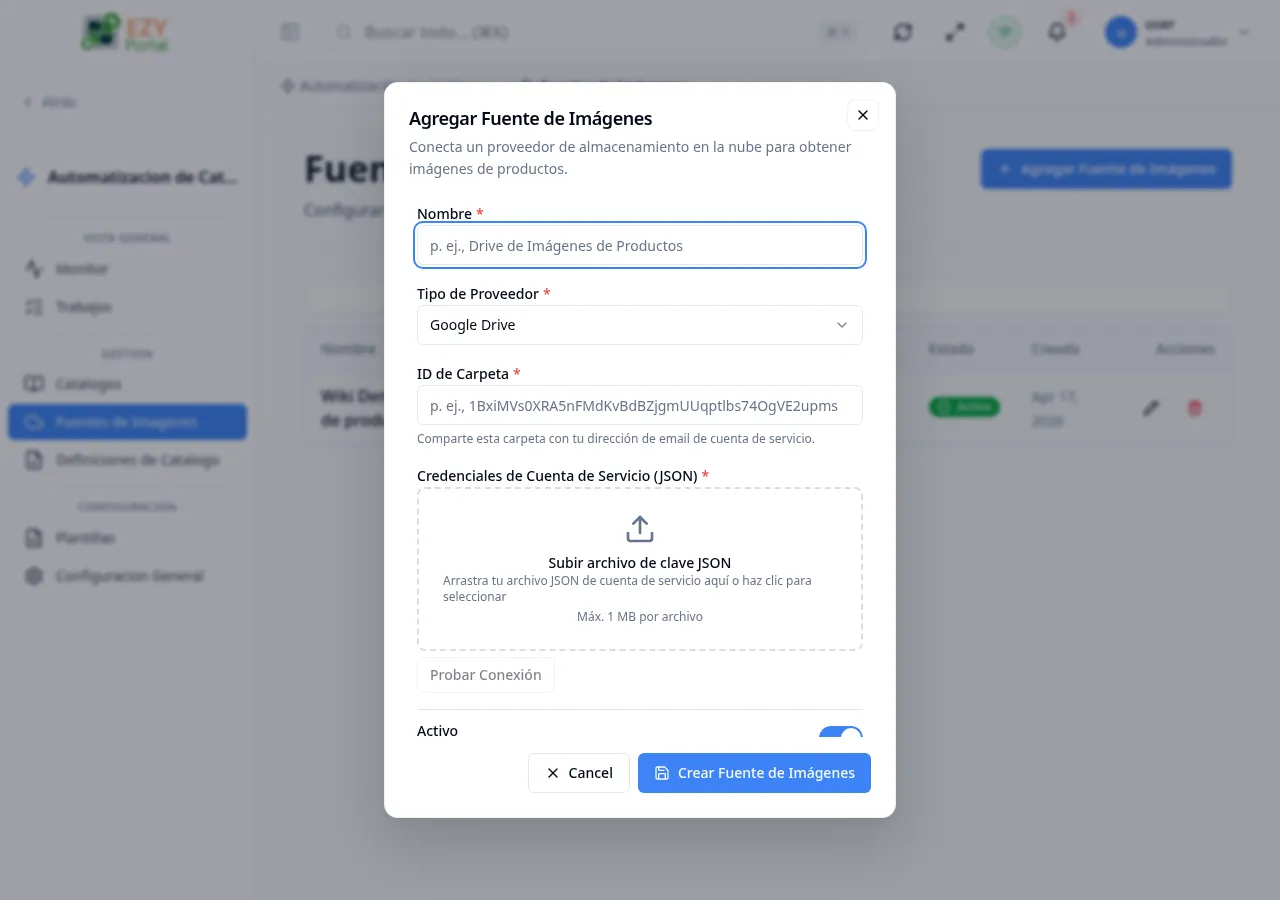
Sección titulada «Crear una fuente de imágenes»Haga clic en Agregar Fuente de Imágenes en el encabezado de la página para abrir el diálogo.
| Campo | Obligatorio | Tipo | Descripción | Predeterminado | Validación |
|---|---|---|---|---|---|
| Nombre | Sí | Texto | Nombre de visualización de esta fuente | — | No puede estar vacío |
| Tipo de Proveedor | Sí | Selección | Proveedor de almacenamiento en la nube a conectar | Google Drive | Solo lectura tras la creación |
| ID de Carpeta | Sí (Google Drive) | Texto | Identificador de carpeta en el proveedor; obligatorio para Google Drive | — | No puede estar vacío para Google Drive |
| Credenciales de Cuenta de Servicio (JSON) | Sí | Carga de archivo | Archivo de clave de cuenta de servicio de Google en formato JSON | — | Debe ser JSON válido; obligatorio al crear |
| Activo | — | Interruptor | Hace que la fuente esté disponible en las Definiciones | Activado | — |
Para crear una fuente de imágenes:
- Haga clic en Agregar Fuente de Imágenes.
- Ingrese un Nombre.
- Seleccione el Tipo de Proveedor (actualmente Google Drive; Dropbox, Box y OneDrive están próximamente).
- Ingrese el ID de Carpeta — la carpeta debe estar compartida con el correo de la cuenta de servicio.
- Cargue el archivo JSON de Credenciales de Cuenta de Servicio.
- Opcionalmente haga clic en Probar Conexión para validar las credenciales y el acceso a la carpeta antes de guardar.
- Mantenga Activo activado.
- Haga clic en Crear Fuente de Imágenes.
Tras guardar, el diálogo se cierra y la nueva fuente aparece en la lista.
Nota: La carpeta identificada por el ID de Carpeta debe estar compartida con la dirección de correo de la cuenta de servicio del archivo de credenciales. Si la carpeta no está compartida, la verificación de conexión fallará y los trabajos no podrán resolver imágenes.
Editar una fuente de imágenes
Sección titulada «Editar una fuente de imágenes»Haga clic en el ícono Editar (lápiz) en una fila para abrir el diálogo de edición. Se aplican los mismos campos con las siguientes diferencias:
- Tipo de Proveedor es de solo lectura tras la creación.
- El campo de credenciales está oculto por defecto. Active el interruptor Actualizar Credenciales para reemplazar las credenciales almacenadas con un nuevo archivo JSON.
Tras guardar, el diálogo se cierra y la fuente actualizada está disponible de inmediato.
Eliminar una fuente de imágenes
Sección titulada «Eliminar una fuente de imágenes»- Haga clic en el ícono Eliminar (papelera) en la fila correspondiente.
- Un diálogo de confirmación advierte que la acción no se puede deshacer.
- Haga clic en Eliminar para confirmar.
Nota: Eliminar una fuente de imágenes referenciada por Definiciones activas no eliminará esas definiciones, pero ya no podrán resolver imágenes. Migre las definiciones dependientes a otra fuente antes de eliminarla.
Tareas comunes
Sección titulada «Tareas comunes»- Abra la página desde la barra lateral bajo Automatización de Catálogos.
- Haga clic en Agregar Fuente de Imágenes, complete las credenciales y haga clic en Probar Conexión para confirmar el acceso.
- Tras confirmar la conectividad, guarde la fuente y asígnela a una o más Definiciones.
Páginas relacionadas
Sección titulada «Páginas relacionadas»- Definiciones — Asignar una fuente de imágenes a una regla de generación de catálogos
- Trabajos — Ejecutar trabajos de generación que usan estas fuentes de imágenes
- Configuración — Configuración del módulo incluyendo proveedor predeterminado