La lista de Notas de Crédito C/C muestra todas las notas de crédito de cuentas por cobrar. Las notas de crédito se usan para reducir o revertir importes de Facturas de Venta — por ejemplo, para procesar devoluciones, aplicar descuentos posteriores o corregir errores de facturación.
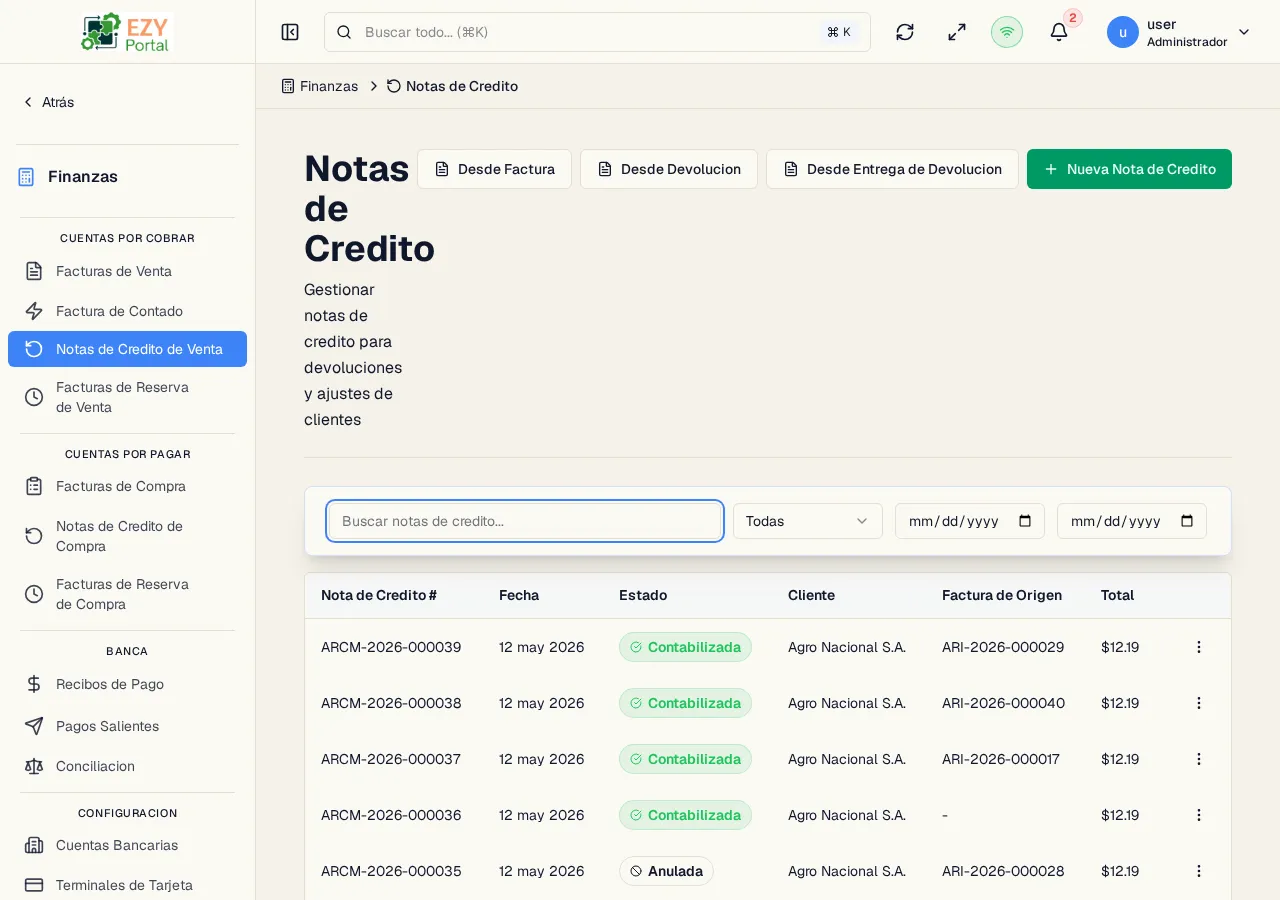
Navega a Finanzas → Cuentas por Cobrar → Notas de Crédito C/C en el menú lateral, o ve a /finance/ar/credit-memos.
| Columna | Visible por Defecto | Ordenable | Descripción |
|---|
| Documento # | Sí | Sí | Número de nota de crédito |
| Fecha | Sí | Sí | Fecha del documento |
| Estado | Sí | Sí | Insignia de estado |
| Cliente | Sí | Sí | Nombre del socio de negocio |
| Factura Origen | Sí | No | Factura de Venta vinculada, si existe |
| Total | Sí | Sí | Importe total de crédito |
| Estado | Descripción |
|---|
| Borrador | Nota de crédito en preparación; no contabilizada |
| Contabilizada | Nota contabilizada y aplicada (o disponible para aplicar) |
| Anulada | Nota de crédito anulada |
| Filtro | Tipo | Descripción |
|---|
| Búsqueda | Texto libre | Por número de nota o nombre de cliente |
| Estado | Selección | Borrador, Contabilizada, Anulada |
| Fecha Desde | Fecha | Inicio del rango de fechas |
| Fecha Hasta | Fecha | Fin del rango de fechas |
Patrón Cargar Más con 20 registros por página.
| Acción | Descripción | Permiso |
|---|
| Desde Factura | Seleccionar factura contabilizada para prellenar la nota de crédito | canCreateARCreditMemo |
| Desde Devolución | Crear desde una Devolución de Cliente confirmada | canCreateARCreditMemo |
| Desde Entrega de Devolución | Crear desde una Entrega de Devolución confirmada | canCreateARCreditMemo |
| Nueva Nota de Crédito | Ir al formulario Crear Nota de Crédito | canCreateARCreditMemo |
| Acción | Descripción | Permiso |
|---|
| Ver | Ir a Detalle de Nota de Crédito | Cualquiera |
| Editar | Ir a Editar Nota de Crédito | canEditARCreditMemo |
| Contabilizar | Pasar de Borrador a Contabilizada | canEditARCreditMemo |
| Anular | Anular la nota de crédito | canEditARCreditMemo |
| Duplicar | Crear copia en Borrador | canCreateARCreditMemo |
| Eliminar | Eliminar en Borrador (permanente) | canDeleteARCreditMemo |
- Abre la página desde el menú lateral en Finanzas → Cuentas por Cobrar.
- Haz clic en Desde Factura para crear una nota de crédito desde una factura específica.
- Selecciona las líneas y cantidades a acreditar.
- Las notas de crédito con stock deben originarse desde una Devolución de Cliente o una Entrega de Devolución antes de contabilizarse.