Cotizaciones de Venta
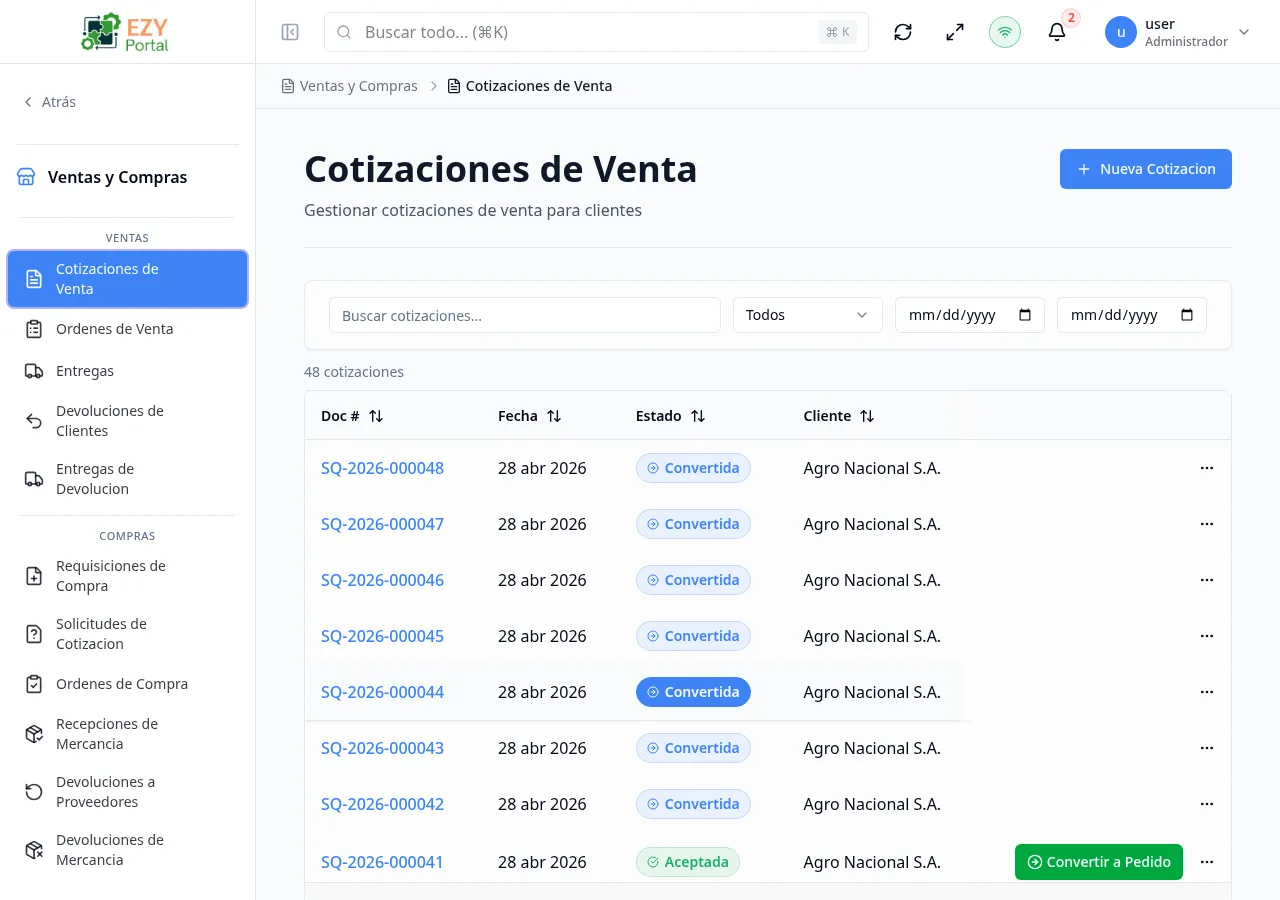
La página de lista de Cotizaciones de Venta muestra todos los documentos de cotización en el sistema. Cada cotización captura precios, líneas y condiciones para un cliente específico. Las cotizaciones avanzan por un flujo de trabajo definido — desde Borrador, pasando por Enviada, Aceptada y finalmente Convertida en Orden de Venta o Rechazada.
Acceder a la Página
Sección titulada «Acceder a la Página»Navega a Comercio → Ventas → Cotizaciones en el menú lateral, o ve a /commerce/sales/quotations.
Qué puedes hacer aquí
Sección titulada «Qué puedes hacer aquí»- Explorar todas las cotizaciones de venta con filtrado por estado y rango de fechas.
- Buscar cotizaciones por número de documento, nombre de cliente o referencia.
- Crear una nueva cotización para un cliente.
- Ver, editar, duplicar o eliminar cotizaciones individuales.
- Ejecutar acciones de flujo de trabajo (Enviar, Aceptar, Rechazar, Cancelar, Convertir a Orden) desde el menú de fila.
Tareas comunes
Sección titulada «Tareas comunes»- Abre Comercio → Ventas → Cotizaciones desde el menú lateral.
- Usa el filtro de Estado para filtrar por una etapa específica (por ejemplo, Enviada).
- Haz clic en una fila para abrir la página de detalle y revisar o actuar sobre la cotización.
- Solo las cotizaciones en estado Borrador pueden editarse. Todos los demás estados bloquean el formulario.
- Solo las cotizaciones en Borrador pueden eliminarse.
- Una cotización en estado Aceptada muestra la acción Convertir a Orden que crea una Orden de Venta y marca la cotización como Convertida.
- Una cotización rechazada puede revertirse a Borrador para revisión.
- Las cotizaciones cuya fecha Válida Hasta ha pasado cambian automáticamente al estado Expirada.
- Si una lista de precios está fuera de tu ámbito de acceso, las columnas financieras se ocultan.
- Una cotización de venta se cierra automáticamente cuando su cumplimiento se completa: una vez que todas las líneas están totalmente cumplidas por documentos descendentes confirmados, el estado cambia automáticamente.
- En tenants de una sola moneda, el campo de moneda se oculta en los formularios de cotización.
Columnas de la Lista
Sección titulada «Columnas de la Lista»| Columna | Visible por Defecto | Ordenable | Descripción |
|---|---|---|---|
| Doc # | Sí | Sí | Número de cotización generado por el sistema |
| Cliente | Sí | Sí | Nombre del socio de negocios |
| Fecha | Sí | Sí | Fecha del documento |
| Válida Hasta | Sí | Sí | Fecha de vencimiento de la cotización |
| Estado | Sí | Sí | Insignia del estado actual del flujo de trabajo |
| Total General | Sí | Sí | Importe total incluyendo impuesto |
| Referencia | No | No | Número de referencia externo |
| Moneda | No | No | Código de moneda del documento |
| Vendedor | No | No | Vendedor asignado |
| Términos de Pago | No | No | Código de términos de pago |
| Lista de Precios | No | No | Lista de precios aplicada |
| Creado | No | Sí | Marca de tiempo de creación |
| Actualizado | No | Sí | Marca de tiempo de última modificación |
Valores de Estado
Sección titulada «Valores de Estado»| Estado | Descripción |
|---|---|
| Borrador | Cotización en preparación; editable y eliminable |
| Enviada | Cotización enviada al cliente; bloqueada para edición |
| Aceptada | El cliente ha aceptado la cotización |
| Rechazada | El cliente ha rechazado la cotización; puede revertirse a Borrador |
| Cancelada | Cotización cancelada; estado terminal |
| Expirada | La fecha Válida Hasta ha pasado |
| Convertida | Cotización convertida en Orden de Venta; estado terminal |
Filtrado
Sección titulada «Filtrado»| Filtro | Tipo | Descripción |
|---|---|---|
| Buscar | Texto libre | Busca en número de documento, nombre de cliente y referencia |
| Estado | Lista desplegable | Filtrar por estado de cotización; por defecto muestra todos |
| Fecha Desde | Fecha | Mostrar cotizaciones con fecha de documento igual o posterior |
| Fecha Hasta | Fecha | Mostrar cotizaciones con fecha de documento igual o anterior |
Ordenamiento
Sección titulada «Ordenamiento»Haz clic en cualquier encabezado de columna ordenable para ordenar:
- Primer clic — Ascendente
- Segundo clic — Descendente
- Tercer clic — Quitar ordenamiento
Orden por defecto: Creado descendente (más recientes primero).
Paginación
Sección titulada «Paginación»La lista utiliza un patrón de Cargar más:
- Tamaño de página: 20 registros por carga
- El botón Cargar más al final carga el siguiente lote
- El conteo total se muestra encima de la tabla
Acciones
Sección titulada «Acciones»Acciones de Página
Sección titulada «Acciones de Página»| Acción | Descripción | Permiso |
|---|---|---|
| Nueva Cotización | Navegar al formulario de creación de cotización | canCreateSalesQuotation |
Acciones de Fila
Sección titulada «Acciones de Fila»| Acción | Descripción | Permiso |
|---|---|---|
| Ver | Abrir la página de Detalle de Cotización | Lectura |
| Editar | Abrir el formulario de Editar Cotización — solo Borrador | canEditSalesQuotation |
| Duplicar | Crear una copia como nuevo Borrador | canCreateSalesQuotation |
| Enviar al Cliente | Transición Borrador → Enviada | canEditSalesQuotation |
| Aceptar | Transición Enviada → Aceptada | canEditSalesQuotation |
| Rechazar | Transición Enviada → Rechazada (requiere motivo) | canEditSalesQuotation |
| Convertir a Orden | Transición Aceptada → Convertida; crea una Orden de Venta | canCreateSalesQuotation |
| Revertir a Borrador | Transición Rechazada o Expirada → Borrador | canEditSalesQuotation |
| Cancelar Cotización | Transición Borrador o Enviada → Cancelada (requiere motivo) | canEditSalesQuotation |
| Eliminar | Eliminar permanentemente — solo Borrador | canDeleteSalesQuotation |
Haz clic en cualquier fila para abrir la página de detalle.
Eliminar una Cotización de Venta
Sección titulada «Eliminar una Cotización de Venta»- Ubica la cotización en la lista — debe tener el estado Borrador.
- Haz clic en el menú de acciones de la fila y selecciona Eliminar.
- Un diálogo de confirmación advierte que la acción es permanente.
- Haz clic en Eliminar para confirmar — la lista se recarga sin la cotización eliminada.
Solo se puede eliminar cotizaciones en estado Borrador.
Páginas relacionadas
Sección titulada «Páginas relacionadas»- Crear Cotización de Venta — Crear una nueva cotización
- Detalle de Cotización de Venta — Ver una cotización específica
- Editar Cotización de Venta — Editar una cotización en borrador
- Órdenes de Venta — Órdenes creadas a partir de cotizaciones aceptadas