Crear Cotización de Venta
Crea una nueva cotización de venta ingresando un cliente, detalles del documento y una o más líneas. El formulario se abre como un editor de documento de página completa con una sección de encabezado para campos a nivel de documento y una tabla de líneas editable. Todas las cotizaciones comienzan en estado Borrador.
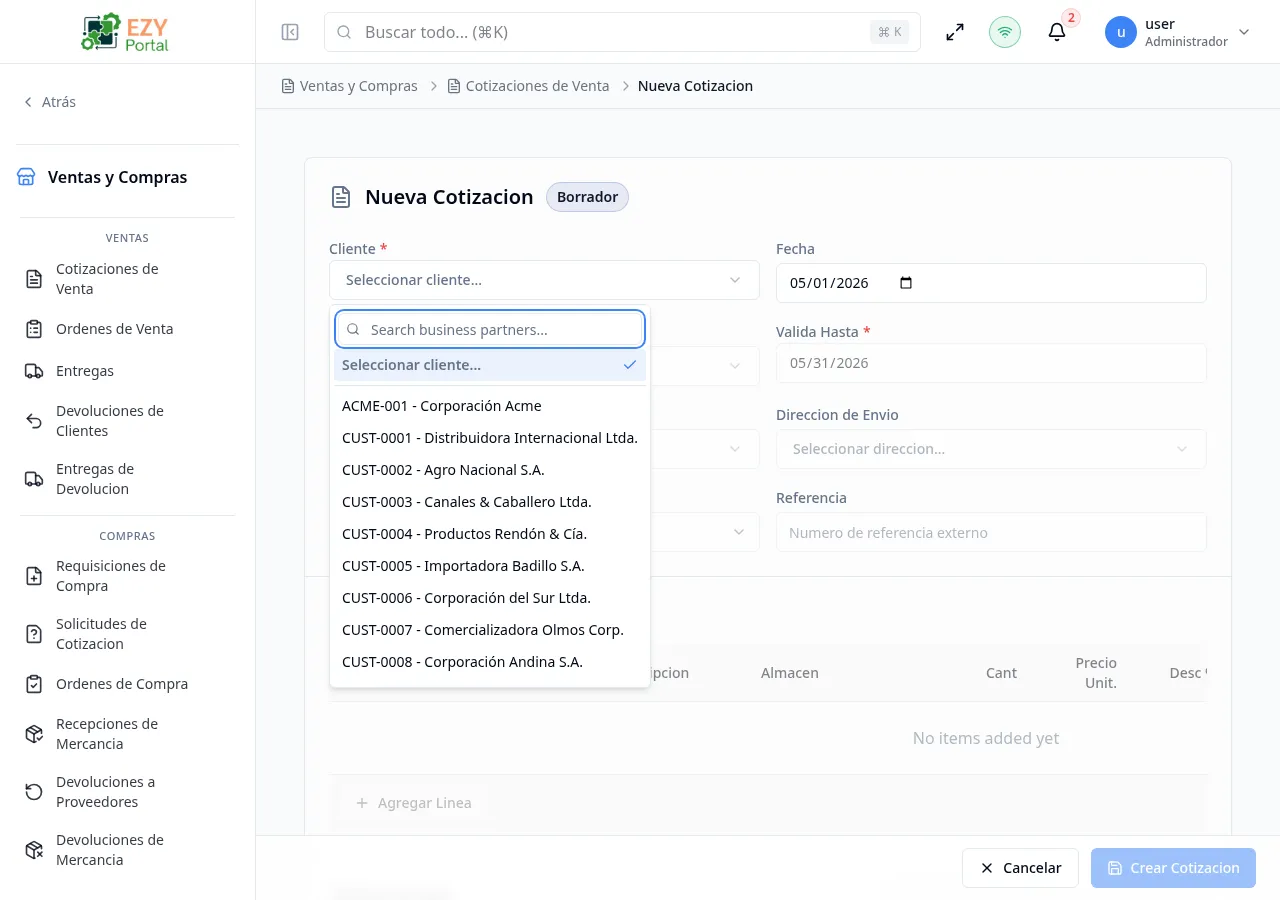
Acceder a la Página
Sección titulada «Acceder a la Página»Desde la lista de Cotizaciones de Venta, haz clic en Nueva Cotización, o navega directamente a /commerce/sales/quotations/new.
Descripción del Formulario
Sección titulada «Descripción del Formulario»| Sección | Descripción |
|---|---|
| Encabezado del Documento | Cliente, fechas, direcciones, condiciones de pago, precios y campos de referencia |
| Líneas del Documento | Tabla editable de productos, cantidades, precios y categorías de impuesto |
Una barra de pie de página contiene los botones Crear Cotización y Cancelar.
Campos del Encabezado
Sección titulada «Campos del Encabezado»| Campo | Requerido | Tipo | Descripción | Predeterminado | Validación |
|---|---|---|---|---|---|
| Cliente | Sí | Selección de entidad | Socio de negocios a cotizar | — | Debe seleccionarse; socio en espera bloquea el envío |
| Fecha | Sí | Fecha | Fecha del documento | Hoy | — |
| Válida Hasta | No | Fecha | Fecha de vencimiento de la cotización | Hoy + 30 días | — |
| Moneda | Sí | Selección | Moneda del documento | Moneda predeterminada de la empresa | Código ISO de 3 letras |
| Términos de Pago | Sí | Selección de entidad | Términos de pago para esta cotización | Predeterminados del cliente | — |
| Lista de Precios | Sí | Selección de entidad | Lista de precios aplicada a las líneas | Predeterminados del cliente | — |
| Contacto | No | Selección de entidad | Persona de contacto del cliente | Contacto principal del cliente | — |
| Dirección de Facturación | No | Selección de entidad | Dirección de facturación del cliente | Dirección predeterminada | — |
| Dirección de Envío | No | Selección de entidad | Dirección de envío del cliente | Dirección predeterminada | — |
| Vendedor | No | Selección de usuario | Vendedor responsable | — | Solo usuarios activos |
| Referencia | No | Texto | Referencia externa | — | — |
| Observaciones | No | Área de texto | Observaciones | — | — |
| Desc % | No | Número | Porcentaje de descuento a nivel de documento | 0 | 0–100 |
Al seleccionar un Cliente, el formulario auto-completa Términos de Pago, Lista de Precios, Contacto y Direcciones desde los valores predeterminados del cliente.
Líneas del Documento
Sección titulada «Líneas del Documento»| Columna | Requerido | Descripción | Validación |
|---|---|---|---|
| Artículo | Sí | Código de artículo — búsqueda incremental | Debe seleccionarse |
| Descripción | No | Descripción a nivel de línea | — |
| Almacén | Sí | Almacén para esta línea | Debe seleccionarse |
| Cant | Sí | Cantidad a cotizar | Debe ser mayor que 0 |
| Precio Unit. | Sí | Precio por unidad | Auto-completado desde la lista de precios |
| Desc % | No | Porcentaje de descuento por línea | 0–100 |
| Categoría Impuesto | Sí | Categoría de impuesto | Debe seleccionarse |
| Monto Impuesto | — | Impuesto calculado | Solo lectura |
| Precio con Desc. | — | Precio unitario menos descuento | Solo lectura |
| Total Línea | — | (Precio con desc. × Cant) + Impuesto | Solo lectura |
| Notas | No | Notas a nivel de línea | — |
Reglas de Validación
Sección titulada «Reglas de Validación»| Regla | Comportamiento |
|---|---|
| Cliente requerido | Envío bloqueado hasta que se seleccione un cliente |
| Términos de Pago requeridos | Envío bloqueado hasta que se seleccionen |
| Lista de Precios requerida | Envío bloqueado hasta que se seleccione |
| Al menos una línea | Envío bloqueado si no hay líneas |
| Cantidad positiva | Cada línea debe tener cantidad mayor que 0 |
| Almacén requerido por línea | Cada línea debe tener almacén seleccionado |
| Categoría de impuesto requerida | Cada línea debe tener categoría de impuesto |
| Socio en espera | Envío bloqueado si el cliente está en espera |
| Lista de precios con máscara | Si la lista está fuera de tu ámbito, los campos financieros se ocultan |
| Diálogo de cambio de lista de precios | Al cambiar la lista se pregunta si actualizar precios de líneas existentes |
Comportamiento Post-guardado
Sección titulada «Comportamiento Post-guardado»Después de crear la cotización exitosamente:
- La cotización se guarda con estado Borrador.
- Eres redirigido a la página de Detalle de Cotización de Venta.
- Una notificación confirma la creación con el número de documento.
Tareas comunes
Sección titulada «Tareas comunes»- Haz clic en Nueva Cotización desde la lista de Cotizaciones de Venta.
- Selecciona el Cliente — los campos se auto-completan.
- Agrega líneas con artículo, cantidad y verifica el precio.
- Haz clic en Crear Cotización para guardar el borrador.
Permisos y comportamiento del sistema
Sección titulada «Permisos y comportamiento del sistema»- Crear cotizaciones requiere el permiso
canCreateSalesQuotation. - Después de la creación, la cotización puede avanzar en el flujo de trabajo desde la página de detalle.
Páginas relacionadas
Sección titulada «Páginas relacionadas»- Cotizaciones de Venta — Lista de todas las cotizaciones
- Detalle de Cotización de Venta — Ver y actuar sobre una cotización
- Editar Cotización de Venta — Editar una cotización en borrador
- Órdenes de Venta — Órdenes creadas a partir de cotizaciones convertidas