Roles de Proyecto
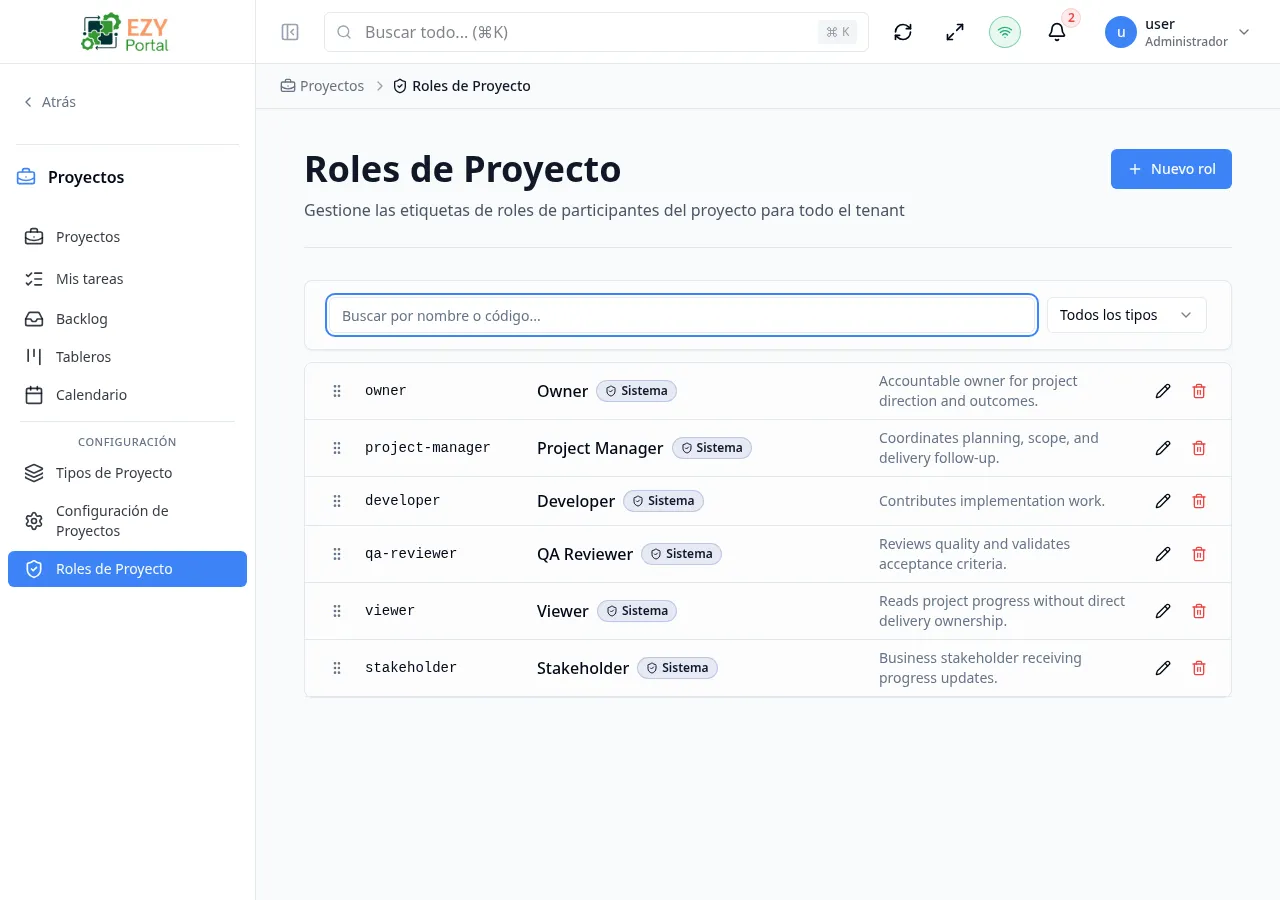
La página Roles de Proyecto permite crear y gestionar las etiquetas de roles que se asignan a los participantes de los proyectos. Los roles son de nivel tenant y se comparten entre todos los proyectos. Cada participante en un proyecto tiene asignado exactamente un rol de esta lista. Los roles se conectan directamente al modelo de autorización del proyecto: los miembros reciben permisos con alcance basado en el rol que tienen en cada proyecto.
Cómo Acceder
Sección titulada «Cómo Acceder»Abra Proyectos desde la barra lateral y navegue a Configuración → Roles de Proyecto. La visibilidad requiere al menos acceso de Lectura al permiso projects.project_roles.
Qué Puede Hacer Aquí
Sección titulada «Qué Puede Hacer Aquí»- Ver todos los roles de proyecto definidos para el tenant.
- Buscar roles por nombre o clave.
- Filtrar para mostrar solo roles del sistema o solo roles personalizados.
- Crear nuevos roles.
- Editar el nombre, clave y descripción de roles existentes.
- Reordenar roles arrastrando.
- Eliminar roles que no están en uso.
- Inicializar la lista con un conjunto de roles sugeridos en un solo paso.
Campos del Rol
Sección titulada «Campos del Rol»| Campo | Requerido | Descripción | Validación |
|---|---|---|---|
| Nombre | Sí | Nombre visible en menús desplegables y listas de participantes | Máx. 128 caracteres |
| Clave | Sí | Identificador único legible por máquina (se recomienda formato slug) | Máx. 64 caracteres; debe ser único dentro del tenant |
| Descripción | No | Breve explicación del propósito del rol | — |
Roles Sugeridos
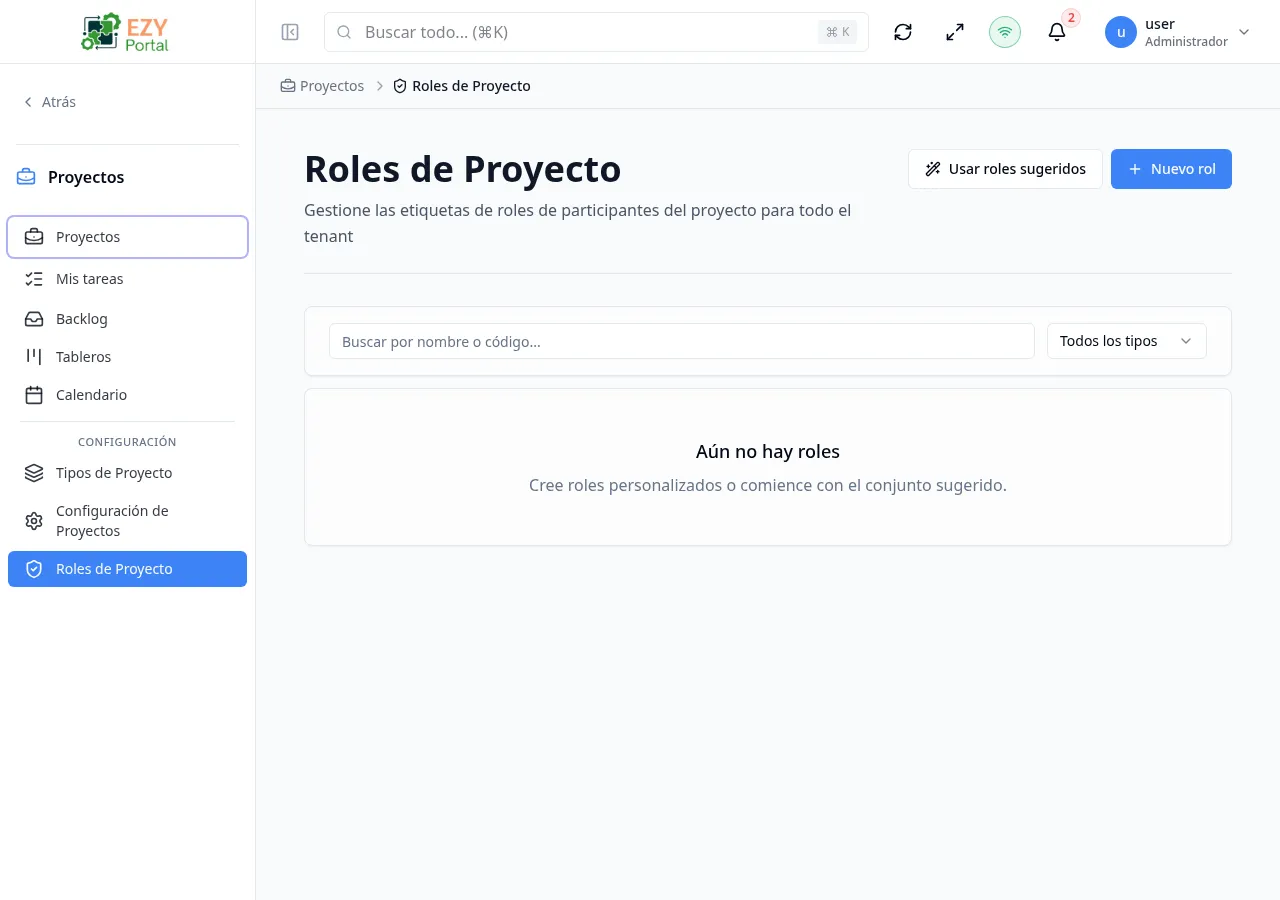
Sección titulada «Roles Sugeridos»Cuando el tenant aún no tiene roles, la página muestra el estado vacío Aún no hay roles con un botón Usar roles sugeridos en la barra de herramientas:
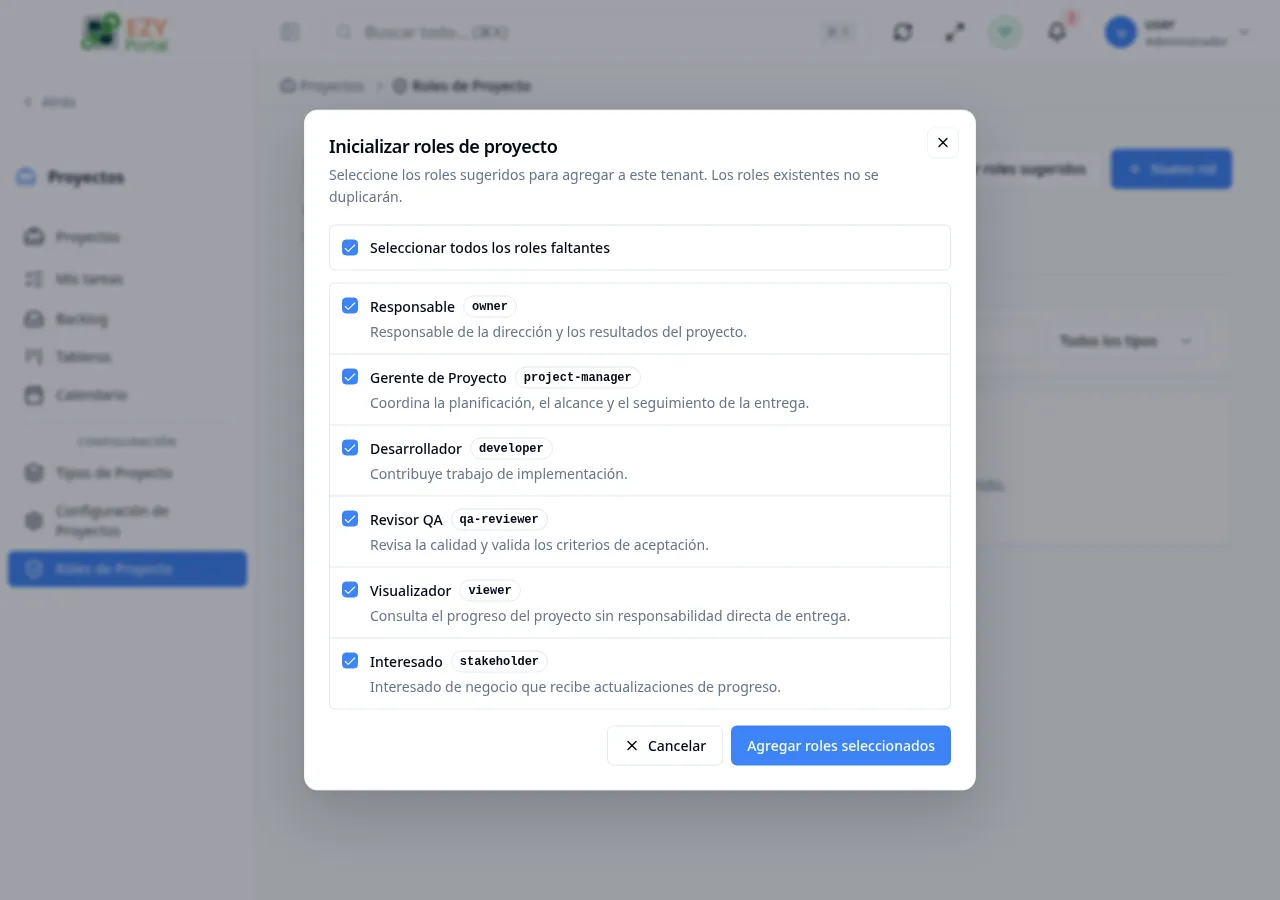
Haga clic en Usar roles sugeridos para abrir el diálogo Inicializar roles de proyecto. Lista seis plantillas de roles sugeridos con Seleccionar todos los roles faltantes preseleccionado. Ajuste la selección si es necesario y haga clic en Agregar roles seleccionados para crearlos en un solo paso.
| Rol | Descripción |
|---|---|
| Owner | Responsable del proyecto y sus resultados |
| Project Manager | Coordina la planificación, el alcance y el seguimiento de la entrega |
| Developer | Contribuye con trabajo de implementación |
| QA Reviewer | Revisa la calidad y valida los criterios de aceptación |
| Viewer | Lee el progreso del proyecto sin responsabilidad directa |
| Stakeholder | Parte interesada que recibe actualizaciones de progreso |
Los roles ya existentes se muestran deshabilitados con la insignia Existe para que no puedan agregarse nuevamente.
Reordenar Roles
Sección titulada «Reordenar Roles»Los roles se muestran en orden de prioridad. Para cambiar el orden, arrastre una tarjeta de rol por su asa de arrastre y suéltela en la nueva posición. El orden se guarda automáticamente en el servidor. Si el guardado falla, el orden vuelve al estado anterior.
Las operaciones de reordenamiento requieren permiso de Escritura. En escritorio, las filas de roles incluyen una columna de asa de arrastre a la izquierda. En móvil, cada tarjeta de rol muestra su propia asa de arrastre.
Roles del Sistema
Sección titulada «Roles del Sistema»Los roles marcados con la insignia Sistema son gestionados por la plataforma. Los roles del sistema no se pueden eliminar, pero sí se puede editar su nombre y descripción.
Filtros
Sección titulada «Filtros»| Filtro | Descripción |
|---|---|
| Búsqueda | Coincide con el nombre o la clave del rol (sin distinción de mayúsculas/minúsculas) |
| Tipo | Mostrar Todos los tipos, Solo sistema o Solo personalizados |
Los filtros se aplican del lado del cliente a la lista de roles cargada. Los filtros activos se muestran como chips eliminables sobre los resultados.
Acciones
Sección titulada «Acciones»| Acción | Permiso requerido | Descripción |
|---|---|---|
| Crear rol | Escritura (project_roles) | Abre el diálogo Crear Rol |
| Editar rol | Escritura (project_roles) | Abre el diálogo Editar Rol |
| Eliminar rol | Admin (project_roles) | Elimina el rol tras confirmación |
| Reordenar roles | Escritura (project_roles) | Reordenamiento por arrastrar y soltar; se guarda automáticamente |
| Inicializar roles | Escritura (project_roles) | Crea los roles sugeridos seleccionados |
Los superusuarios omiten las verificaciones de permisos y tienen acceso completo.
Reglas de Validación
Sección titulada «Reglas de Validación»| Regla | Comportamiento |
|---|---|
| Nombre requerido | El botón Guardar se deshabilita mientras el Nombre esté vacío |
| Clave requerida | El botón Guardar se deshabilita mientras la Clave esté vacía |
| Clave debe ser única | Guardar con una clave duplicada devuelve un error |
| Rol en uso | Eliminar un rol asignado a uno o más participantes está bloqueado con el mensaje “El rol de proyecto está en uso por participantes activos.” Elimine o reasigne a todos los participantes que usan este rol antes de eliminarlo. |
Permisos
Sección titulada «Permisos»| Nivel de acceso | Qué puede hacer el usuario |
|---|---|
| Lectura | Ver y filtrar roles |
| Escritura | Crear, editar y reordenar roles; inicializar roles sugeridos |
| Admin | Todas las acciones de Escritura más eliminar roles |
Los usuarios sin acceso de Lectura a project_roles ven un mensaje de acceso denegado y no pueden ver la lista.
Relación con los Participantes del Proyecto y la Autorización
Sección titulada «Relación con los Participantes del Proyecto y la Autorización»Los roles creados aquí aparecen en el menú desplegable Rol del panel Participantes del Proyecto. Cambiar el nombre de un rol se refleja de inmediato en todos los participantes que ya tienen ese rol asignado. Los roles también alimentan el modelo de autorización del proyecto: cuando un usuario del tenant se agrega como participante con un rol determinado, el sistema aplica los permisos con alcance para ese rol en el proyecto específico.
Páginas Relacionadas
Sección titulada «Páginas Relacionadas»- Participantes del Proyecto — Asignar roles a miembros de un proyecto específico
- Configuración de Gobernanza de Proyectos — Habilitar o deshabilitar la función de roles a nivel tenant