Inicio de Sesión
La página de inicio de sesión es el punto de entrada al EZY WMS. Abra el navegador de su dispositivo y navegue a la URL del WMS proporcionada por su administrador. La página carga el logo de la empresa y un único campo Código para autenticarse.
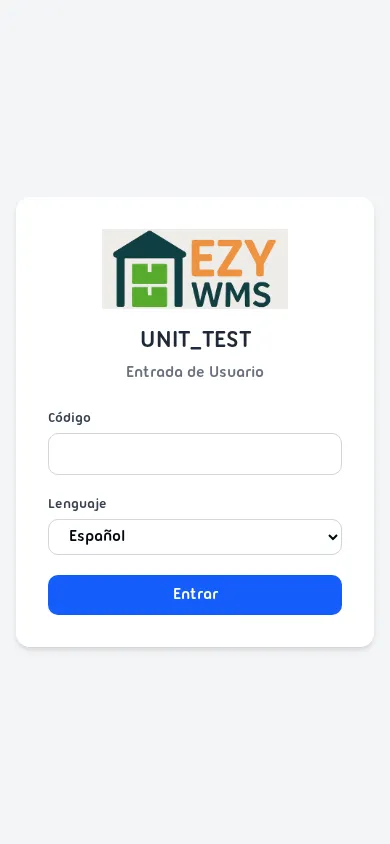
Campos de Inicio de Sesión
Sección titulada «Campos de Inicio de Sesión»| Campo | Descripción |
|---|---|
| Código | Su código de acceso personal (asignado por su administrador) |
| Idioma | Idioma de la interfaz — English o Español |
| Almacén | Se muestra solo cuando su cuenta tiene acceso a múltiples almacenes |
| Nombre de Dispositivo | Se muestra solo en el primer uso desde un dispositivo nuevo |
Proceso de Inicio de Sesión
Sección titulada «Proceso de Inicio de Sesión»- Ingrese su Código.
- Seleccione su Idioma preferido.
- Si se le solicita, seleccione su Almacén.
- Si es un dispositivo nuevo, ingrese un Nombre de Dispositivo (ver más abajo).
- Toque Enter.
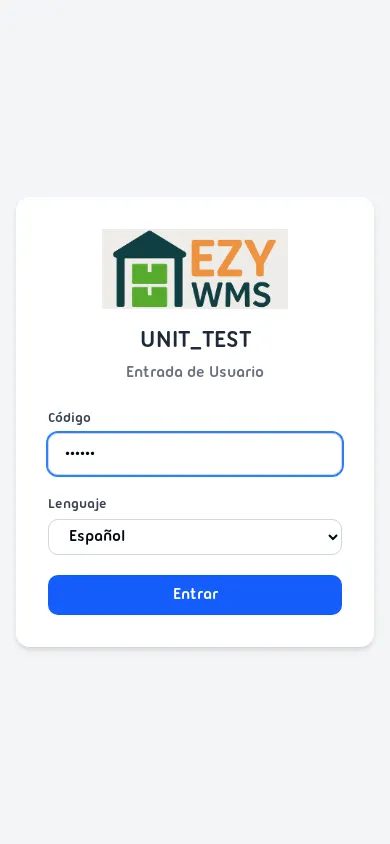
Selección de Idioma
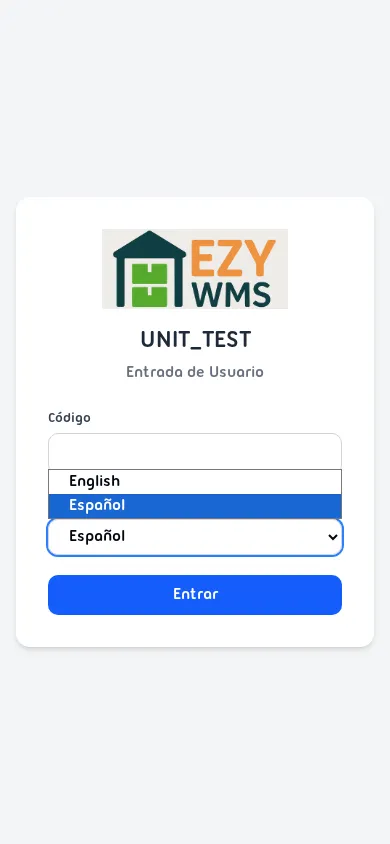
Sección titulada «Selección de Idioma»Toque el menú desplegable de Idioma para cambiar entre English y Español antes de iniciar sesión. El idioma de la interfaz se actualiza inmediatamente.
Configuración Inicial del Dispositivo
Sección titulada «Configuración Inicial del Dispositivo»EZY WMS usa licenciamiento por dispositivo. La primera vez que inicia sesión desde un teléfono, tableta o navegador nuevo, el sistema detecta un dispositivo no registrado y le solicita nombrarlo antes de otorgar acceso.
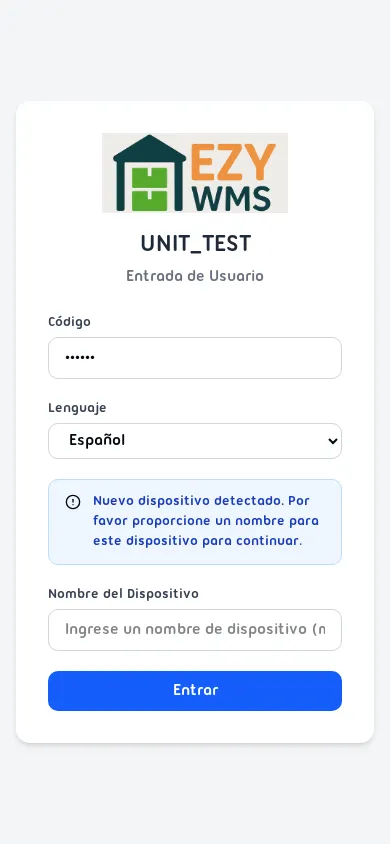
- Ingrese un nombre descriptivo (ej.
Almacén A — Escáner 3). - Toque Enter.
El dispositivo queda registrado y su sesión comienza. Un administrador puede gestionar los dispositivos registrados en Configuración → Dispositivos.
Gestión de Sesiones
Sección titulada «Gestión de Sesiones»- Las sesiones expiran automáticamente tras un período de inactividad (configurable por su administrador).
- Cuando una sesión expira, es redirigido a la página de inicio de sesión.
- Para finalizar su sesión manualmente, use la opción de cierre de sesión en el menú lateral.
Errores de Conexión
Sección titulada «Errores de Conexión»Si el dispositivo no puede conectarse al servidor WMS, aparece una superposición de error de conexión con un botón Reintentar. Verifique que su dispositivo esté en la red correcta y toque Reintentar.
Advertencias de Estado de Cuenta
Sección titulada «Advertencias de Estado de Cuenta»Dependiendo del estado de la licencia, puede aparecer un banner de estado debajo del formulario:
| Banner | Significado |
|---|---|
| Pago Pendiente | El pago de la suscripción está vencido |
| Demo | Ejecutándose con una licencia demo de tiempo limitado |
| Demo Expirada | El período de demo ha finalizado — contacte soporte |
| Deshabilitada | La cuenta ha sido deshabilitada por un administrador |