Descripción de Instancias
Una Instancia (también llamada trabajo) es la unidad central de trabajo en EZY Integrations. Vincula un perfil de conexión fuente con un perfil de conexión destino y contiene una o más configuraciones de mapeo — una por cada tipo de entidad que deseas transferir. Crear una instancia es el paso que une tus perfiles de conexión y tus mapeos en una unidad ejecutable única.
Ciclo de vida de una instancia
Sección titulada «Ciclo de vida de una instancia»Cada vez que se activa una instancia, esta recorre las siguientes etapas.
flowchart LR
    A[Perfil Fuente] --> B[Instancia]
    C[Perfil Destino] --> B
    D[Configs. de Mapeo] --> B
    B --> E{Activada}
    E --> F[Ingest]
    F --> G[Normalize]
    G --> H[Transform]
    H --> I[Execute]
    I --> J[Finalize]
    J --> K([Completada])
    J --> L([Éxito Parcial])
    I --> M([Fallida])
Una instancia tiene un estado efectivo que indica si está lista para ejecutarse:
| Estado | Significado |
|---|---|
| Activo | La instancia está habilitada y sus perfiles fuente y destino están activos. Puede activarse manualmente o por programación. |
| Inactivo | La instancia ha sido deshabilitada manualmente. Las ejecuciones programadas no se activarán mientras esté inactiva. |
| Dependencia Inactiva | La instancia está habilitada, pero uno de sus perfiles de conexión ha sido deshabilitado. La instancia no puede ejecutarse hasta que el perfil sea reactivado. |
Acceder a la pantalla de Instancias
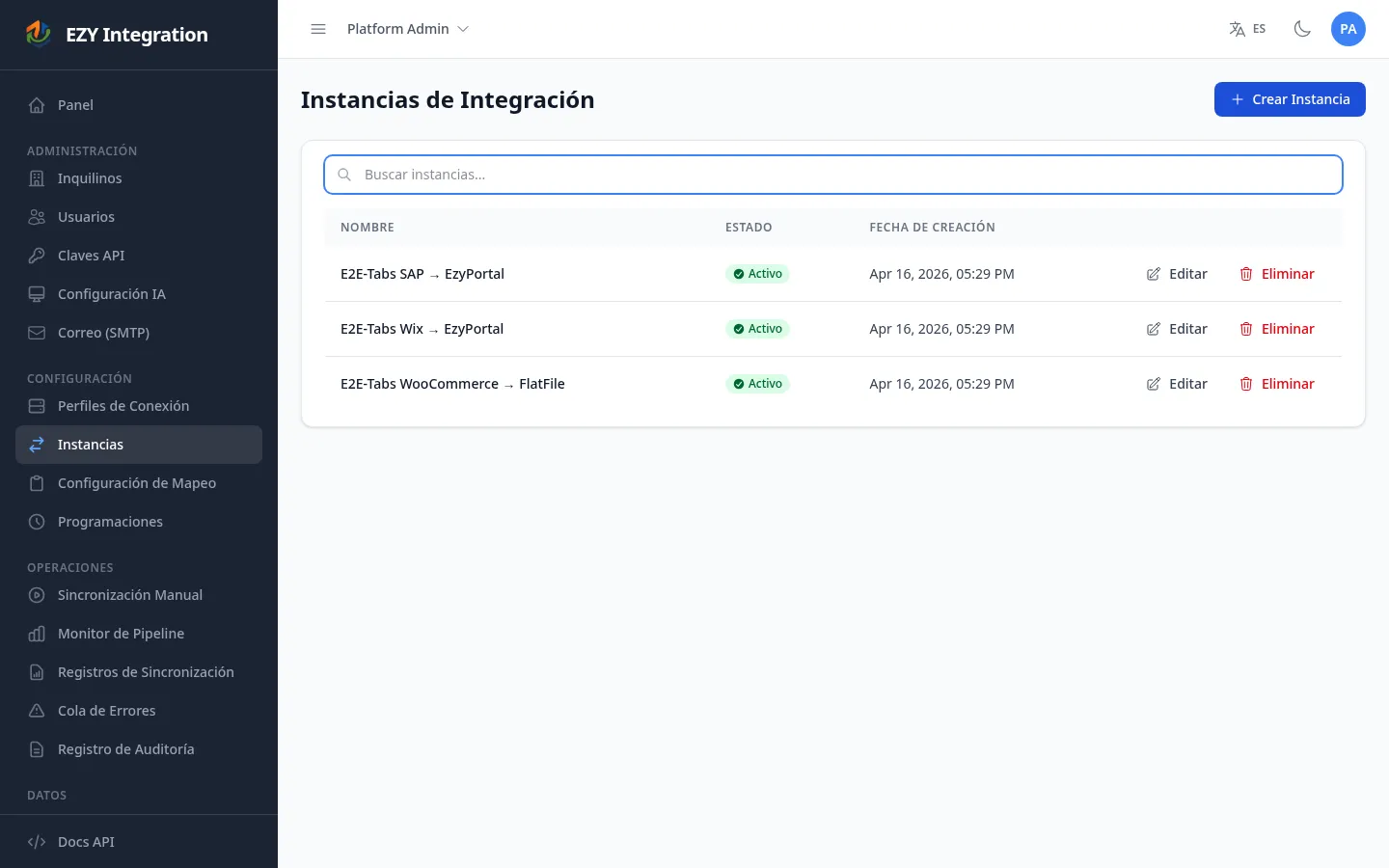
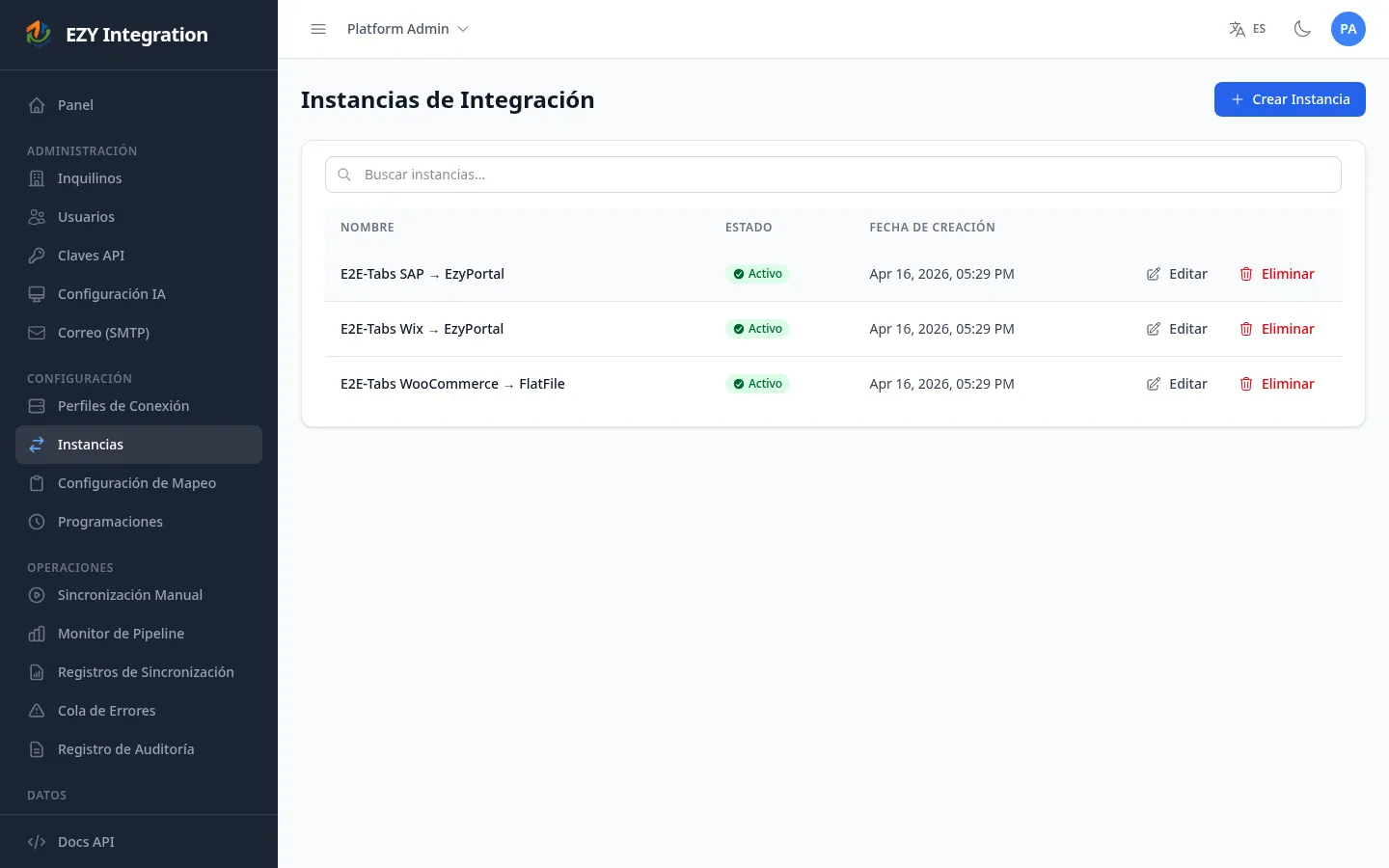
Sección titulada «Acceder a la pantalla de Instancias»En la navegación izquierda, selecciona Instances. La lista muestra todas las instancias de tu tenant con su nombre, estado efectivo y fecha de creación.
Crear una instancia
Sección titulada «Crear una instancia»- En la página de lista de Instancias, haz clic en Create Instance.
- Ingresa un Nombre descriptivo para la instancia (requerido).
- Selecciona el Source Profile — el perfil de conexión del sistema desde el que leerás datos (requerido).
- Selecciona el Target Profile — el perfil de conexión del sistema al que escribirás datos (requerido).
- Haz clic en Create Instance.
Después de crear la instancia, abre su página de edición para asignar configuraciones de mapeo y para habilitarla o deshabilitarla.
Campos de la instancia
Sección titulada «Campos de la instancia»| Campo | Requerido | Descripción |
|---|---|---|
| Nombre | Sí | Etiqueta legible para esta instancia. Aparece en la lista de instancias, programaciones e historial de ejecuciones. |
| Source Profile | Sí | El perfil de conexión desde el que la instancia lee datos. Debe estar activo para que la instancia pueda ejecutarse. |
| Target Profile | Sí | El perfil de conexión al que la instancia escribe datos. Debe estar activo para que la instancia pueda ejecutarse. |
| Active | No | Toggle para habilitar o deshabilitar la instancia. Por defecto activo al crearla. Una instancia inactiva no se ejecutará según la programación. |
Editar una instancia
Sección titulada «Editar una instancia»- En la lista de Instancias, haz clic en Edit junto a la instancia.
- Modifica el Nombre o cambia el estado con el toggle Active.
- Los perfiles fuente y destino se muestran en modo solo lectura en la página de edición. Para cambiarlos, elimina la instancia y crea una nueva.
- Haz clic en Save.
Eliminar una instancia
Sección titulada «Eliminar una instancia»Haz clic en Delete en la lista de instancias. Una instancia solo puede eliminarse si no tiene programaciones activas. Si el botón de eliminar está deshabilitado, primero elimina todas las programaciones vinculadas a esta instancia. La eliminación es permanente.
Activar una ejecución
Sección titulada «Activar una ejecución»Hay dos formas de ejecutar una instancia:
- Ejecución manual — actívala inmediatamente desde la página Sync Trigger. Ver Ejecuciones Manuales.
- Ejecución programada — configura una cadencia recurrente. Ver Programaciones.
Ver el historial de ejecuciones
Sección titulada «Ver el historial de ejecuciones»Después de que una ejecución se complete, consulta sus resultados en Historial de Ejecuciones. El historial muestra conteos por entidad (completadas, omitidas, fallidas) y enlaza a la Cola de Mensajes Muertos para los registros que fallaron.
Páginas relacionadas
Sección titulada «Páginas relacionadas»- Ejecuciones Manuales — activa una ejecución de instancia bajo demanda.
- Programaciones — automatiza las ejecuciones con una cadencia recurrente.
- DLQ y Reintento de Mensajes — gestiona los registros fallidos.
- Historial de Ejecuciones — consulta los resultados de ejecuciones pasadas.
- Arquitectura General — comprende el pipeline completo.