Estado de Cuenta
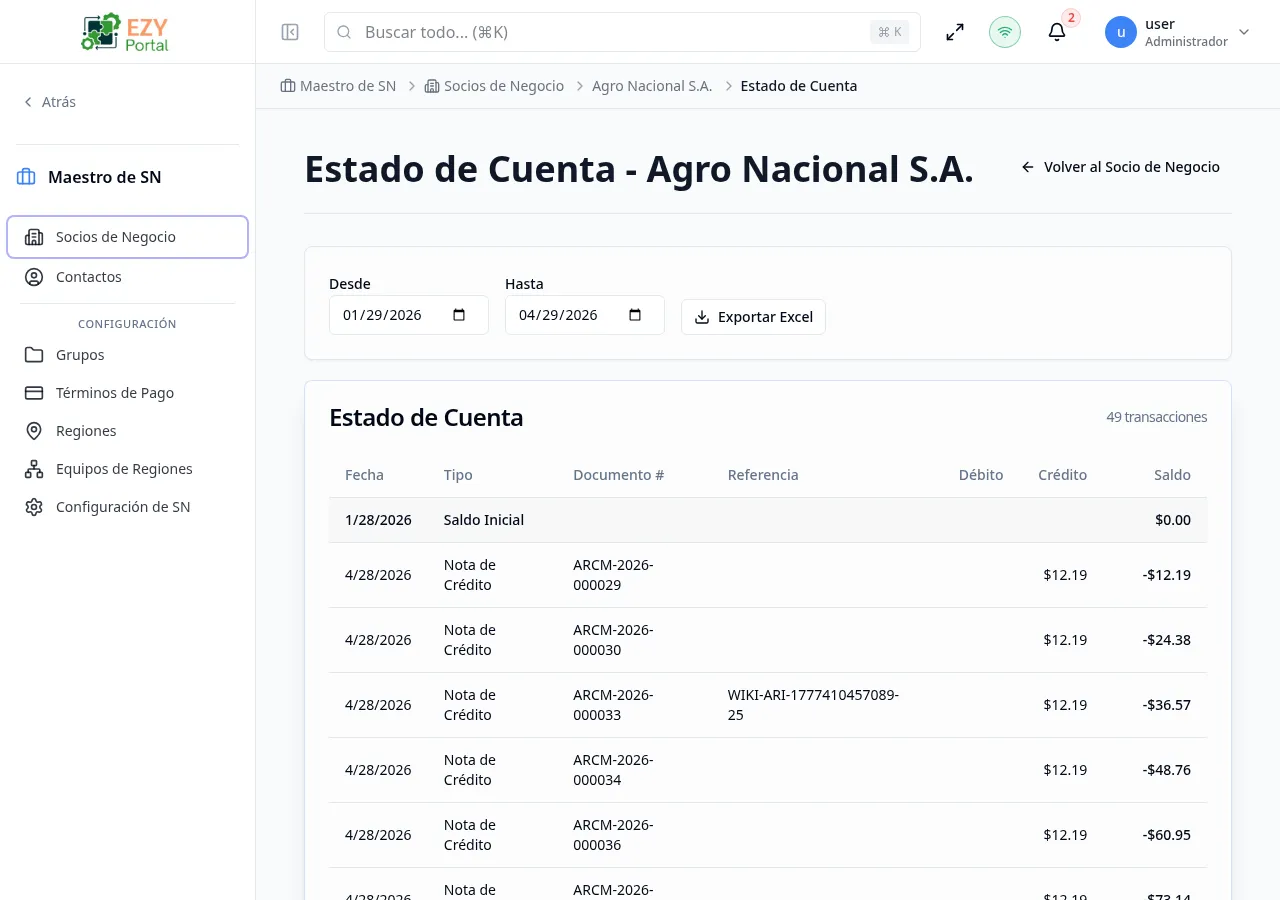
Ver el estado de cuenta e historial de transacciones de un socio comercial, incluyendo saldo inicial, débitos, créditos y saldo final.
Acceder a la Página
Sección titulada «Acceder a la Página»Navegue a la página de detalle de un socio comercial y haga clic en la pestaña Estado de Cuenta, o vaya directamente a /business-partners/:id/account-statement.
Encabezado de la Página
Sección titulada «Encabezado de la Página»El título de la página se muestra como Estado de Cuenta - [Nombre del SC], mostrando el nombre del socio comercial. En la esquina superior derecha, un enlace Volver al Socio Comercial lo regresa a la página de detalle del socio comercial.
Filtros
Sección titulada «Filtros»Utilice los controles de filtro sobre la lista de transacciones para reducir los resultados:
| Filtro | Descripción |
|---|---|
| Desde | Fecha de inicio del período del estado |
| Hasta | Fecha de fin del período del estado |
Aplicar Filtros
Sección titulada «Aplicar Filtros»- Seleccione la fecha Desde deseada usando el selector de fechas
- Seleccione la fecha Hasta deseada usando el selector de fechas
- La lista de transacciones se actualiza automáticamente según el rango seleccionado
Lista de Transacciones
Sección titulada «Lista de Transacciones»La tabla lista todas las transacciones individuales del socio comercial en el período seleccionado y muestra el conteo total de transacciones (por ejemplo, “0 transacciones”). Cada fila muestra:
| Columna | Descripción |
|---|---|
| Fecha | Fecha de la transacción |
| Tipo | Tipo de documento (por ejemplo, Factura, Pago, Nota de Crédito) |
| Documento # | Identificador único del documento |
| Referencia | Número de referencia o descripción de la transacción |
| Débito | Monto del débito (si aplica) |
| Crédito | Monto del crédito (si aplica) |
| Saldo | Saldo acumulado después de la transacción |
La tabla siempre incluye las siguientes filas:
- Saldo Inicial — El saldo al inicio del período seleccionado, mostrado como la primera fila
- Saldo Final — El saldo al final del período seleccionado, mostrado como la última fila
Las transacciones se ordenan por fecha en orden descendente de forma predeterminada.
Contexto de Crédito y Exposición
Sección titulada «Contexto de Crédito y Exposición»El estado de cuenta complementa el resumen financiero que se muestra en el Detalle del Socio Comercial:
- Los saldos de clientes y proveedores contribuyen a la exposición total.
- Los movimientos a cuenta representan pagos no asignados completamente a documentos.
- El crédito disponible se ve afectado por la exposición actual del cliente y el límite de crédito configurado.
Exportar
Sección titulada «Exportar»Exporte el estado de cuenta a Excel para compartir o llevar registros.
| Botón | Descripción |
|---|---|
| Exportar Excel | Descargar el estado como una hoja de cálculo de Excel |
Exportar un Estado
Sección titulada «Exportar un Estado»- Aplique los filtros deseados para reducir la lista de transacciones
- Haga clic en Exportar Excel
- El archivo se generará y descargará automáticamente
Mensajes
Sección titulada «Mensajes»| Evento | Mensaje |
|---|---|
| Error de carga | ”No se pudo cargar el estado de cuenta” |
| Exportación exitosa | ”Estado exportado exitosamente” |
| Sin datos | ”No se encontraron transacciones para el período seleccionado” |
Permisos y comportamiento del sistema
Sección titulada «Permisos y comportamiento del sistema»- Ver esta página requiere acceso al módulo correspondiente.
- Las acciones de crear/editar/eliminar solo están visibles para usuarios con los permisos adecuados.
- Después de una acción exitosa, la página actualiza los datos de lista/detalle para reflejar el cambio.
Páginas Relacionadas
Sección titulada «Páginas Relacionadas»- Detalle de Socio Comercial — Ver información detallada de un socio comercial
- Socios Comerciales — Explorar y administrar todos los socios comerciales