Programaciones
Una programación vincula una instancia a una cadencia recurrente para que se ejecute automáticamente sin intervención manual. Cada programación apunta a una instancia y a un tipo de entidad. Puedes crear múltiples programaciones para la misma instancia — una por tipo de entidad — para escalonar o personalizar la frecuencia de cada entidad.
Cuando se activa una programación, desencadena una ejecución incremental estándar del pipeline para el tipo de entidad configurado. El cursor de sincronización avanza después de cada ejecución exitosa, por lo que la próxima ejecución programada solo recoge los registros nuevos o modificados.
Acceder a la página de Programaciones
Sección titulada «Acceder a la página de Programaciones»En la navegación izquierda, selecciona Schedules. La lista muestra todas las programaciones de tu tenant.
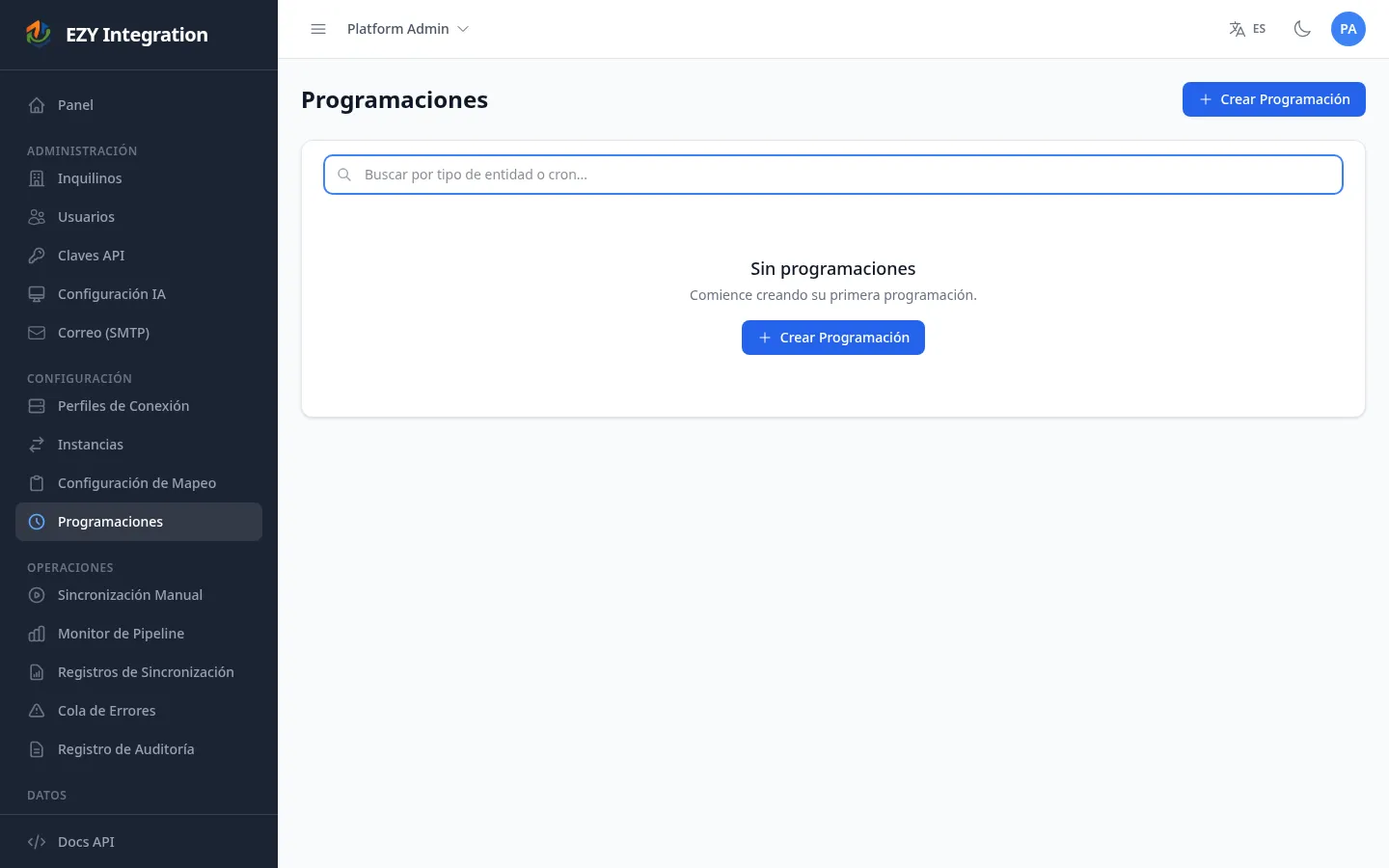
La lista de Programaciones
Sección titulada «La lista de Programaciones»La lista muestra las siguientes columnas:
| Columna | Descripción |
|---|---|
| Instance | La instancia a la que pertenece esta programación. |
| Entity Type | El tipo de entidad que sincroniza esta programación (p. ej., item, bp, order). |
| Cron Expression | El patrón de recurrencia de la programación en notación cron. |
| Status | Enabled (verde) o Disabled (rojo). Una programación también se muestra como Dependency Inactive (amarillo) si su instancia padre está inactiva. |
| Last Run | Fecha y hora de la ejecución más reciente activada por esta programación. |
| Next Run | Próxima hora de activación calculada a partir de la expresión cron. |
Puedes buscar por nombre de instancia, tipo de entidad y expresión cron usando la barra de búsqueda sobre la lista.
Crear una programación
Sección titulada «Crear una programación»- En la página de Programaciones, haz clic en Create Schedule.
- Selecciona la Instancia a la que se vinculará esta programación (requerido).
- Selecciona el Tipo de Entidad a sincronizar con esta programación (requerido). La lista se filtra a los tipos de entidad configurados en las configuraciones de mapeo de la instancia seleccionada.
- Elige una Frecuencia usando el constructor de programaciones (ver Opciones de cadencia abajo).
- Haz clic en Create Schedule.
Opciones de cadencia
Sección titulada «Opciones de cadencia»El constructor de programaciones ofrece los siguientes modos de frecuencia. Todos los modos generan una expresión cron estándar que se almacena con la programación.
| Modo | Qué hace | Ejemplo |
|---|---|---|
| Every X minutes | Se ejecuta cada N minutos (1–59). | Cada 15 minutos |
| Every X hours | Se ejecuta cada N horas con un desplazamiento de minutos elegido (1–23). | Cada 6 horas a los :00 |
| Daily | Se ejecuta una vez al día a la hora y minuto elegidos. | Cada día a las 8:00 AM |
| Weekly | Se ejecuta en los días de la semana seleccionados a la hora elegida. | Cada lunes y miércoles a las 9:00 AM |
| Monthly | Se ejecuta en un día del mes elegido (1–28) a la hora elegida. | El 1° de cada mes a las 8:00 AM |
| Advanced (raw cron) | Ingresa una expresión cron directamente. La interfaz valida la expresión y muestra las próximas cinco ocurrencias programadas. | 0 2 * * * (2:00 AM cada día) |
Al usar los modos guiados (todos excepto Advanced), la interfaz muestra un resumen en lenguaje natural de la programación y una vista previa de los próximos horarios de ejecución tras construir la expresión.
Campos de la programación
Sección titulada «Campos de la programación»| Campo | Requerido | Descripción | Predeterminado |
|---|---|---|---|
| Instance | Sí | La instancia que activará esta programación. | — |
| Entity Type | Sí | El tipo de entidad a sincronizar cuando se active la programación. | — |
| Frecuencia / Expresión Cron | Sí | El patrón de recurrencia. Se configura con el constructor o se ingresa directamente en modo Advanced. | — |
| Active | No | Toggle para habilitar o deshabilitar la programación. | Habilitado |
Editar una programación
Sección titulada «Editar una programación»- En la lista de Programaciones, haz clic en Edit junto a la programación.
- Actualiza el Tipo de Entidad, la Expresión Cron o el estado Active.
- Haz clic en Save.
La instancia propietaria de la programación no puede cambiarse en la página de edición. Para vincular la programación a una instancia diferente, elimina esta programación y crea una nueva.
Deshabilitar vs. eliminar una programación
Sección titulada «Deshabilitar vs. eliminar una programación»- Deshabilitar (desactivar el toggle Active) pausa todas las ejecuciones futuras sin eliminar la programación. Esta permanece en la lista y puede rehabilitarse en cualquier momento. Los campos de última y próxima ejecución se conservan.
- Eliminar quita la programación de forma permanente. Esto no afecta a la instancia ni al historial de ejecuciones pasadas.
Activar una programación manualmente
Sección titulada «Activar una programación manualmente»En la lista de Programaciones, haz clic en el botón Trigger junto a una programación para activarla de inmediato, independientemente de su próximo horario. Esto equivale a una ejecución manual para esa instancia y tipo de entidad. El próximo horario de ejecución automática de la programación no se ve afectado.
Páginas relacionadas
Sección titulada «Páginas relacionadas»- Descripción de Instancias — gestiona las instancias.
- Ejecuciones Manuales — activa una ejecución inmediata desde la página Sync Trigger.
- Historial de Ejecuciones — consulta los resultados de ejecuciones completadas.