Equipos de Regiones
Gestiona equipos para organizar usuarios en jerarquías de equipos con asignaciones de cobertura por regiones.
Acceder a la Página
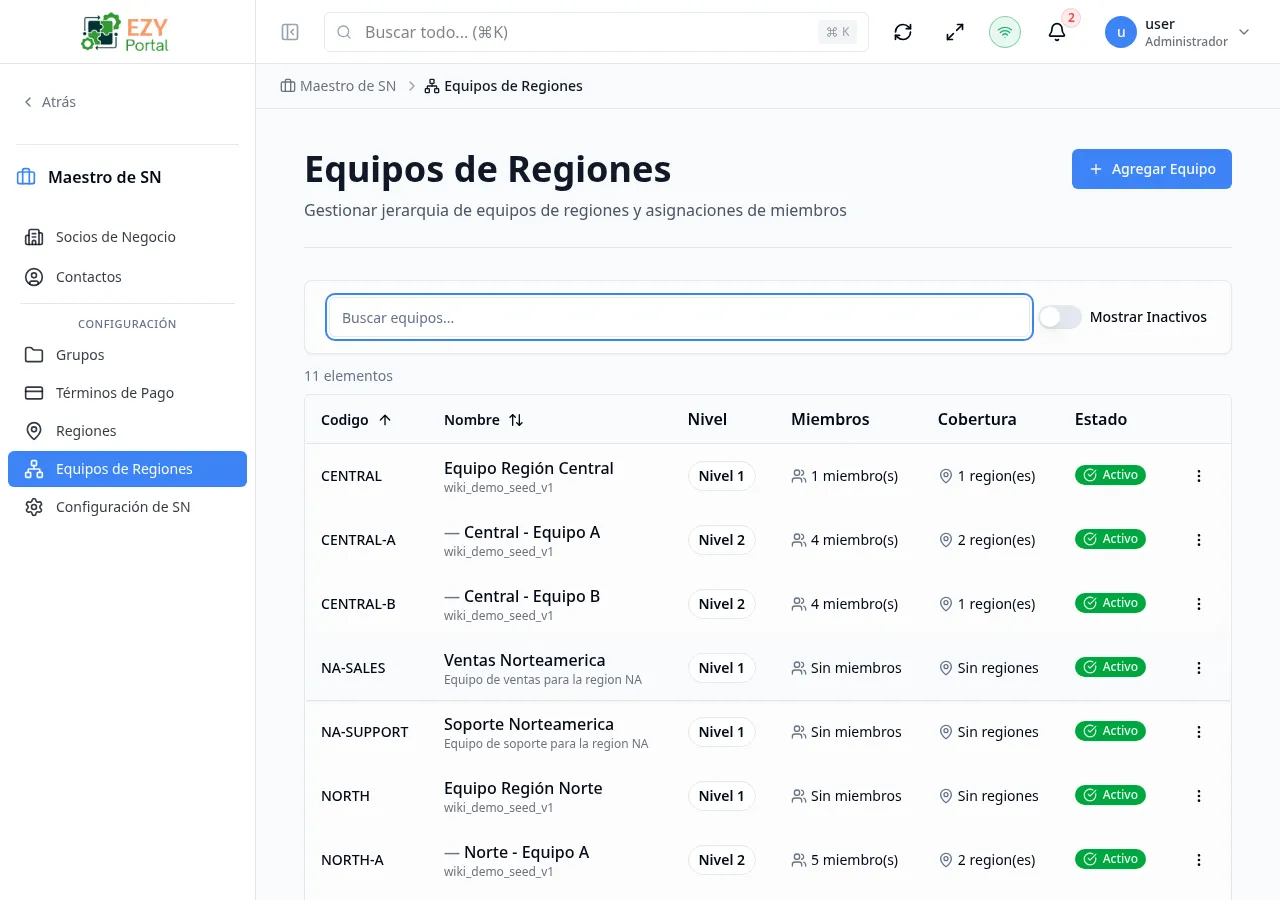
Sección titulada «Acceder a la Página»Navega a Socios de Negocio → Equipos de Regiones en la barra lateral, o ve a /business-partners/teams.
Lista de Equipos
Sección titulada «Lista de Equipos»La página de lista muestra todos los equipos en una tabla ordenable con las siguientes columnas:
| Columna | Descripción |
|---|---|
| Código | Código único del equipo |
| Nombre | Nombre del equipo, con descripción debajo. Sangrado para equipos hijos. |
| Nivel | Nivel de jerarquía del equipo (L1 = raíz, L2 = hijo, etc.) |
| Miembros | Cantidad de miembros del equipo con icono |
| Cobertura | Cantidad de regiones cubiertas con icono |
| Estado | Insignia de estado activo/inactivo |
Filtros
Sección titulada «Filtros»| Filtro | Opciones | Descripción |
|---|---|---|
| Búsqueda | Texto libre | Busca en código, nombre y descripción |
| Mostrar Inactivos | Interruptor | Mostrar u ocultar equipos inactivos (predeterminado: solo activos) |
Acciones por Fila
Sección titulada «Acciones por Fila»Cada fila de equipo tiene un menú desplegable con:
- Editar — Abrir el diálogo de edición
- Eliminar — Eliminar el equipo (requiere permiso de Administrador)
Haz clic en cualquier fila para abrir la página de Detalle de Equipo.
Crear un Equipo
Sección titulada «Crear un Equipo»- Haz clic en el botón Agregar Equipo en la página de lista de equipos
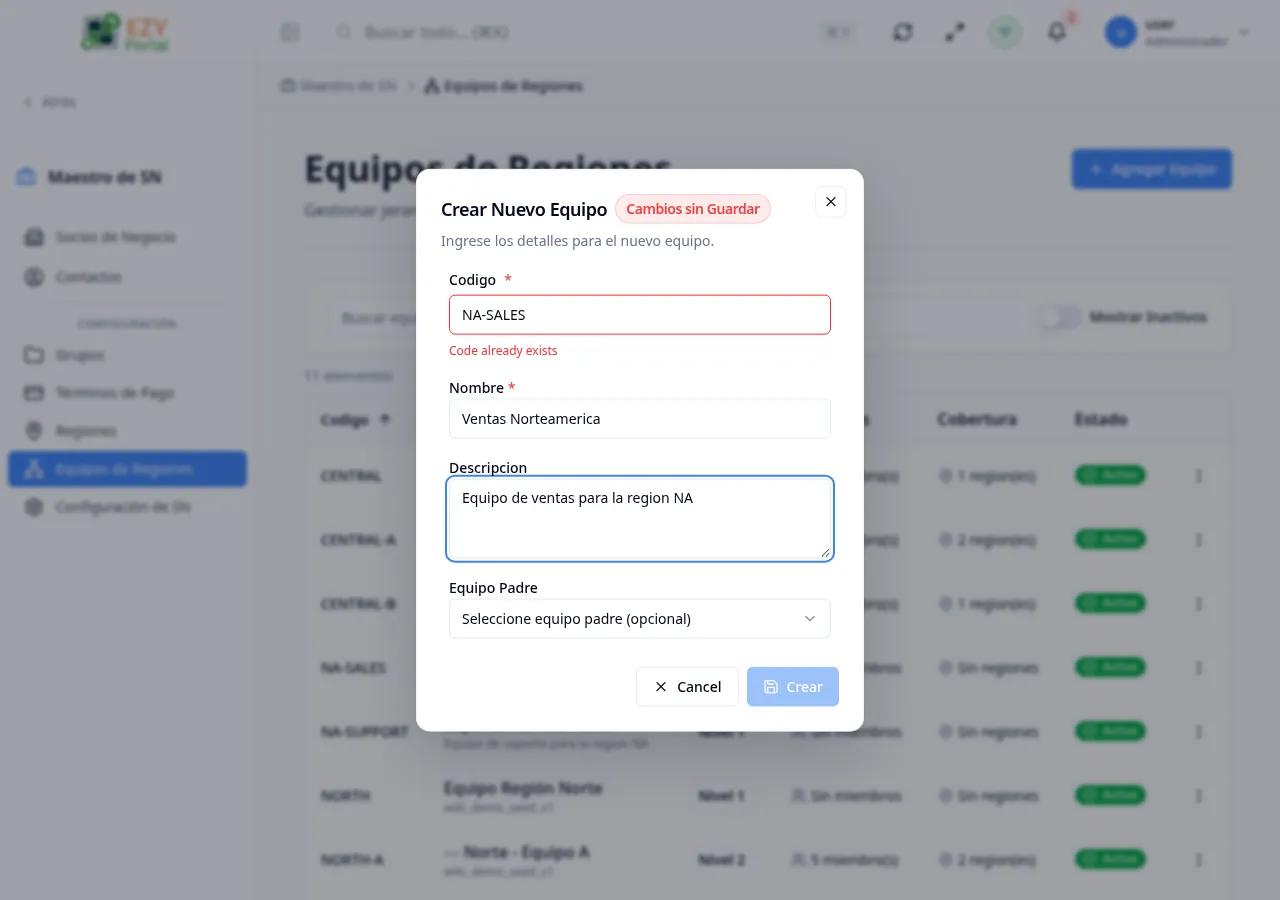
- Completa el diálogo de creación:
| Campo | Requerido | Descripción |
|---|---|---|
| Código | Sí | Código único del equipo (máx. 50 caracteres). Validación automática y mayúsculas. |
| Nombre | Sí | Nombre del equipo (máx. 200 caracteres) |
| Descripción | No | Descripción opcional del equipo (máx. 500 caracteres) |
| Equipo Padre | No | Selecciona un equipo padre para crear una jerarquía |
- Haz clic en Crear para guardar
El campo de código se valida en tiempo real — un indicador verde confirma disponibilidad, rojo indica duplicado.
Editar un Equipo
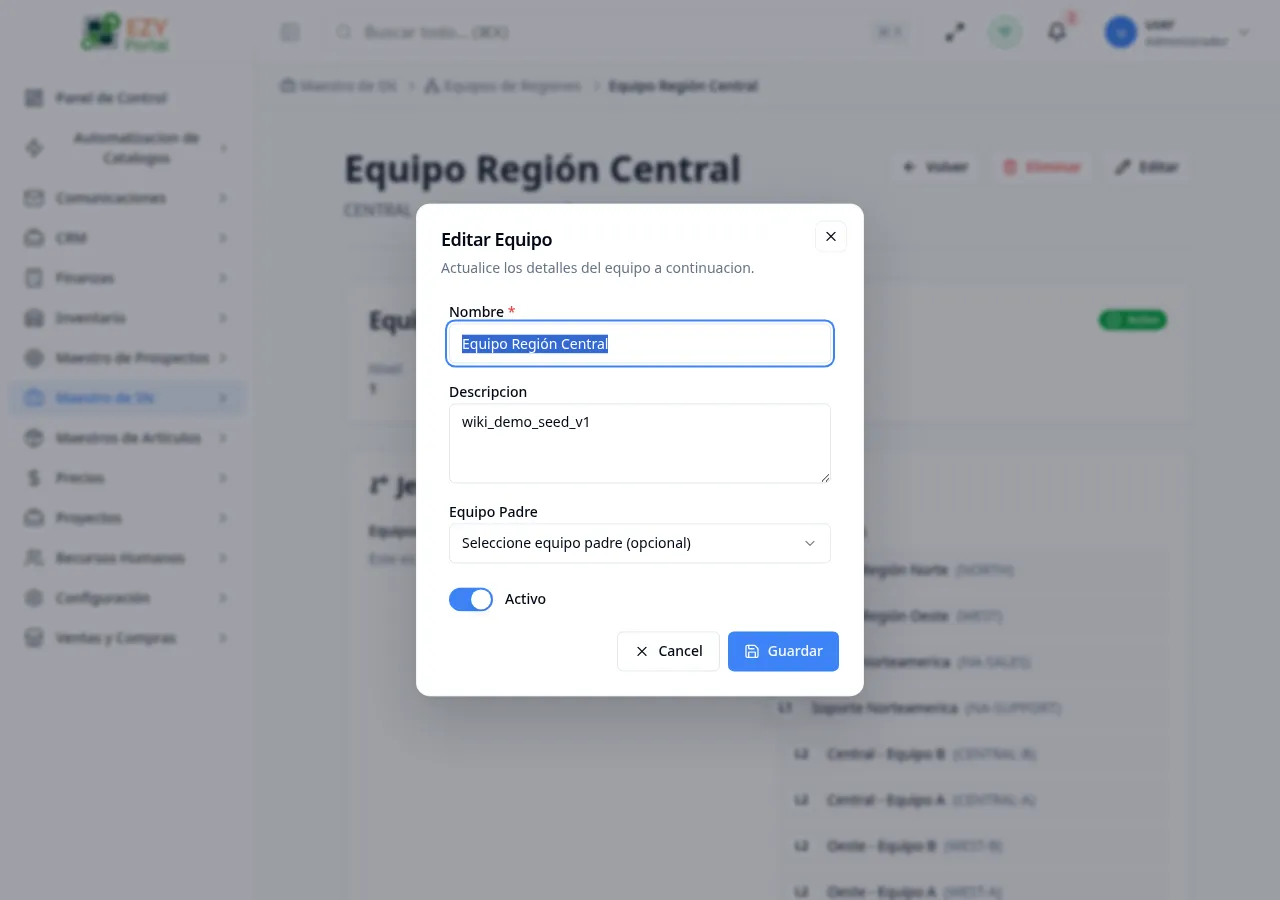
Sección titulada «Editar un Equipo»La edición está disponible desde las acciones de fila en la lista y abre el diálogo de edición.
| Campo | Editable | Notas |
|---|---|---|
| Código | No | Solo lectura después de la creación |
| Nombre | Sí | Máximo 200 caracteres |
| Descripción | Sí | Opcional |
| Equipo Padre | Sí | Se puede reasignar el padre; el equipo actual se excluye de las opciones |
| Activo | Sí | Interruptor para ocultar/mostrar el equipo en las listas |
Eliminar un Equipo
Sección titulada «Eliminar un Equipo»Eliminar un equipo remueve todas las asignaciones de miembros y cobertura de regiones. Un diálogo de confirmación advierte que esta acción no se puede deshacer.
Los equipos con equipos hijos no pueden eliminarse hasta que se aplane la jerarquía o se reasignen los hijos.
Jerarquía de Equipos
Sección titulada «Jerarquía de Equipos»Los equipos soportan una jerarquía padre-hijo:
- Equipos de nivel raíz — Sin equipo padre asignado
- Equipos hijos — Tienen un equipo padre, mostrados con sangría en la lista
- La jerarquía es visible en la página de Detalle de Equipo
Las asignaciones de líder y miembros influyen en cómo se puede aplicar la visibilidad de alcance en Configuración de Alcance.
Páginas Relacionadas
Sección titulada «Páginas Relacionadas»- Detalle de Equipo — Ver y gestionar un equipo específico con miembros y cobertura
- Regiones — Gestionar regiones geográficas
- Grupos — Organizar socios de negocio en grupos
- Configuración de BP — Configurar valores predeterminados del módulo de SN