Crear Factura de Contado
Crea una Factura de Contado ingresando los datos de venta junto con los métodos de pago. Al confirmar, el sistema crea simultáneamente una Factura de Venta en estado Contabilizada y un Recibo de Pago en estado Contabilizado. Esta operación es atómica — ambos documentos se crean o ninguno.
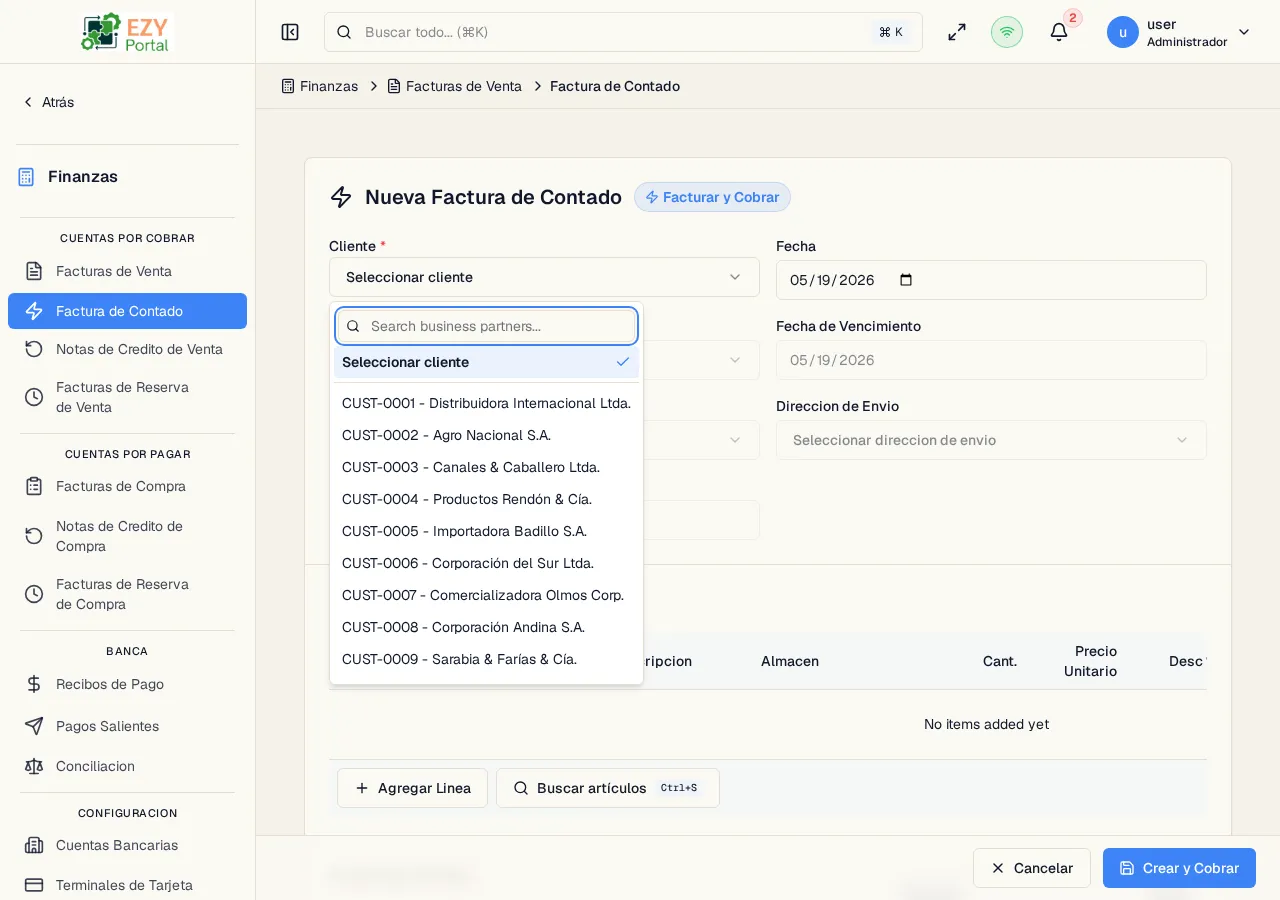
Acceso a la Página
Sección titulada «Acceso a la Página»Desde el menú lateral, navega a Finanzas → Cuentas por Cobrar → Factura de Contado, o ve a /finance/ar/cash-invoices/new.
Resumen del Formulario
Sección titulada «Resumen del Formulario»| Área | Descripción |
|---|---|
| Encabezado del Documento | Cliente, fecha, contacto, direcciones, moneda, referencia |
| Líneas de Artículo | Artículos, cantidades, precios, descuentos, impuestos, almacenes |
| Pie del Documento | Lista de precios, observaciones y totales |
| Líneas de Pago | Métodos de pago, montos, cuentas bancarias o terminales CC |
| Datos Fiscales | Tipo de cliente y campos requeridos por la autoridad fiscal (condicional) |
Campos del Encabezado
Sección titulada «Campos del Encabezado»| Campo | Requerido | Tipo | Descripción | Predeterminado | Validación |
|---|---|---|---|---|---|
| Cliente | Sí | Selección de entidad | Socio de negocio activo con rol de Cliente | — | Debe ser cliente activo |
| Fecha | Sí | Fecha | Fecha de la factura | Hoy | — |
| Contacto | No | Selección de entidad | Persona de contacto del cliente | — | — |
| Dirección de Facturación | No | Selección de entidad | Dirección de facturación del cliente | — | — |
| Dirección de Envío | No | Selección de entidad | Dirección de envío del cliente | — | — |
| Moneda | Sí | Selección | Moneda de la transacción | Predeterminado del cliente | Solo monedas habilitadas |
| Referencia | No | Texto | Número de referencia externo | — | — |
Líneas de Artículo
Sección titulada «Líneas de Artículo»| Campo | Requerido | Tipo | Descripción | Predeterminado | Validación |
|---|---|---|---|---|---|
| Artículo | Sí | Selección | Artículo del catálogo | — | Código válido |
| Descripción | No | Texto | Descripción de la línea | Nombre del artículo | — |
| Cantidad | Sí | Número | Número de unidades | 1 | Mayor que 0 |
| Precio Unitario | Sí | Número | Precio por unidad | De la lista de precios | Mín. 0 |
| Desc % | No | Número | Porcentaje de descuento por línea | 0 | 0–100 |
| Categoría de Impuesto | Sí | Selección | Categoría fiscal de la línea | — | Requerida |
| Almacén | Sí | Selección | Almacén asociado | — | Requerido |
Campos del Pie
Sección titulada «Campos del Pie»| Campo | Requerido | Tipo | Descripción | Predeterminado | Validación |
|---|---|---|---|---|---|
| Lista de Precios | Sí | Selección | Lista de precios para la factura | Predeterminado del cliente | — |
| Observaciones | No | Área de texto | Notas en el documento | — | — |
Líneas de Pago
Sección titulada «Líneas de Pago»Cada línea de pago representa un método de cobro. Se pueden agregar múltiples líneas para pagos divididos (por ejemplo, parte en efectivo y parte con tarjeta).
| Campo | Requerido | Tipo | Descripción | Condicional |
|---|---|---|---|---|
| Método de Pago | Sí | Selección | Transferencia Bancaria, Efectivo, Cheque, Tarjeta de Crédito | — |
| Monto | Sí | Número | Monto cobrado por esta línea | — |
| Cuenta Bancaria | Condicional | Selección | Cuenta bancaria destino | Si el método es Transferencia o Cheque |
| Terminal CC | Condicional | Selección | Terminal de tarjeta de crédito | Si el método es Tarjeta de Crédito |
| Número de Cheque | Condicional | Texto | Número de cheque | Si el método es Cheque |
| Últimos 4 dígitos | Condicional | Texto | Últimos 4 dígitos de la tarjeta | Si el método es Tarjeta de Crédito |
| Código de Autorización | Condicional | Texto | Código de autorización de la tarjeta | Si el método es Tarjeta de Crédito |
El pie del formulario muestra en tiempo real:
- Total de Factura — Total de las líneas de artículo
- Cobrado — Suma de las líneas de pago
- Diferencia — Debe ser 0 para poder confirmar
Datos Fiscales
Sección titulada «Datos Fiscales»Esta sección solo aparece cuando la integración fiscal está habilitada para el país del tenant (por ejemplo, Panamá).
| Campo | Requerido | Tipo | Descripción | Opciones |
|---|---|---|---|---|
| Tipo de Cliente | Sí | Selección | Clasificación fiscal del comprador | Consumidor Final, Contribuyente, Gobierno, Extranjero |
Los campos fiscales adicionales del cliente (RUC, DV, Tipo de RUC) se completan automáticamente desde el registro del socio de negocio. Si faltan campos fiscales requeridos, se muestra un aviso antes de confirmar.
Reglas de Validación
Sección titulada «Reglas de Validación»| Regla | Comportamiento |
|---|---|
| Cliente requerido | No se puede confirmar sin cliente |
| Lista de Precios requerida | No se puede confirmar sin lista de precios |
| Al menos una línea de artículo | No se puede confirmar con la tabla de artículos vacía |
| Cantidad > 0 | Todas las cantidades deben ser positivas |
| Categoría de Impuesto requerida | Cada línea debe tener categoría fiscal |
| Almacén requerido | Cada línea debe tener almacén |
| Las líneas con stock requieren una Entrega de Venta | Las facturas con líneas de stock deben originarse desde una Entrega de Venta antes de poder contabilizarse |
| Al menos una línea de pago | No se puede confirmar sin métodos de pago |
| Total cobrado = Total de factura | La diferencia debe ser exactamente 0 |
| Campos condicionales de pago | Cuenta bancaria/terminal obligatorios según método seleccionado |
Comportamiento al Confirmar
Sección titulada «Comportamiento al Confirmar»Al hacer clic en Confirmar Factura de Contado:
- Se crea una Factura de Venta en estado Contabilizada con el número de documento asignado.
- Se crea un Recibo de Pago en estado Contabilizado vinculado a la factura.
- El recibo se asigna automáticamente a la factura (saldo pendiente = 0).
- Serás redirigido al detalle de la Factura de Venta creada.
Si ocurre algún error, ninguno de los documentos se crea.
Tareas Comunes
Sección titulada «Tareas Comunes»- Navega a Finanzas → Cuentas por Cobrar → Factura de Contado.
- Selecciona el cliente y agrega las líneas de artículo.
- Agrega las líneas de pago indicando el método y monto.
- Verifica que la diferencia sea 0.
- Haz clic en Confirmar Factura de Contado para crear ambos documentos.
Páginas Relacionadas
Sección titulada «Páginas Relacionadas»- Facturas de Venta — Facturas creadas por este proceso
- Recibos de Pago — Recibos creados por este proceso
- Crear Factura de Venta — Crear factura sin cobro inmediato
- Crear Recibo de Pago — Crear recibo para una factura existente