Disparadores de Automatización
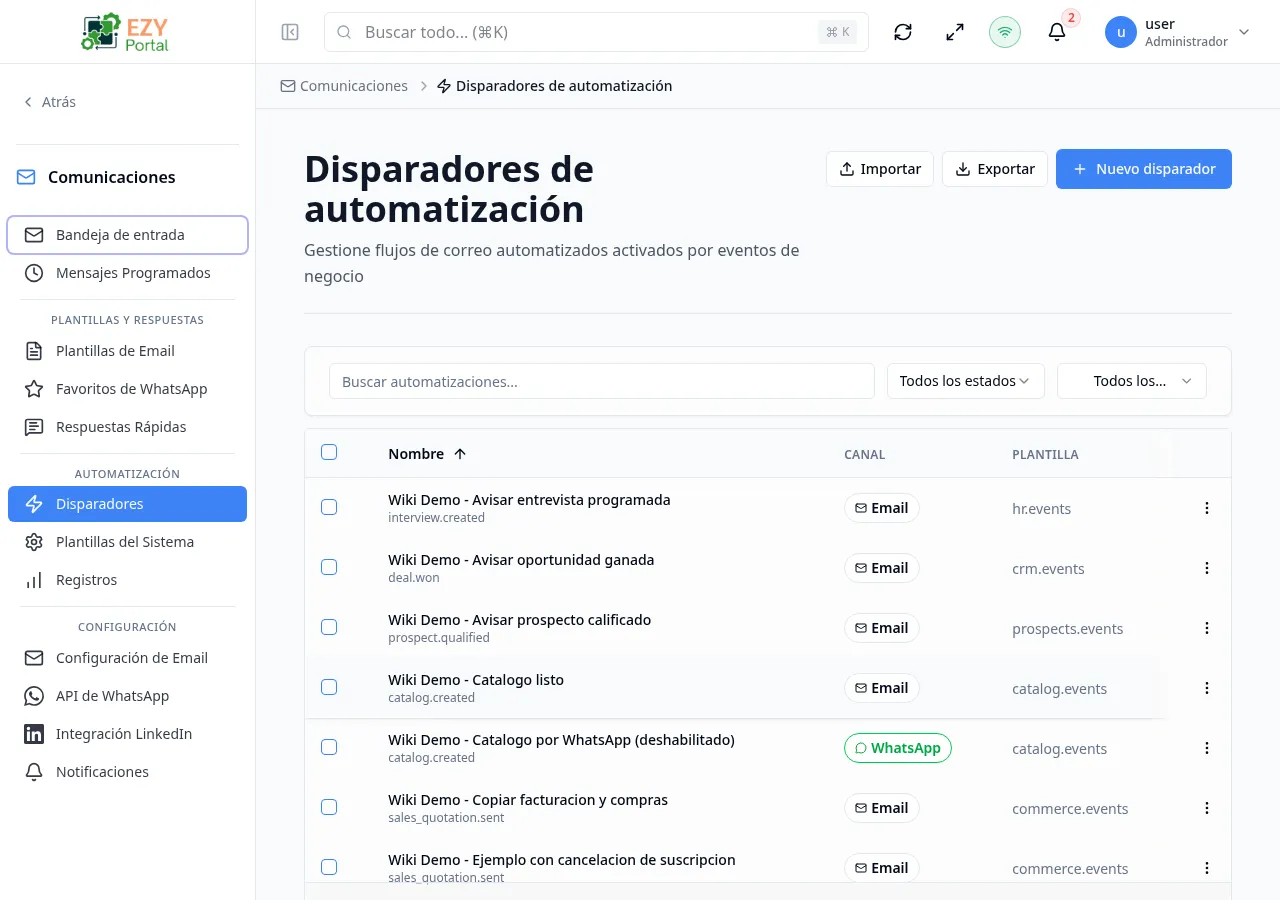
La página de Disparadores de Automatización lista todas las reglas de automatización configuradas en su tenant. Cada disparador monitorea un evento de negocio específico y, cuando ese evento ocurre, envía un mensaje a los destinatarios configurados usando la plantilla asignada. Los disparadores admiten los canales de Correo electrónico y WhatsApp.
Cómo acceder
Sección titulada «Cómo acceder»- Ruta:
/communications/automation - Ruta del menú: Comunicaciones → Automatización → Disparadores
- Audiencia principal: Administradores y equipos de operaciones que configuran mensajería automatizada.
Columnas de la lista
Sección titulada «Columnas de la lista»| Columna | Visible por defecto | Ordenable | Descripción |
|---|---|---|---|
| Nombre / Evento | Sí | Sí | Nombre del disparador y el tipo de evento de negocio que monitorea |
| Canal | Sí | No | Insignia que indica Correo o WhatsApp |
| Exchange | Sí | No | Nombre del exchange del broker de mensajes asociado al evento |
| Activo | Sí | No | Alternador que muestra si el disparador está activo |
| Acciones | Sí | No | Menú de acciones de fila para Editar y Eliminar |
Valores de estado
Sección titulada «Valores de estado»| Estado | Descripción |
|---|---|
| Activo | El disparador se activa cuando ocurre el evento |
| Inactivo | El disparador está pausado y no se activará |
Filtros
Sección titulada «Filtros»| Filtro | Tipo | Descripción |
|---|---|---|
| Buscar | Texto libre | Busca por nombre de disparador |
| Estado | Desplegable | Todos los estados, Activo, Inactivo |
| Canal | Desplegable | Todos los canales, Correo, WhatsApp |
Ordenamiento
Sección titulada «Ordenamiento»Haga clic en el encabezado de la columna Nombre / Evento para ordenar alfabéticamente. El primer clic es ascendente, el segundo es descendente, el tercero elimina el ordenamiento. El ordenamiento predeterminado es por nombre ascendente.
Paginación
Sección titulada «Paginación»La lista usa un patrón de Cargar más con un tamaño de página predeterminado de 50 registros.
Acciones
Sección titulada «Acciones»Acciones de página
Sección titulada «Acciones de página»| Acción | Permiso | Descripción |
|---|---|---|
| Nuevo Disparador | canCreateAutomation | Abre el asistente de creación de 5 pasos |
| Importar | canCreateAutomation | Importa disparadores desde un archivo JSON exportado previamente |
| Exportar | canCreateAutomation | Exporta los disparadores seleccionados a un archivo JSON |
Acciones de fila
Sección titulada «Acciones de fila»| Acción | Descripción |
|---|---|
| Editar | Abre el formulario de edición del disparador |
| Activar / Desactivar | Alterna el estado activo del disparador de forma directa |
| Eliminar | Elimina permanentemente el disparador tras confirmación |
Acciones masivas
Sección titulada «Acciones masivas»Cuando el permiso canDeleteAutomation está habilitado, aparece una columna de casillas de verificación. Seleccione varios disparadores para acceder a la barra de acciones masivas:
- Activar — establece todos los disparadores seleccionados como activos
- Desactivar — establece todos los disparadores seleccionados como inactivos
- Eliminar — elimina permanentemente todos los disparadores seleccionados tras confirmación
Crear un Disparador
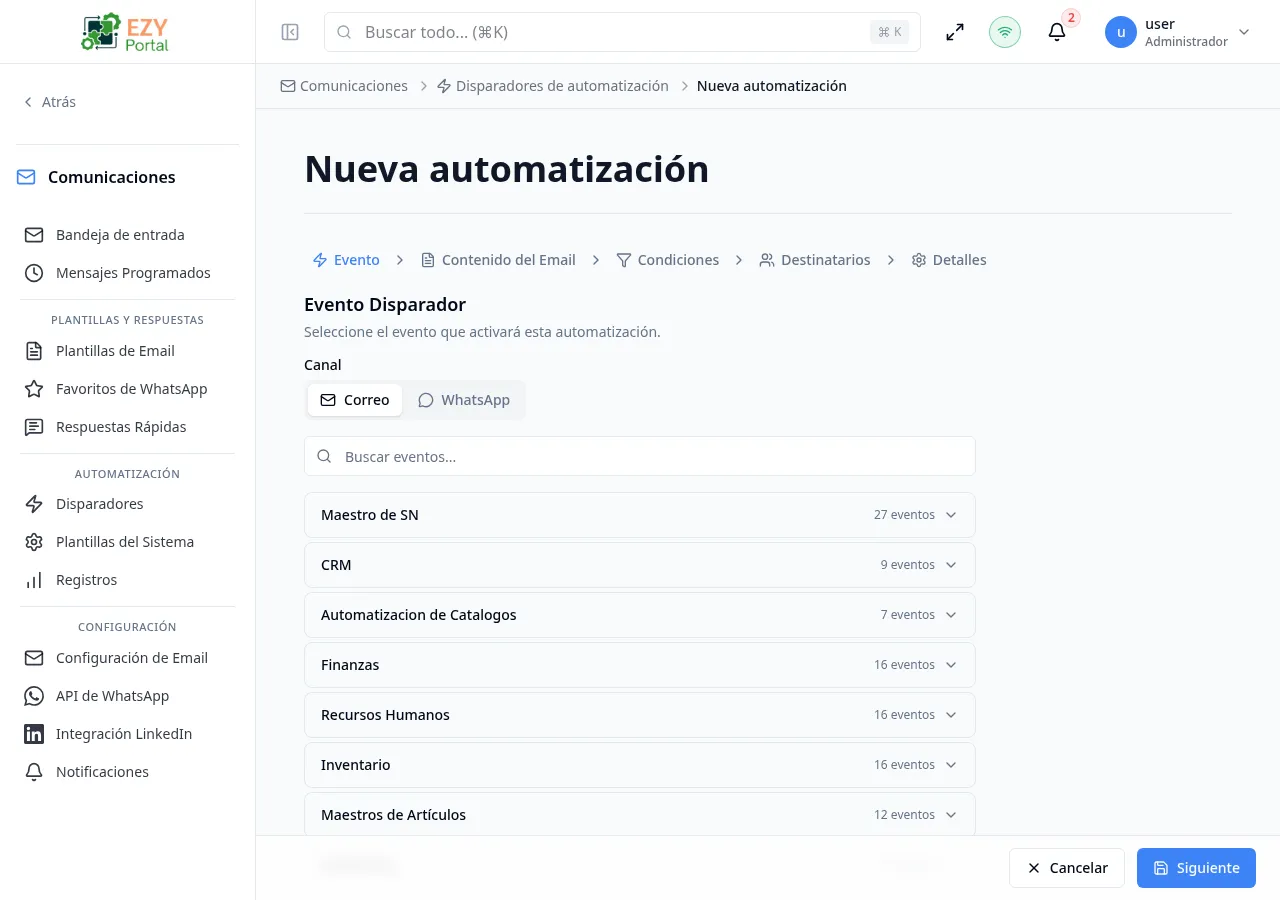
Sección titulada «Crear un Disparador»Haga clic en Nuevo Disparador para abrir el asistente de creación de 5 pasos. Los pasos son secuenciales.
Paso 1 — Evento
Sección titulada «Paso 1 — Evento»Seleccione el evento de negocio que activará este disparador. Se muestra una lista con búsqueda de todos los eventos disponibles.
Nota: El evento del disparador no se puede cambiar después de guardar. Para usar un evento diferente, cree un nuevo disparador.
Paso 2 — Contenido de correo o Plantilla de WhatsApp
Sección titulada «Paso 2 — Contenido de correo o Plantilla de WhatsApp»Para disparadores de canal Correo: seleccione una plantilla de automatización existente o escriba el asunto y cuerpo del correo de forma directa.
Para disparadores de canal WhatsApp: seleccione una cuenta de WhatsApp, elija una plantilla aprobada por Meta, seleccione un idioma y mapee los parámetros de la plantilla a variables del evento enriquecido.
| Campo | Requerido | Tipo | Descripción | Predeterminado | Validación |
|---|---|---|---|---|---|
| Canal | Sí | Selección | Correo o WhatsApp | Correo | — |
| Plantilla | Sí (Correo) | Selección | Plantilla de automatización existente o contenido directo | — | Requerido para Correo |
| Cuenta de WhatsApp | Sí (WhatsApp) | Selección | La cuenta de WhatsApp Business para enviar | — | Requerido para WhatsApp |
| Nombre de plantilla | Sí (WhatsApp) | Selección | Plantilla de mensaje de Meta aprobada | — | Requerido para WhatsApp |
| Idioma | Sí (WhatsApp) | Selección | Variante de idioma de la plantilla | — | Requerido para WhatsApp |
Paso 3 — Destinatarios
Sección titulada «Paso 3 — Destinatarios»Elija cómo se resuelven los destinatarios cuando el disparador se activa.
| Estrategia | Descripción |
|---|---|
| Correo principal del socio de negocio | Envía al correo del contacto principal del socio de negocio vinculado |
| Representante de ventas asignado | Envía al representante de ventas asignado al socio de negocio |
| Dirección de correo fija | Siempre envía a una dirección de correo estática específica |
| Lista de usuarios del portal | Envía a una lista predefinida de usuarios del portal |
| Variable del evento | Lee el correo del destinatario de una variable del evento enriquecido |
Paso 4 — Condiciones (opcional)
Sección titulada «Paso 4 — Condiciones (opcional)»Agregue condiciones a nivel de campo que deben cumplirse para que el disparador se active. Si no se agregan condiciones, el disparador se activa para cada evento coincidente.
Paso 5 — Detalles
Sección titulada «Paso 5 — Detalles»| Campo | Requerido | Tipo | Descripción | Predeterminado | Validación |
|---|---|---|---|---|---|
| Nombre de la automatización | Sí | Texto | Nombre descriptivo para este disparador | — | Requerido |
| Activo | No | Alternador | Si el disparador se activa inmediatamente después de la creación | Desactivado | — |
| Cuenta de correo | No | Selección | Cuenta remitente específica; usa la predeterminada del tenant si está en blanco | Predeterminado del tenant | — |
| Retraso de envío | No | Número + Unidad | Retraso (minutos, horas o días) entre el evento y el envío | Inmediato | — |
Haga clic en Crear Automatización para guardar.
Editar un Disparador
Sección titulada «Editar un Disparador»Haga clic en una fila de disparador o seleccione Editar en el menú de acciones de fila para abrir el formulario completo con los valores existentes precargados.
Captura pendiente: Formulario de edición de disparador con detalles precargados
Todos los campos excepto el Evento Disparador (Paso 1) son editables después de la creación. Para usar un evento diferente, cree un nuevo disparador.
El formulario de edición también incluye un botón Enviar prueba que le permite enviar un mensaje de prueba para verificar que la plantilla se renderiza correctamente.
Eliminar un Disparador
Sección titulada «Eliminar un Disparador»- Abra las acciones de fila del disparador y seleccione Eliminar.
- Un cuadro de diálogo de confirmación muestra el nombre del disparador.
- Haga clic en Eliminar para confirmar. El disparador se elimina permanentemente.
Importar y Exportar
Sección titulada «Importar y Exportar»Los disparadores pueden exportarse a un archivo JSON e importarse en otro tenant o entorno.
Exportar: Haga clic en Exportar, seleccione los disparadores a incluir y descargue el archivo JSON.
Importar: Haga clic en Importar, seleccione uno o más archivos JSON exportados previamente y haga clic en Buscar duplicados. El asistente muestra qué disparadores ya existen y le permite elegir si sobrescribir o omitir cada uno antes de importar.
- Los mensajes enviados por un disparador pueden reenviarse o reintentarse desde el panel de detalle de la Bandeja de Salida. Reenviar emite un envío nuevo (enlazado al original para auditoría mediante
replayedFromLogId); Reintentar hace otro intento de entrega sobre la misma fila de registro.
Páginas relacionadas
Sección titulada «Páginas relacionadas»- Plantillas de Correo — cree el contenido de correo utilizado en los disparadores
- Plantillas del Sistema — personalice las plantillas de correo definidas por la plataforma
- Bandeja de Salida — vea el historial de entrega de todos los mensajes enviados por automatización y reenvíe o reintente envíos fallidos
- Configuración de Correo — configure servidores SMTP y cuentas de correo
- Configuración de WhatsApp — configure cuentas de WhatsApp Business