Usuarios
La página de Usuarios permite a los administradores gestionar todas las cuentas de usuario del WMS. Cada usuario puede tener asignado un grupo de autorización, uno o más almacenes y un vínculo opcional a un registro de usuario externo.
Ruta: Configuración → Usuarios
Lista de Usuarios
Sección titulada «Lista de Usuarios»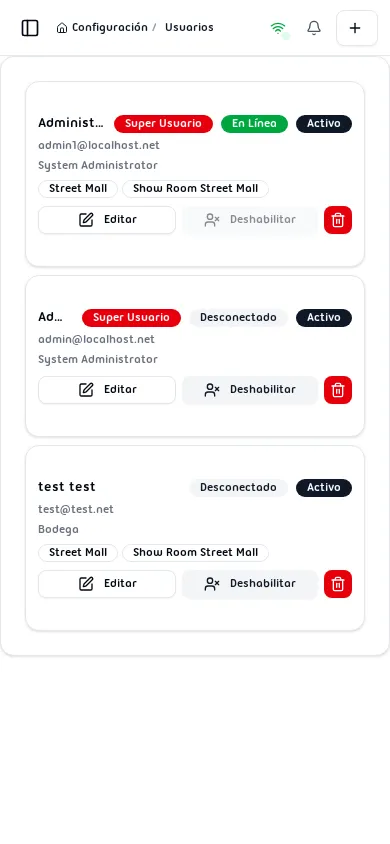
La tabla muestra todos los usuarios del sistema con las siguientes columnas:
| Columna | Descripción |
|---|---|
| Nombre Completo | Nombre de visualización usado en todo el WMS |
| Correo electrónico | Correo de contacto (opcional) |
| Cargo | Título del puesto (opcional) |
| Grupo de Autorización | Grupo de roles asignado; muestra la insignia Super Usuario para super usuarios |
| Almacenes | Insignias por cada almacén asignado |
| Estado | Activo o Inactivo |
| Estado en Línea | En línea (verde) o Desconectado — se actualiza en tiempo real |
| Acciones | Editar, Deshabilitar/Habilitar, Eliminar |
Haga clic en el botón + en la barra de encabezado superior derecha para abrir el formulario de Agregar Usuario.
Agregar un Usuario
Sección titulada «Agregar un Usuario»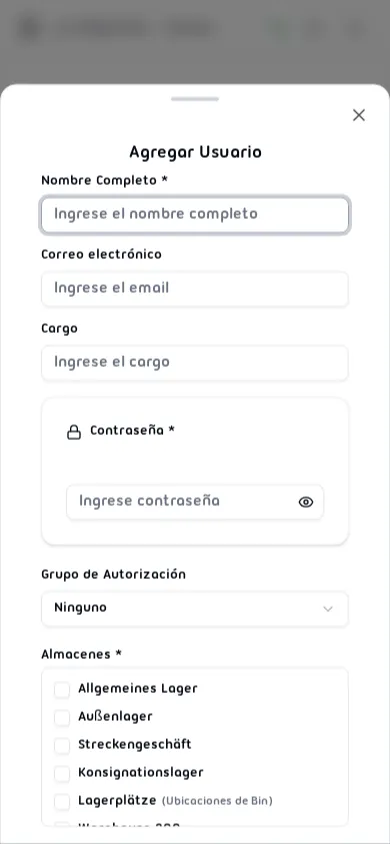
Complete los campos del formulario:
Columna izquierda
| Campo | Requerido | Notas |
|---|---|---|
| Nombre Completo | Sí | 2–100 caracteres |
| Correo electrónico | No | Debe tener formato de correo válido |
| Cargo | No | Título del puesto en texto libre |
| Contraseña | Sí | Mínimo 6 caracteres; use el ícono de ojo para alternar visibilidad |
Columna derecha
| Campo | Requerido | Notas |
|---|---|---|
| Grupo de Autorización | No | Seleccione un grupo o deje como Ninguno |
| Almacenes | Sí* | Marque al menos un almacén; cada entrada muestra si tiene ubicaciones de contenedores habilitadas |
| Super Usuario | No | Otorga acceso sin restricciones; omite el requisito de almacén |
| Usuario Externo | No | Vincula a un registro de usuario externo para sincronizar nombre y correo |
*El requisito de almacén se omite cuando Super Usuario está habilitado.
Haga clic en Guardar para crear la cuenta, o en Cancelar para descartar.
Editar un Usuario
Sección titulada «Editar un Usuario»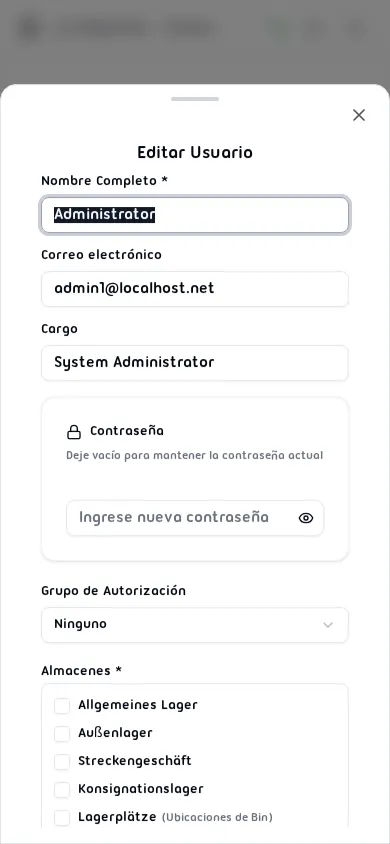
Haga clic en Editar junto a cualquier usuario para abrir el mismo formulario pre-completado con sus datos actuales. El campo de contraseña es opcional al editar — déjelo en blanco para mantener la contraseña existente. El texto de ayuda indica “Dejar vacío para mantener la contraseña actual”.
Realice sus cambios y haga clic en Guardar.
Deshabilitar y Habilitar un Usuario
Sección titulada «Deshabilitar y Habilitar un Usuario»Haga clic en Deshabilitar para desactivar una cuenta. El texto del botón cambia a Habilitar para usuarios inactivos, permitiendo su reactivación en cualquier momento. Los botones de la fila del usuario actualmente conectado están deshabilitados para evitar el bloqueo propio.
Los usuarios deshabilitados aparecen en la lista con la insignia de estado Inactivo y la insignia de estado en línea Desconectado.
Eliminar un Usuario
Sección titulada «Eliminar un Usuario»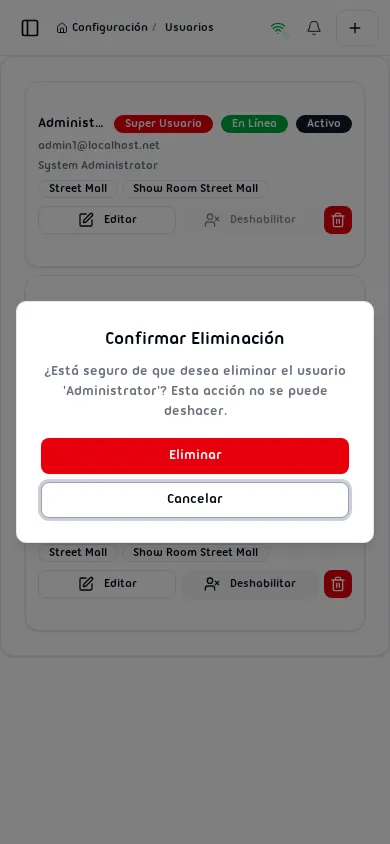
Haga clic en Eliminar junto a un usuario para abrir el diálogo de confirmación. El diálogo muestra el nombre completo del usuario y advierte que la acción no se puede deshacer.
- Haga clic en Eliminar para eliminar permanentemente la cuenta.
- Haga clic en Cancelar para volver sin realizar cambios.
Advertencia: La eliminación es permanente y no se puede deshacer.
Reglas de Validación
Sección titulada «Reglas de Validación»| Campo | Regla |
|---|---|
| Nombre Completo | Requerido, 2–100 caracteres |
| Correo electrónico | Opcional, debe tener formato de correo válido |
| Contraseña | Requerida al crear, mínimo 6 caracteres; opcional al editar |
| Almacenes | Al menos uno requerido a menos que Super Usuario esté habilitado |