Configuración de Etapas
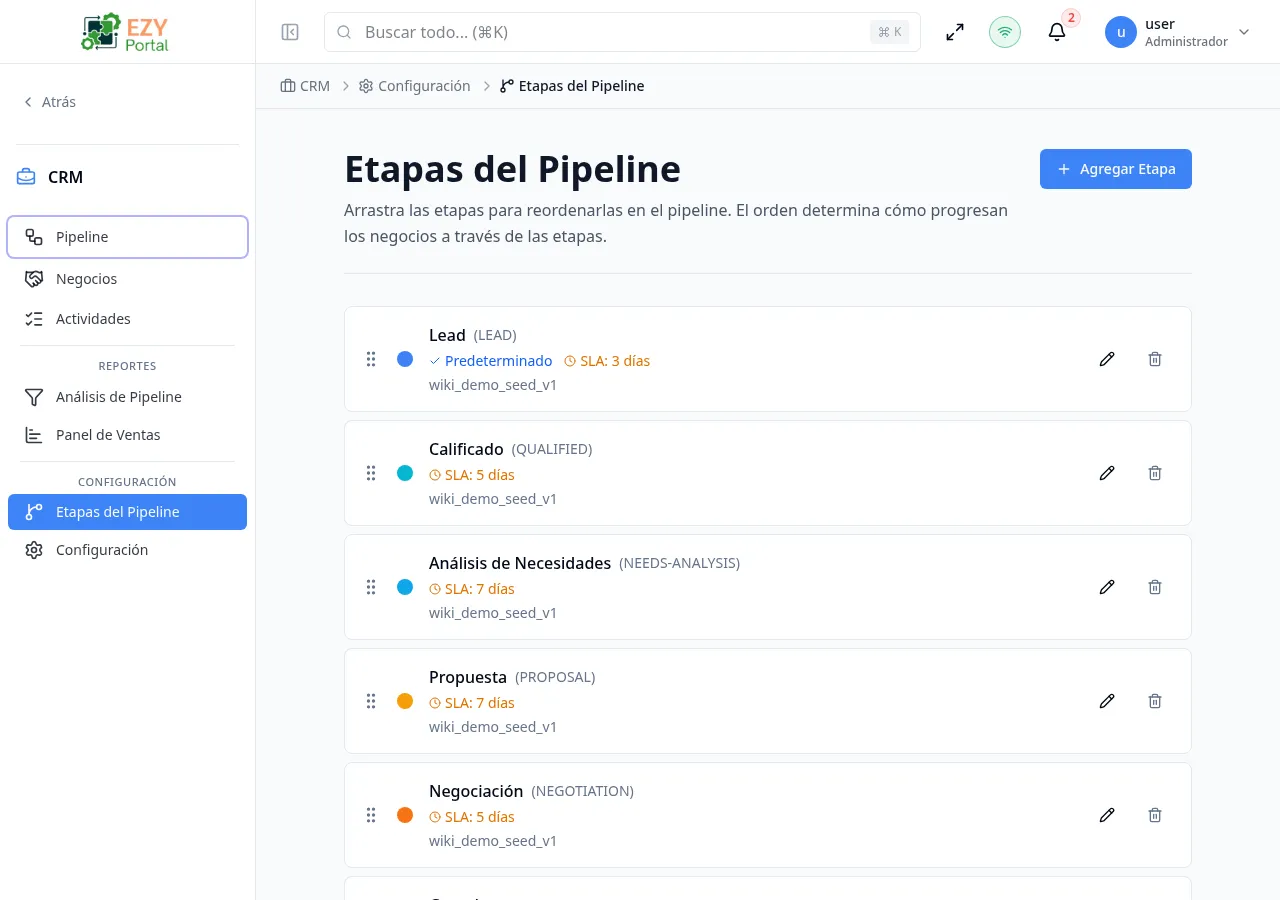
Las Etapas del Pipeline definen los pasos que sigue un negocio desde el contacto inicial hasta el cierre. Cada etapa tiene nombre, color, ícono y marcadores de comportamiento que determinan si es un inicio predeterminado, un estado terminal cerrado/ganado/perdido o un estado en espera. Las etapas pueden reordenarse arrastrándolas y el orden controla cómo aparecen en el tablero Pipeline y en el selector de etapas del Detalle del Negocio.
Cómo acceder
Sección titulada «Cómo acceder»- Ruta:
/settings/stages - Ruta de menú: CRM → Configuración → Configuración de Etapas
- Audiencia principal: Usuarios con permisos de gestión de etapas.
Qué puedes hacer aquí
Sección titulada «Qué puedes hacer aquí»- Ver todas las etapas del pipeline ordenadas por su posición.
- Crear nuevas etapas con nombre, color, ícono y marcadores de comportamiento.
- Editar propiedades de etapas existentes (nombre, color, ícono, marcadores, SLA).
- Eliminar etapas que ya no tengan negocios asignados.
- Arrastrar y soltar para reordenar etapas — el nuevo orden se guarda automáticamente.
- Inicializar un conjunto predeterminado de etapas sugeridas usando el asistente Inicializar Etapas.
Lista de etapas
Sección titulada «Lista de etapas»Cada fila de etapa muestra:
| Elemento | Descripción |
|---|---|
| Asa de arrastre | Toma para reordenar (requiere permiso de reordenación) |
| Punto de color | El color hex de la etapa |
| Ícono | El ícono de la etapa |
| Código | Código corto en mayúsculas (ej. CAL) — establecido en la creación, nunca editable |
| Nombre | Nombre de pantalla |
| Insignias de tipo | Predeterminada, Ganada, Perdida, En Espera, SLA: N días |
| Botón Editar | Abrir el diálogo de edición |
| Botón Eliminar | Abrir la confirmación de eliminación |
Crear una Etapa
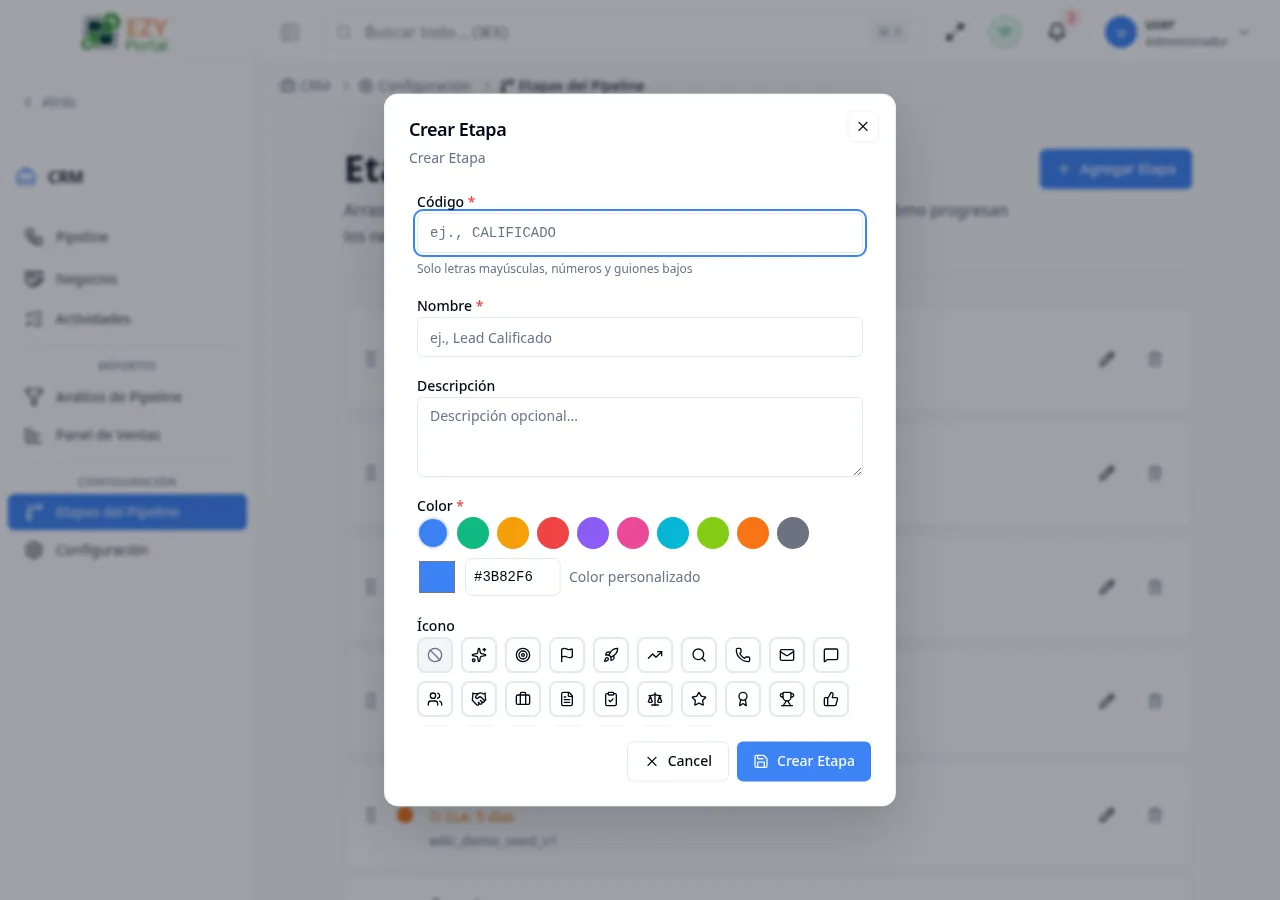
Sección titulada «Crear una Etapa»Haz clic en Agregar Etapa para abrir el diálogo Crear Etapa.
| Campo | Requerido | Tipo | Descripción | Valor por defecto | Validación |
|---|---|---|---|---|---|
| Código | Sí | Texto | Código corto único — letras mayúsculas, números y guiones bajos | — | Máx. 20 caracteres; debe ser único; se convierte automáticamente a mayúsculas |
| Nombre | Sí | Texto | Nombre de pantalla mostrado en el tablero y selector | — | Máx. 100 caracteres |
| Descripción | No | Área de texto | Descripción opcional de la etapa | — | — |
| Color | Sí | Selector de color | Color hex para el punto y acento de tarjeta | — | Debe ser un color #RRGGBB válido |
| Ícono | No | Selector de ícono | Ícono Lucide mostrado junto al nombre de la etapa | — | — |
| Etapa predeterminada | No | Casilla | Los nuevos negocios se colocan automáticamente en esta etapa | Desactivado | Solo una etapa debe marcarse como predeterminada |
| Etapa cerrada | No | Casilla | Estado terminal — los negocios en esta etapa se consideran cerrados | Desactivado | — |
| Marcar como Ganada | No | Casilla | Solo se muestra cuando Cerrada está marcada — clasifica la etapa cerrada como Ganada | Desactivado | Solo se puede establecer en etapas cerradas |
| En Espera | No | Casilla | Estado pausado — los negocios aquí no se cuentan como activos (mutuamente exclusivo con Cerrada) | Desactivado | — |
| Habilitar seguimiento SLA | No | Casilla | Activa el monitoreo SLA para esta etapa | Desactivado | — |
| Días SLA | Sí (si SLA habilitado) | Número | Días antes de que un negocio active una notificación SLA | — | Debe ser mayor que 0 |
El Código se establece en la creación y no puede cambiarse después.
Editar una Etapa
Sección titulada «Editar una Etapa»Haz clic en el botón Editar de cualquier fila para abrir el diálogo Editar Etapa.
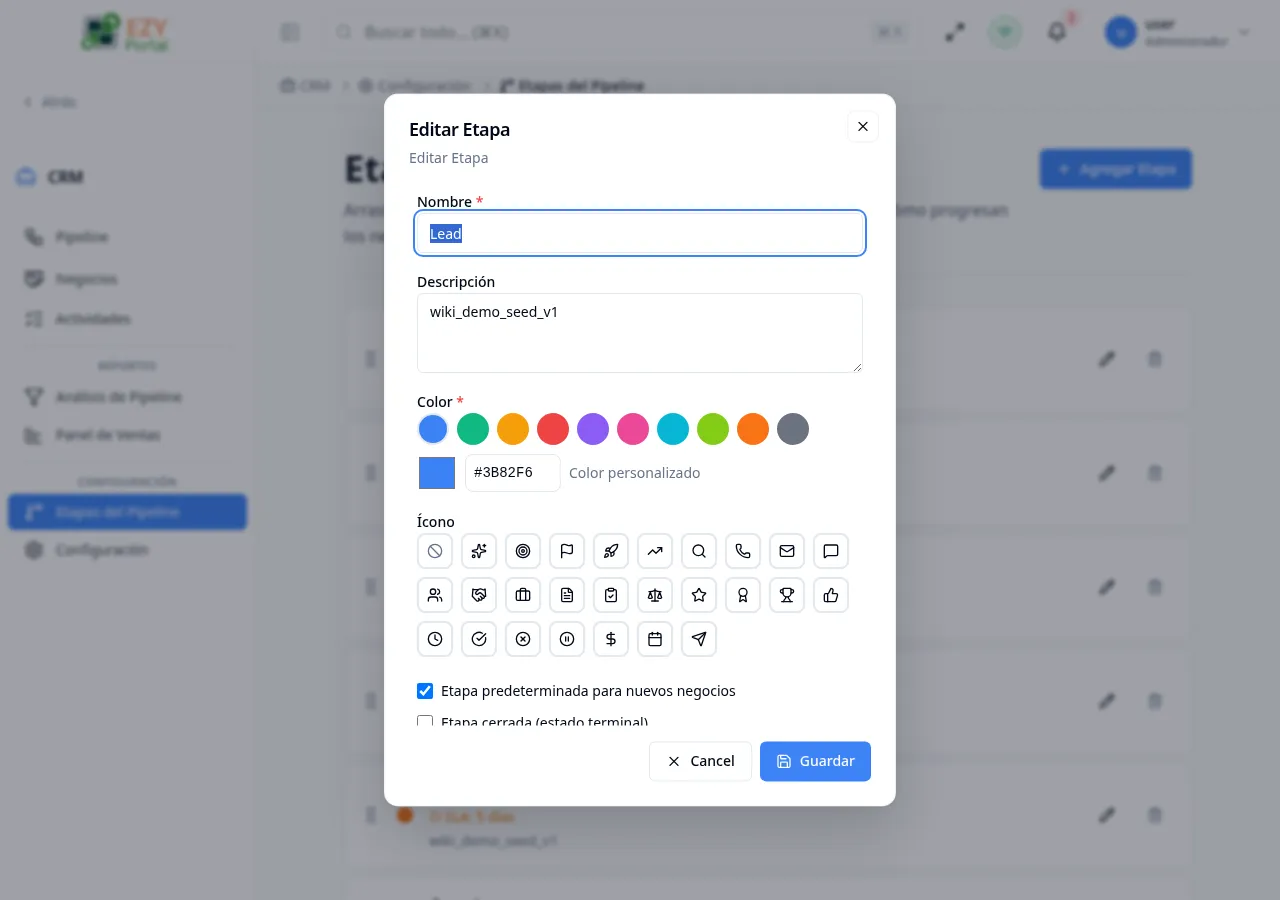
Mismos campos que Crear Etapa, excepto:
- Código es de solo lectura después de la creación.
Eliminar una Etapa
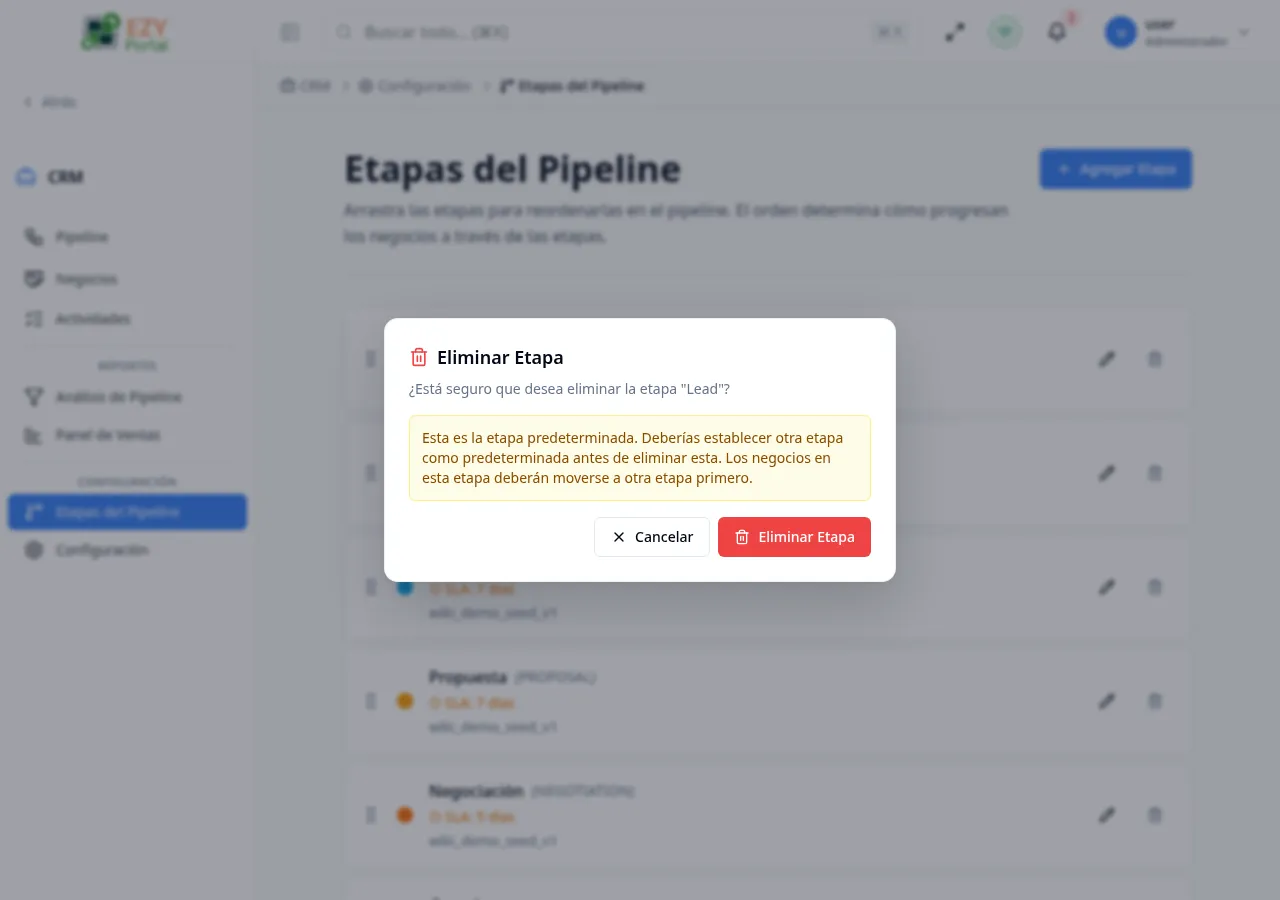
Sección titulada «Eliminar una Etapa»Haz clic en Eliminar en una fila de etapa y confirma en el diálogo.
- Haz clic en Eliminar en la fila de la etapa.
- El diálogo de confirmación muestra el nombre de la etapa y una advertencia de que los negocios deben moverse primero.
- Haz clic en Eliminar Etapa para confirmar.
Nota: Las etapas con negocios asignados no pueden eliminarse hasta que esos negocios se muevan a otra etapa. La etapa predeterminada muestra una advertencia adicional: establece otra etapa como predeterminada antes de eliminar esta.
Reordenar Etapas
Sección titulada «Reordenar Etapas»Arrastra una fila de etapa por su asa hasta una nueva posición. El orden se guarda automáticamente al soltar. El nuevo orden controla la secuencia de columnas de izquierda a derecha en el tablero Pipeline y el orden de los botones de etapa en la página Detalle del Negocio.
Requiere permiso de reordenación.
Inicializar Etapas (asistente)
Sección titulada «Inicializar Etapas (asistente)»Cuando no existen etapas, la página muestra un estado vacío con un botón Inicializar Etapas. Esto abre un asistente que permite elegir de un conjunto de plantillas de etapa prediseñadas:
| Etapa plantilla | Código | Tipo | SLA |
|---|---|---|---|
| Nueva | NEW | Predeterminada | 1 día |
| Contactada | CNT | Activa | 2 días |
| Calificada | QLF | Activa | 3 días |
| Descubrimiento | DSC | Activa | 5 días |
| Propuesta | PRP | Activa | 5 días |
| Negociación | NEG | Activa | 7 días |
| Compromiso | COM | Activa | 3 días |
| Ganada | WON | Cerrada — Ganada | — |
| Perdida | LST | Cerrada — Perdida | — |
| En Espera | ONH | En Espera | — |
Selecciona o deselecciona etapas individuales, luego haz clic en Crear Etapas Seleccionadas. Las etapas se crean en el orden mostrado.
- Cada arrendatario debe tener exactamente una etapa Ganada (Cerrada + Es Ganada). Los análisis y la columna de cierre del pipeline dependen de este marcador para identificar negocios ganados.
- Cada arrendatario debe tener al menos una etapa Perdida (Cerrada, sin marcador Es Ganada).
- Tener múltiples etapas predeterminadas está permitido, pero solo la primera en el orden se usa al crear negocios sin etapa explícita.
- Las notificaciones SLA se activan cuando un negocio permanece en una etapa más allá del número de días configurado sin avanzar.
Páginas relacionadas
Sección titulada «Páginas relacionadas»- Configuración de CRM — Reglas globales de creación de negocios y formato de código
- Pipeline — Ver las etapas en acción en el tablero kanban
- Detalle del Negocio — El selector de etapas usa las etapas configuradas