Usuarios
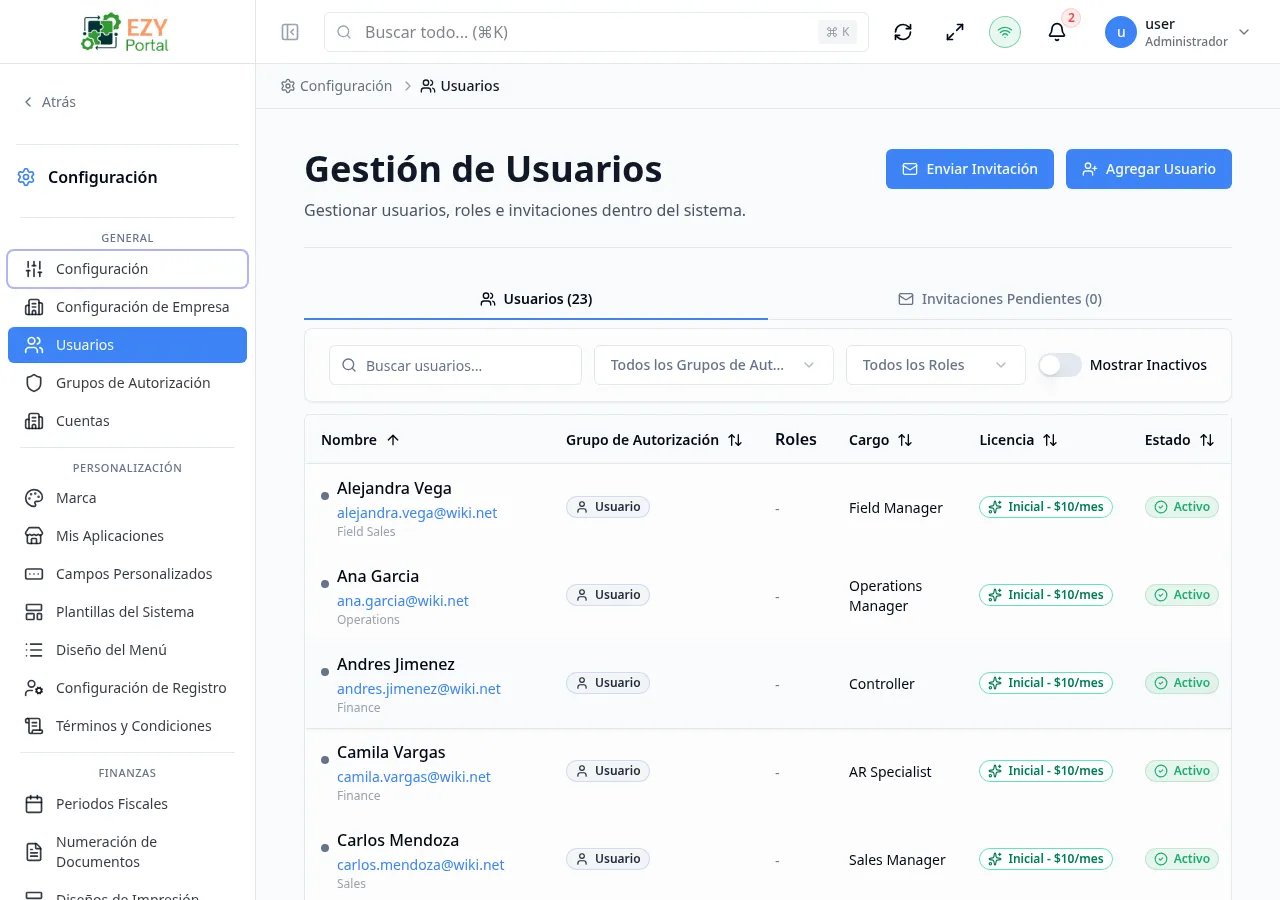
Usuarios es el espacio principal para administrar personas con acceso al portal. Los administradores del tenant ven la lista completa de usuarios e invitaciones del tenant; los administradores de cuenta son redirigidos a una experiencia con alcance de cuenta.
Acceder a la Página
Sección titulada «Acceder a la Página»- Ruta:
/users - Menú: Configuración → General → Usuarios
- Audiencia principal: administradores del tenant y otros usuarios con el rol administrativo requerido.
Qué puedes hacer aquí
Sección titulada «Qué puedes hacer aquí»- Buscar, filtrar, ordenar y paginar la lista de usuarios.
- Enviar invitaciones por correo y monitorear invitaciones pendientes desde la pestaña Invitaciones.
- Crear un usuario directamente con el botón Agregar Usuario.
- Editar datos de perfil, grupo de autorización, roles, nivel de licencia y estado activo.
- Desactivar o eliminar usuarios.
Tareas comunes
Sección titulada «Tareas comunes»- Abre Configuración → General → Usuarios.
- Usa la búsqueda o los filtros para localizar el usuario o la invitación.
- Selecciona Agregar Usuario para crear un usuario directamente, o Enviar Invitación para enviar un correo de invitación.
- Completa los campos requeridos y guarda.
- Usa las acciones de fila para editar perfil, autorización, licencia o estado después de la creación.
- Verifica que el usuario aparezca en la lista con el rol y nivel de acceso esperados.
- Debe existir al menos un Grupo de Autorización activo antes de crear una cuenta que no sea superusuario. Si no existe ninguno, el diálogo muestra una advertencia y el botón Crear Usuario queda deshabilitado.
- Desactivar un usuario preserva su actividad histórica para fines de auditoría. Eliminar un usuario lo envía a la Papelera y puede restaurarse.
- No puedes eliminar ni desactivar tu propia cuenta. El sistema bloquea la auto-eliminación y advierte sobre la auto-desactivación.
- La sección Nivel de Licencia se oculta cuando el tenant usa un plan de licencia ilimitado.
Crear un Usuario
Sección titulada «Crear un Usuario»Haz clic en Agregar Usuario en el encabezado de la página para abrir el diálogo de creación. Completa los campos de identidad requeridos, asigna un grupo de autorización o marca al usuario como Superusuario, y guarda.
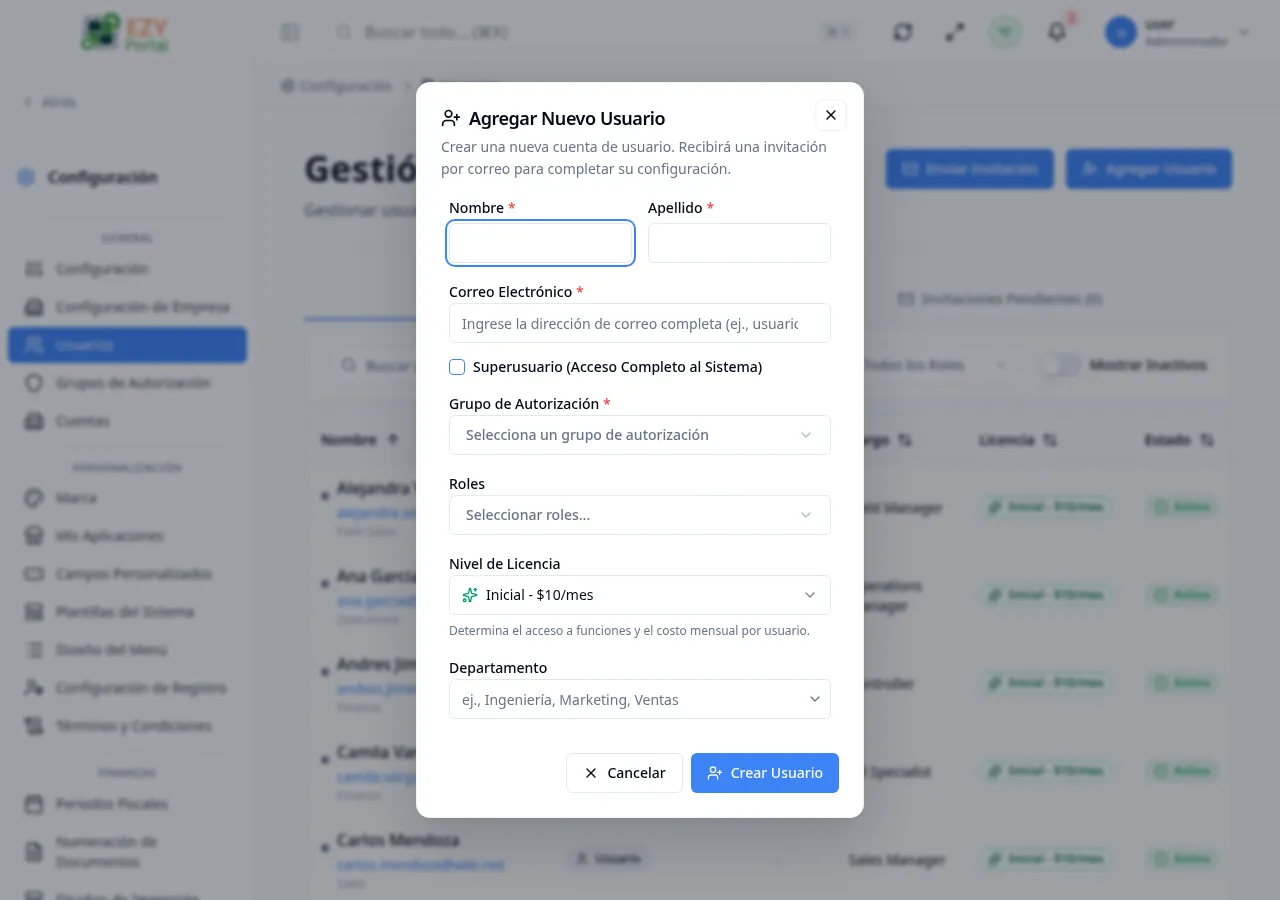
| Campo | Requerido | Tipo | Descripción | Predeterminado | Validación |
|---|---|---|---|---|---|
| Nombre | Sí | Texto | Nombre del usuario | — | Mín. 2, máx. 50 caracteres; solo letras y espacios |
| Apellido | Sí | Texto | Apellido del usuario | — | Mín. 2, máx. 50 caracteres; solo letras y espacios |
| Correo Electrónico | Sí | Correo | Correo laboral usado para iniciar sesión | — | Debe ser un correo válido; se verifica disponibilidad en tiempo real |
| Superusuario | No | Toggle | Otorga acceso sin restricciones a todas las funciones del sistema | Desactivado | Cuando está activo, el Grupo de Autorización se oculta y no es requerido |
| Grupo de Autorización | Sí (condicional) | Selección de entidad | Grupo de permisos para el usuario | — | Requerido a menos que Superusuario esté activado; solo se muestran grupos activos de tipo Usuario |
| Roles | No | Selección múltiple | Roles funcionales adicionales a asignar | — | — |
| Nivel de Licencia | No | Selección | Determina el acceso a funciones y el costo mensual | Inicial | Opciones: Inicial, Pro, Empresarial; oculto en planes ilimitados |
| Departamento | No | Combobox | Departamento del usuario | — | — |
| Cargo | No | Combobox | Cargo del usuario | — | — |
| Teléfono Principal | No | Texto | Número de teléfono principal de contacto | — | Máx. 30 caracteres |
| Teléfono Secundario | No | Texto | Número de teléfono secundario de contacto | — | Máx. 30 caracteres |
| Fecha de Nacimiento | No | Fecha | Fecha de nacimiento del usuario | — | — |
| Género | No | Selección | Opciones: Masculino, Femenino, Otro, Prefiero no decir | — | — |
Pasos:
- Haz clic en Agregar Usuario en el encabezado de la página.
- Ingresa el Nombre, Apellido y Correo Electrónico del usuario.
- Activa Superusuario si la cuenta requiere acceso completo al sistema, o selecciona un Grupo de Autorización.
- Opcionalmente selecciona Roles, Nivel de Licencia, Departamento, Cargo y datos de contacto.
- Haz clic en Crear Usuario. El usuario recibe un correo para completar la configuración de su cuenta.
Editar un Usuario
Sección titulada «Editar un Usuario»Las acciones de fila en cualquier fila de usuario dan acceso a múltiples diálogos de edición. Cada acción se enfoca en un aspecto específico del registro del usuario.
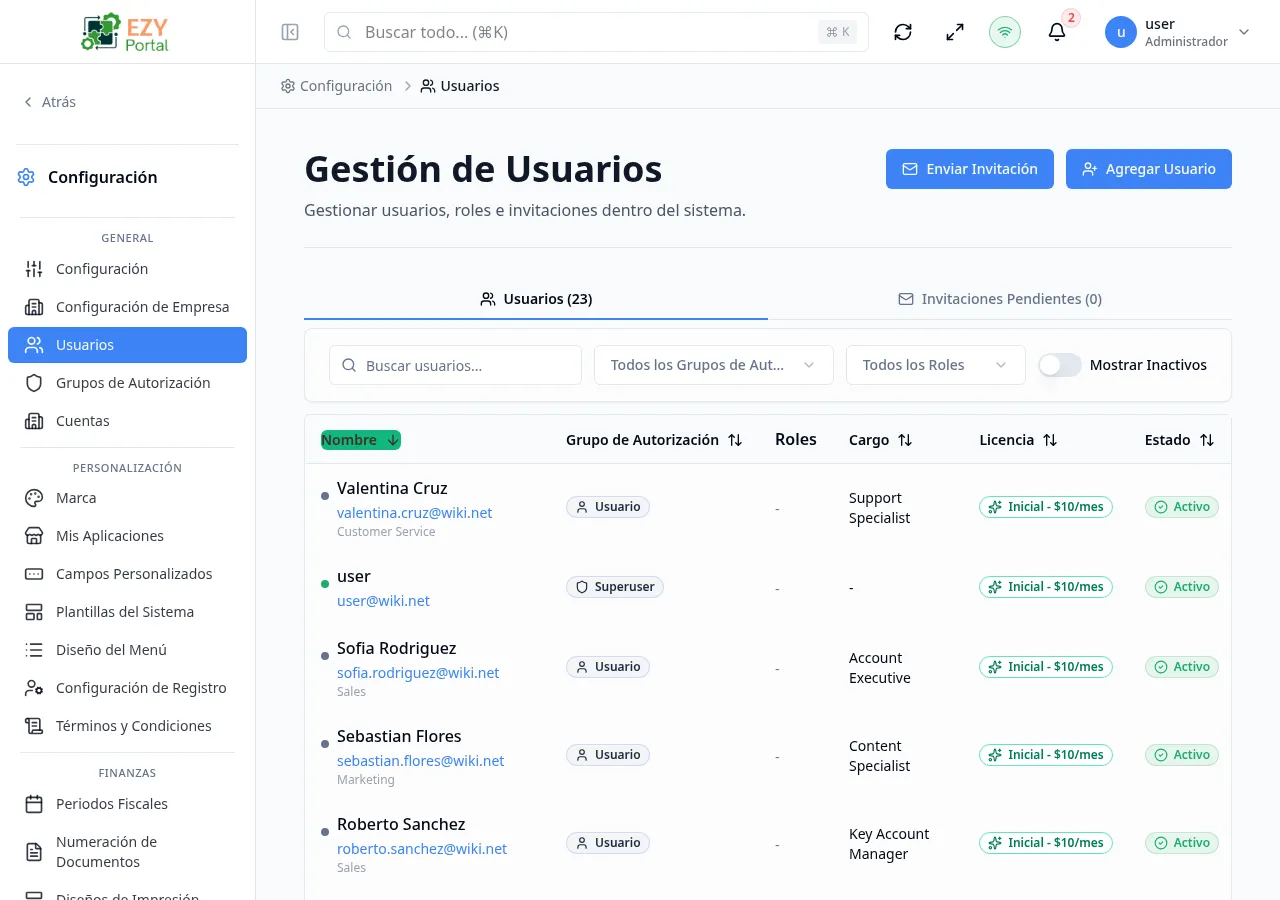
Las acciones de edición disponibles son:
- Editar Perfil — actualiza Nombre, Apellido, Departamento, Cargo, Roles, Teléfono Principal/Secundario, Fecha de Nacimiento, Género y el toggle Activo. El correo electrónico es de solo lectura después de la creación.
- Cambiar Grupo de Autorización — actualiza el grupo de autorización del usuario o el indicador de Superusuario de forma independiente.
- Cambiar Licencia — actualiza el Nivel de Licencia de forma independiente.
El formulario de edición de página completa proporciona los mismos campos que el diálogo de creación. El correo electrónico es de solo lectura en modo de edición.
Eliminar / Desactivar un Usuario
Sección titulada «Eliminar / Desactivar un Usuario»Los usuarios pueden desactivarse (conservando el historial) o eliminarse (enviados a la Papelera) desde las acciones de fila.
- Abre las acciones de fila del usuario objetivo.
- Selecciona Eliminar Usuario para eliminar al usuario (recuperable desde la Papelera), o usa Editar Perfil y desactiva el toggle El usuario está activo para desactivarlo.
- Confirma en el diálogo.
Nota: No puedes eliminar ni desactivar tu propia cuenta. El rol de Superusuario no puede eliminarse de ti mismo si es la única cuenta de administrador.
Páginas relacionadas
Sección titulada «Páginas relacionadas»- Grupos de Autorización — crear grupos de permisos antes de agregar usuarios
- Cuentas — administrar registros de cuentas externas y sus usuarios