Esquemas de Formularios
La página de Esquemas de Formularios es donde los administradores de RR. HH. definen los formularios personalizados usados en los flujos de trabajo de RR. HH. Un esquema de formulario es una colección estructurada de campos que puede adjuntarse a una oferta laboral (como formulario de solicitud) o a una plantilla de incorporación (como formulario de incorporación). Los esquemas se pueden construir usando un constructor visual de campos arrastrar y soltar, seleccionarse desde plantillas pre-construidas, o definirse directamente en JSON.
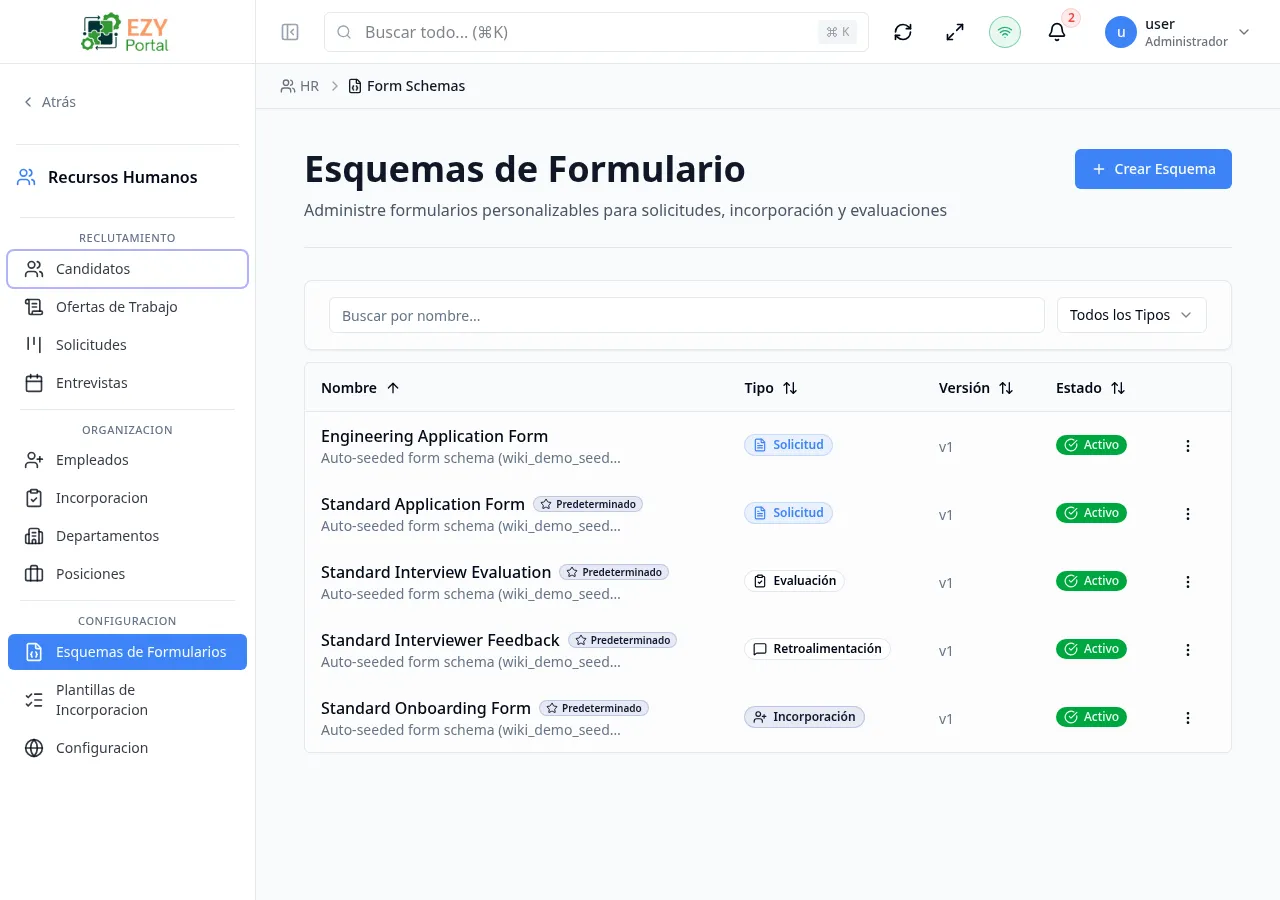
Acceso a la página
Sección titulada «Acceso a la página»- Ruta:
/form-schemas - Ruta de menú: RR. HH. → Esquemas de Formularios
Columnas de la lista
Sección titulada «Columnas de la lista»| Columna | Visible por defecto | Ordenable | Descripción |
|---|---|---|---|
| Nombre | Sí | Sí | Nombre del esquema |
| Tipo | Sí | Sí | Tipo de flujo de trabajo para el que se usa el esquema |
| Versión | Sí | Sí | Número de versión del esquema |
| Estado | Sí | No | Distintivo Predeterminado si este es el predeterminado para su tipo |
| Creado | Sí | Sí | Fecha de creación |
Tipos de esquema
Sección titulada «Tipos de esquema»| Tipo | Descripción |
|---|---|
| Solicitud | Usado como formulario de solicitud en una oferta laboral |
| Incorporación | Usado como formulario de incorporación en una plantilla de incorporación |
| Evaluación | Usado para evaluaciones de candidatos o empleados |
| Retroalimentación | Usado para la recopilación de retroalimentación de empleados |
| Otro | Formularios de propósito general |
Filtros
Sección titulada «Filtros»| Filtro | Tipo | Descripción |
|---|---|---|
| Búsqueda | Texto libre | Busca por nombre del esquema |
| Tipo | Selección | Filtrar por tipo de esquema |
Acciones
Sección titulada «Acciones»Acciones de página
Sección titulada «Acciones de página»| Acción | Descripción |
|---|---|
| Crear Esquema | Abre el diálogo Crear Esquema de Formulario |
Acciones de fila
Sección titulada «Acciones de fila»| Acción | Descripción |
|---|---|
| Editar | Abre el diálogo del editor de esquema |
| Clonar | Crea una copia del esquema como nuevo borrador |
| Establecer como Predeterminado | Marca este esquema como el predeterminado para su tipo |
| Eliminar | Abre el diálogo de confirmación de eliminación |
Crear un esquema de formulario
Sección titulada «Crear un esquema de formulario»Haga clic en Crear Esquema para abrir el diálogo Crear Esquema de Formulario.
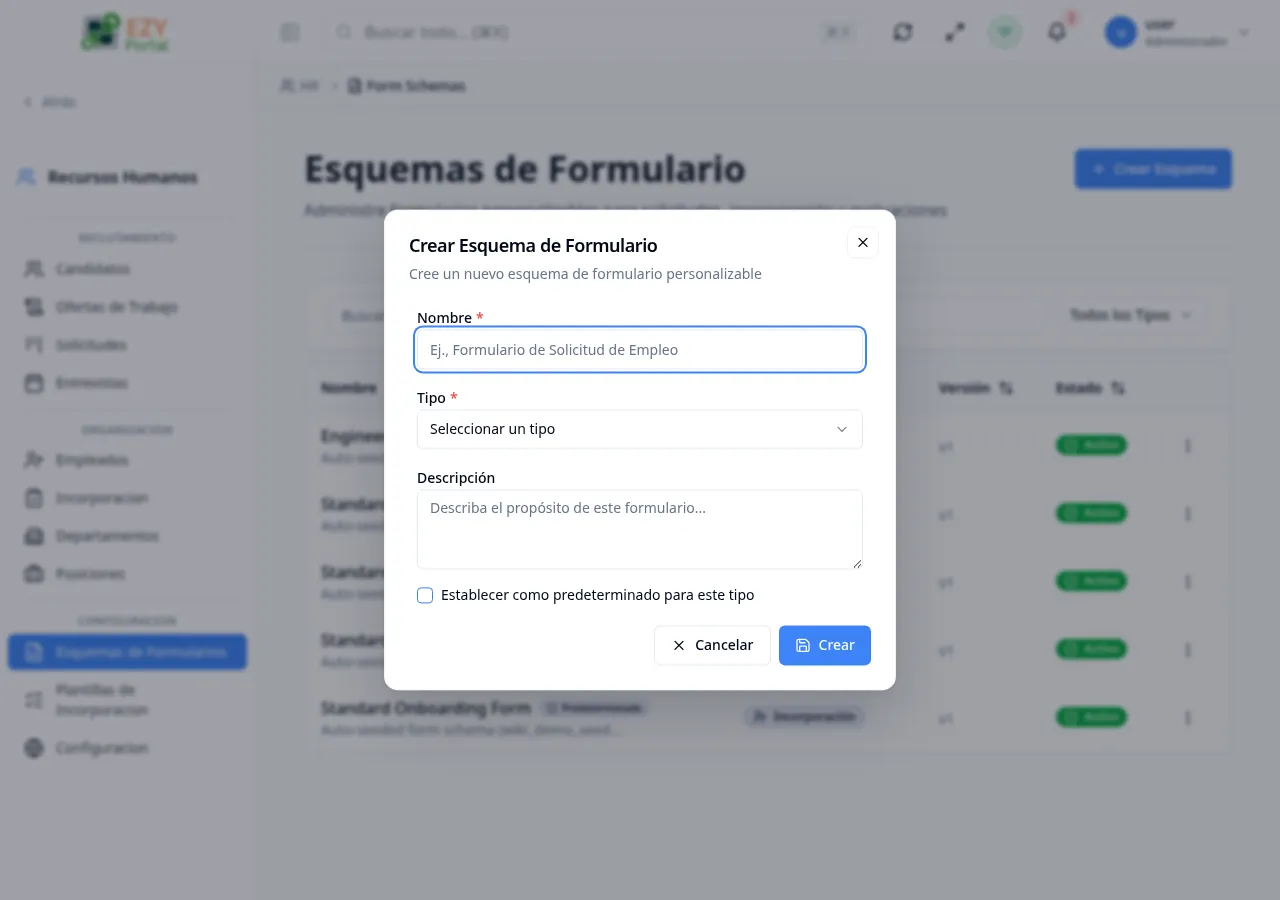
Campos básicos
Sección titulada «Campos básicos»| Campo | Requerido | Tipo | Descripción | Predeterminado | Validación |
|---|---|---|---|---|---|
| Nombre | Sí | Texto | Nombre del esquema | — | Máx. 255 caracteres; unicidad validada en tiempo real |
| Tipo | Sí | Selección | Solicitud, Incorporación, Evaluación, Retroalimentación u Otro | — | Requerido |
| Descripción | No | Área de texto | Propósito de este esquema | — | Máx. 2000 caracteres |
| Establecer como predeterminado | No | Interruptor | Aplica automáticamente este esquema cuando no se selecciona ninguno explícitamente | Desactivado | — |
Pasos:
- Haga clic en Crear Esquema.
- Ingrese un nombre y seleccione el tipo.
- Opcionalmente agregue una descripción y establezca como predeterminado.
- Haga clic en Crear — el esquema se crea y el diálogo del editor se abre automáticamente.
Editar un esquema de formulario
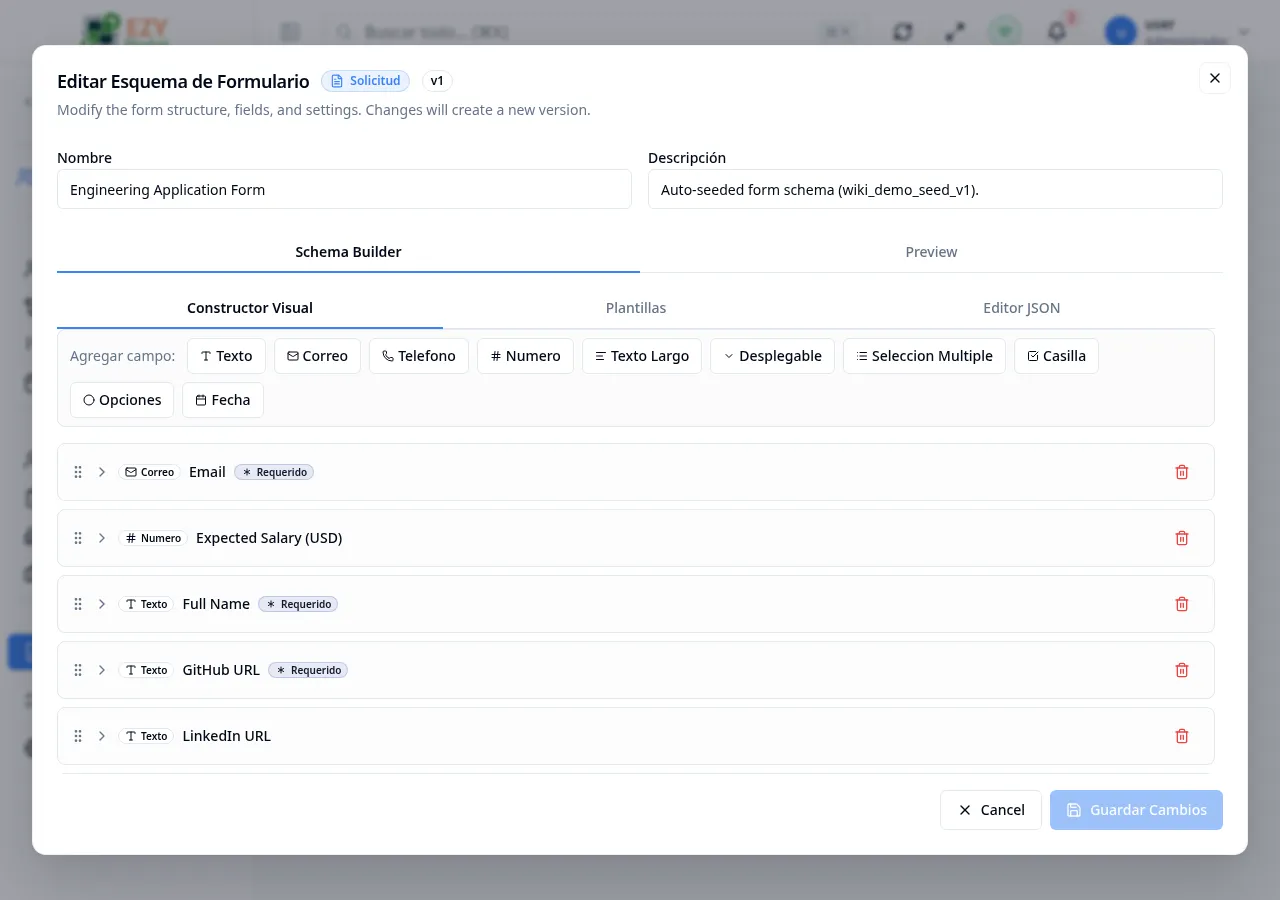
Sección titulada «Editar un esquema de formulario»Haga clic en la acción de fila Editar para abrir el diálogo del editor de esquema. El editor tiene tres pestañas:
Pestaña Constructor Visual
Sección titulada «Pestaña Constructor Visual»Un constructor de campos de arrastrar y soltar. Tipos de campo disponibles:
| Tipo de Campo | Descripción |
|---|---|
| Texto | Entrada de texto de una sola línea |
| Correo | Entrada de dirección de correo con validación de formato |
| Teléfono | Entrada de número de teléfono |
| Número | Entrada numérica |
| Texto Largo | Área de texto de múltiples líneas |
| Desplegable | Selección única desplegable |
| Selección Múltiple | Selección múltiple desplegable |
| Casilla de Verificación | Casilla booleana |
| Botones de Radio | Selección única de múltiples opciones |
| Fecha | Selector de fecha |
Haga clic en cualquier tipo de campo en la paleta para agregarlo al formulario. Cada campo tiene un interruptor Obligatorio. Los campos pueden eliminarse individualmente.
Pestaña Plantillas
Sección titulada «Pestaña Plantillas»Opciones de plantillas pre-construidas organizadas por tipo. Seleccionar una plantilla reemplaza la lista de campos actual:
Plantillas de Solicitud:
- Solicitud Básica — nombre, correo, teléfono, cargo, carta de presentación
- Solicitud Detallada — experiencia, educación, habilidades, disponibilidad
Plantillas de Incorporación:
- Información Personal — datos personales, dirección, contactos de emergencia
- Configuración de TI y Equipos — preferencia de SO, software necesario, acceso VPN
Plantillas de Evaluación:
- Revisión de Desempeño — calificaciones, fortalezas, metas
- Revisión 360 Grados — retroalimentación de múltiples evaluadores
Plantillas de Retroalimentación:
- Retroalimentación General — ambiente laboral, gestión, cultura, beneficios
- Entrevista de Salida — razones de partida y sugerencias de mejora
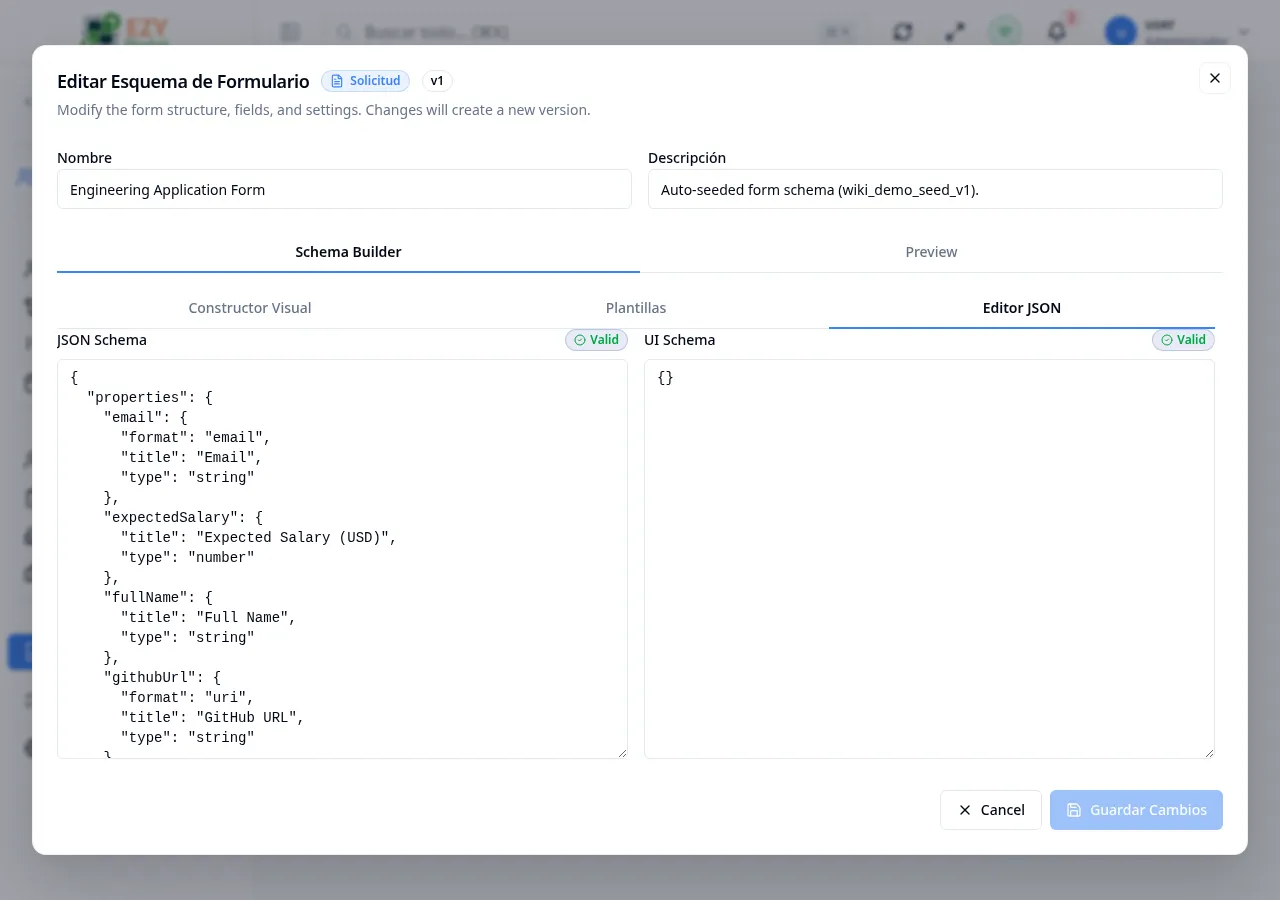
Pestaña Editor JSON
Sección titulada «Pestaña Editor JSON»Proporciona acceso directo a la definición JSON sin procesar del esquema. Los usuarios avanzados pueden pegar o editar el JSON del esquema directamente.
Clonar un esquema
Sección titulada «Clonar un esquema»Haga clic en la acción de fila Clonar para crear una copia del esquema. Un diálogo solicita el nombre del nuevo esquema (predeterminado al nombre original con “(Copia)” adjunto). El esquema clonado se guarda como un registro separado y puede editarse de forma independiente.
Establecer un esquema predeterminado
Sección titulada «Establecer un esquema predeterminado»Haga clic en Establecer como Predeterminado en cualquier esquema. El esquema predeterminado para un tipo dado se aplica automáticamente cuando no se selecciona ningún esquema explícitamente.
Solo un esquema por tipo puede ser el predeterminado a la vez. Establecer un nuevo predeterminado elimina automáticamente el anterior.
Eliminar un esquema
Sección titulada «Eliminar un esquema»- Abra las acciones de fila y seleccione Eliminar.
- Confirme en el diálogo — la acción no puede deshacerse.
Nota: Eliminar un esquema que está establecido como predeterminado para su tipo también elimina la designación de predeterminado.
Reglas de validación
Sección titulada «Reglas de validación»| Regla | Comportamiento |
|---|---|
| Nombre requerido | No se puede crear sin un nombre |
| Unicidad del nombre | Validado en tiempo real con indicador verde/rojo |
| Longitud máxima del nombre | Máx. 255 caracteres |
| Tipo requerido | No se puede crear sin seleccionar un tipo |
| Longitud máxima de descripción | Máx. 2000 caracteres |
Tareas comunes
Sección titulada «Tareas comunes»- Abra RR. HH. → Esquemas de Formularios desde la barra lateral.
- Haga clic en Crear Esquema, nómbrelo y seleccione el tipo (p. ej., Solicitud).
- En el editor, use el Constructor Visual para agregar campos.
- Guarde y establezca como predeterminado si debe aplicarse automáticamente a nuevas ofertas.
- Adjunte el esquema a una oferta laboral mediante el campo Formulario de Aplicación en la oferta.
Páginas relacionadas
Sección titulada «Páginas relacionadas»- Ofertas Laborales — Adjuntar esquemas de formularios de solicitud a ofertas
- Plantillas de Incorporación — Adjuntar esquemas de formularios de incorporación a plantillas