Listas de Precios
Las listas de precios definen las monedas y estructuras de precios utilizadas en documentos de venta, compra e inventario. Pueden ser independientes o derivadas de una lista base con un factor multiplicador.
Acceso a la Página
Sección titulada «Acceso a la Página»Navegue a Precios e Impuestos → Listas de Precios en la barra lateral, o vaya a /pricing-tax/price-lists.
Inicializar Listas de Precios
Sección titulada «Inicializar Listas de Precios»Cuando aún no existen listas de precios, verá un estado vacío con dos opciones:
Inicializar desde Valores Predeterminados
Sección titulada «Inicializar desde Valores Predeterminados»Haga clic en Inicializar Listas de Precios para abrir el asistente con 5 listas sugeridas:
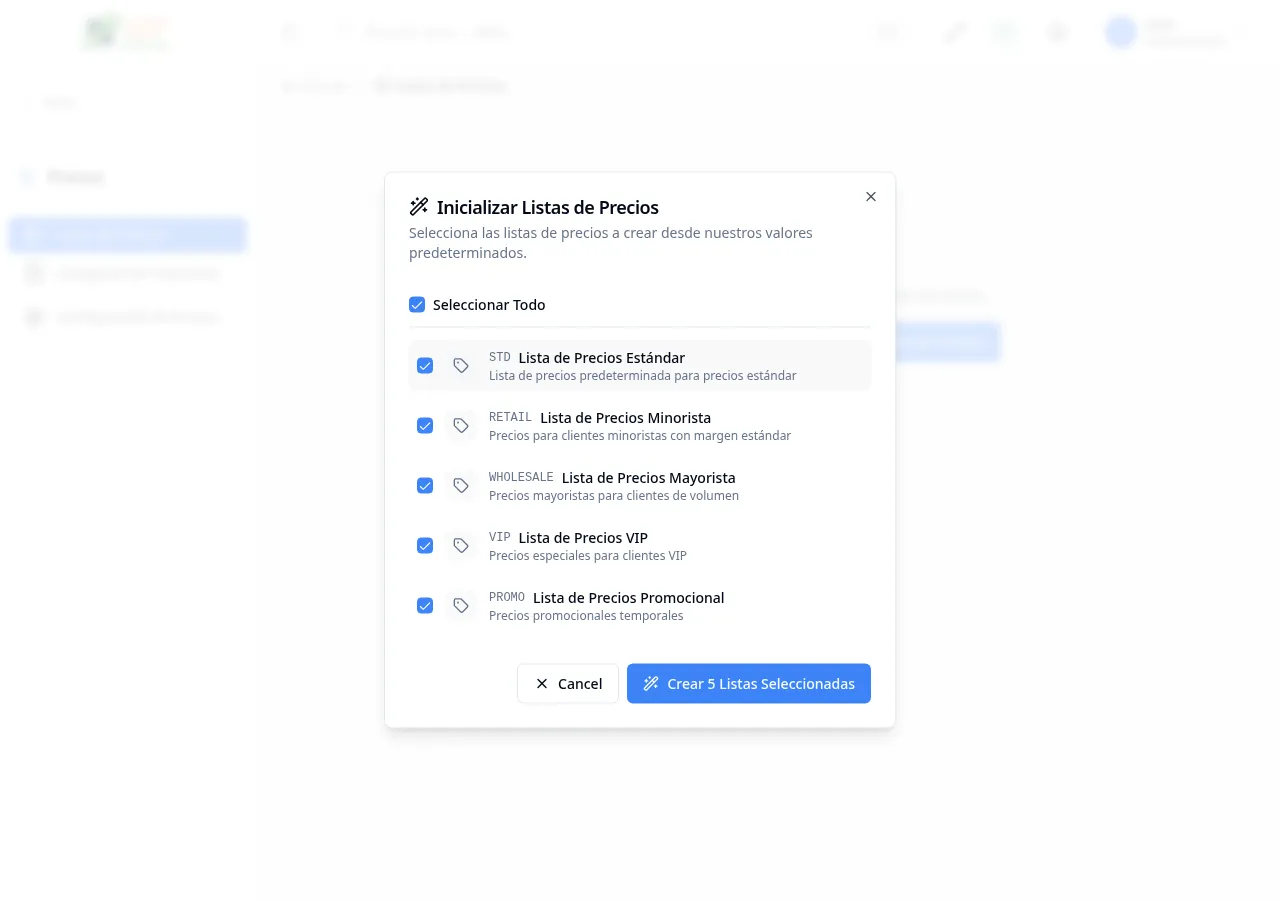
| Código | Nombre | Descripción | Estado Predeterminado |
|---|---|---|---|
STD | Lista de Precios Estándar | Lista de precios predeterminada para precios estándar | Activo |
RETAIL | Lista de Precios Minorista | Precios para clientes minoristas con margen estándar | Activo |
WHOLESALE | Lista de Precios Mayorista | Precios mayoristas para clientes de volumen | Activo |
VIP | Lista de Precios VIP | Precios especiales para clientes VIP | Activo |
PROMO | Lista de Precios Promocional | Precios promocionales temporales | Inactivo |
- Las 5 listas están preseleccionadas por defecto. Active o desactive listas individuales o use Seleccionar Todo.
- Haga clic en Crear N Listas Seleccionadas para crear masivamente las listas seleccionadas.
Agregar Lista de Precios
Sección titulada «Agregar Lista de Precios»Alternativamente, haga clic en Agregar Lista de Precios para crear manualmente una lista personalizada.
Vista de Lista
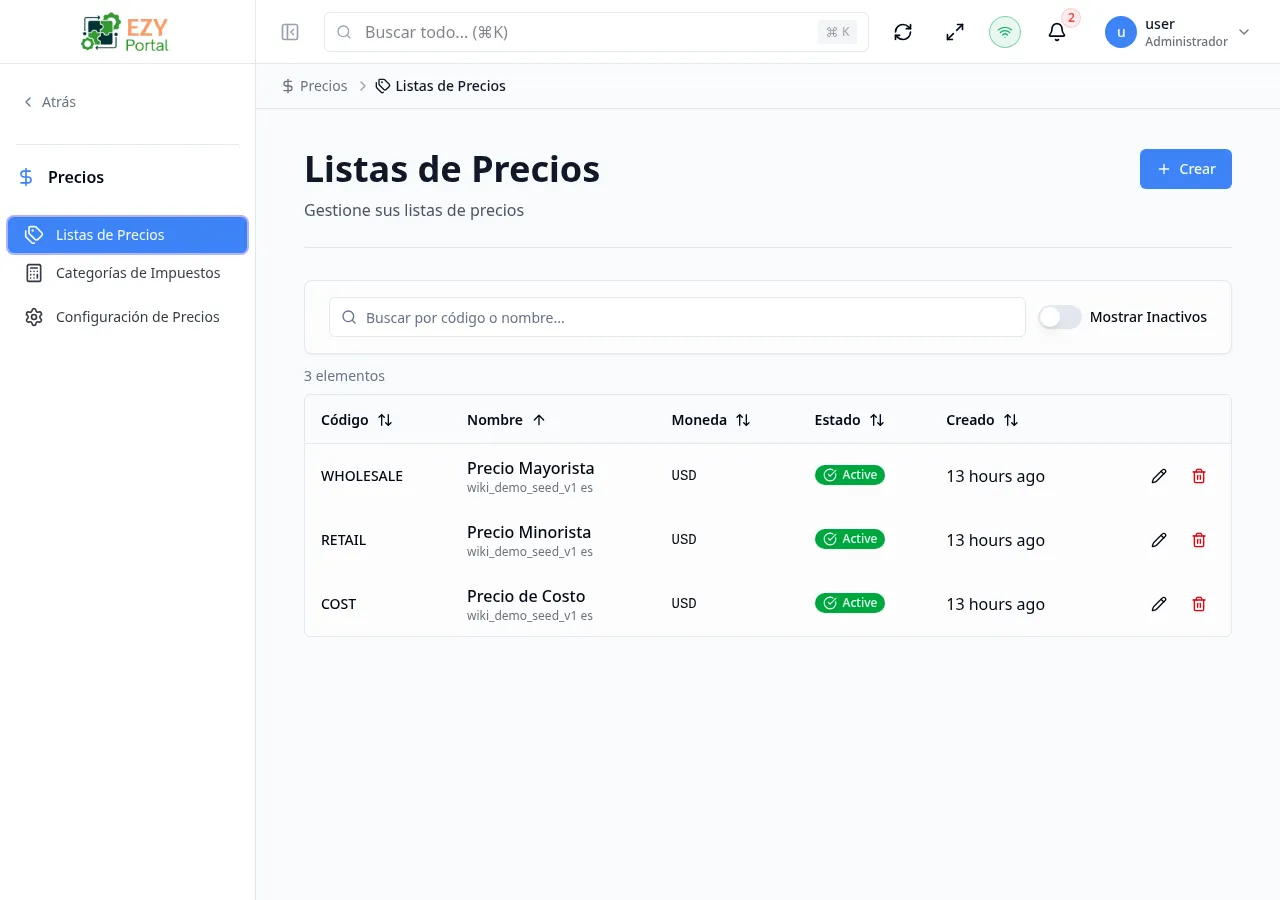
Sección titulada «Vista de Lista»Después de la inicialización, la página muestra todas las listas:
Columnas de la Lista
Sección titulada «Columnas de la Lista»| Columna | Descripción |
|---|---|
| Código | Código único de la lista de precios |
| Nombre | Nombre para mostrar y descripción truncada |
| Moneda | Código de moneda ISO de 3 letras (ej., USD, EUR) |
| Basado En | Lista de precios base y factor para listas derivadas |
| Estado | Insignia Activo / Inactivo |
| Creado | Tiempo de creación relativo |
| Acciones | Menú desplegable Editar y Eliminar |
Filtros
Sección titulada «Filtros»| Filtro | Descripción |
|---|---|
| Búsqueda | Buscar por código, nombre o descripción |
| Estado | Alternar entre Todos, Activos e Inactivos |
Crear una Lista de Precios
Sección titulada «Crear una Lista de Precios»- Haga clic en el botón Agregar
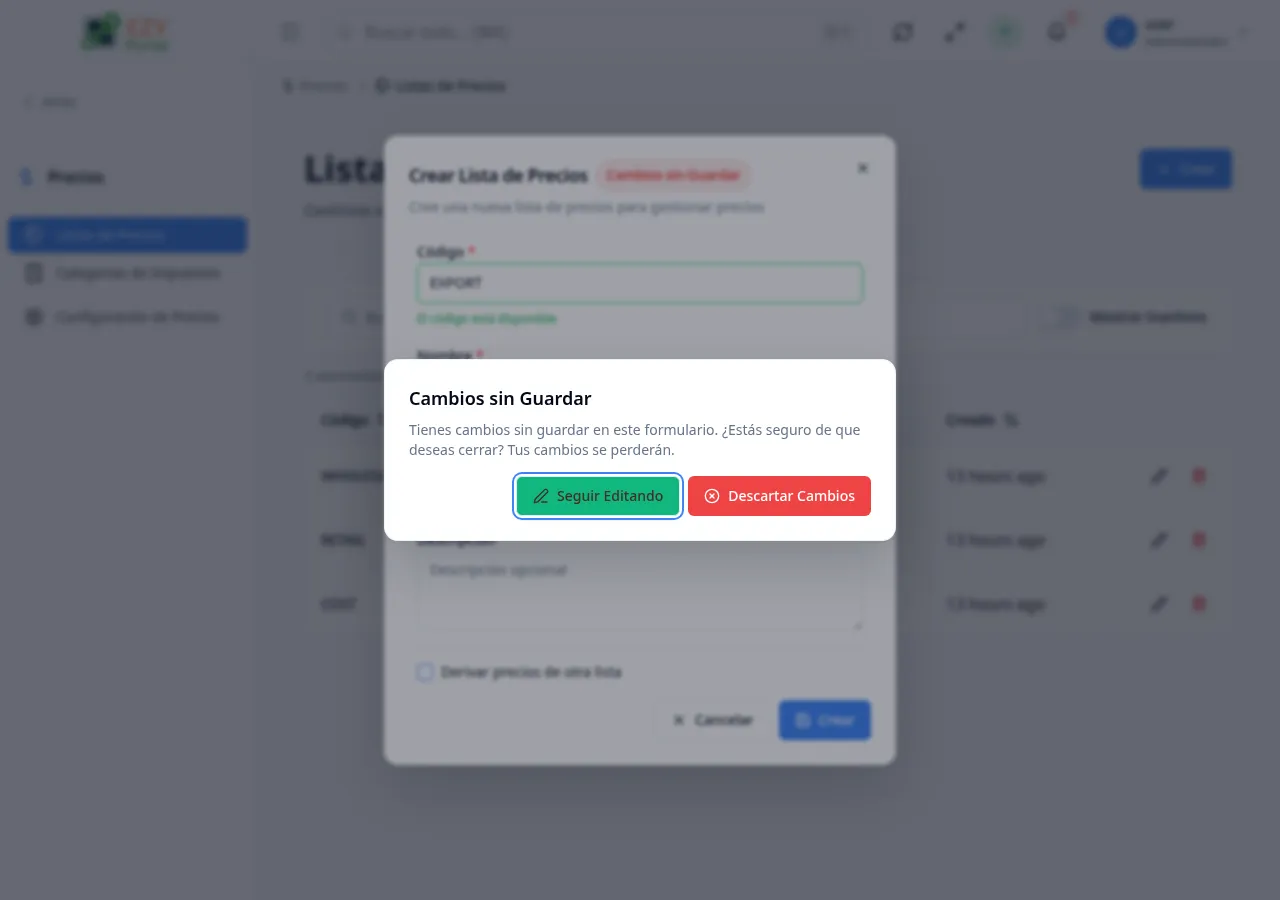
- Complete el diálogo de creación:
| Campo | Requerido | Tipo | Máx | Descripción |
|---|---|---|---|---|
| Código | Sí | Texto | 50 | Código único (ej., LP-001). Validado en tiempo real. |
| Nombre | Sí | Texto | 200 | Nombre para mostrar (ej., “Lista de Precios Estándar”) |
| Moneda | Sí | Selección | 3 | Código de moneda ISO (ej., USD, EUR, GBP) |
| Descripción | No | Textarea | — | Descripción opcional |
- Haga clic en Crear para guardar
El campo de código se valida en tiempo real — el borde verde confirma disponibilidad, el rojo indica un duplicado.
Listas de Precios Derivadas
Sección titulada «Listas de Precios Derivadas»Active Derivar precios de otra lista para crear una lista derivada:
| Campo | Requerido | Descripción |
|---|---|---|
| Lista de Precios Base | Sí | La lista de precios fuente para derivar |
| Factor | Sí | Multiplicador aplicado a los precios base (ej., 1.2 para 20% de recargo, 0.9 para 10% de descuento) |
Los precios derivados se calculan como: precio base × factor. Cambiar la lista base o el factor recalcula todos los precios derivados (excepto los con sobreescritura manual).
Editar una Lista de Precios
Sección titulada «Editar una Lista de Precios»- Haga clic en el menú desplegable Acciones de una fila → Editar
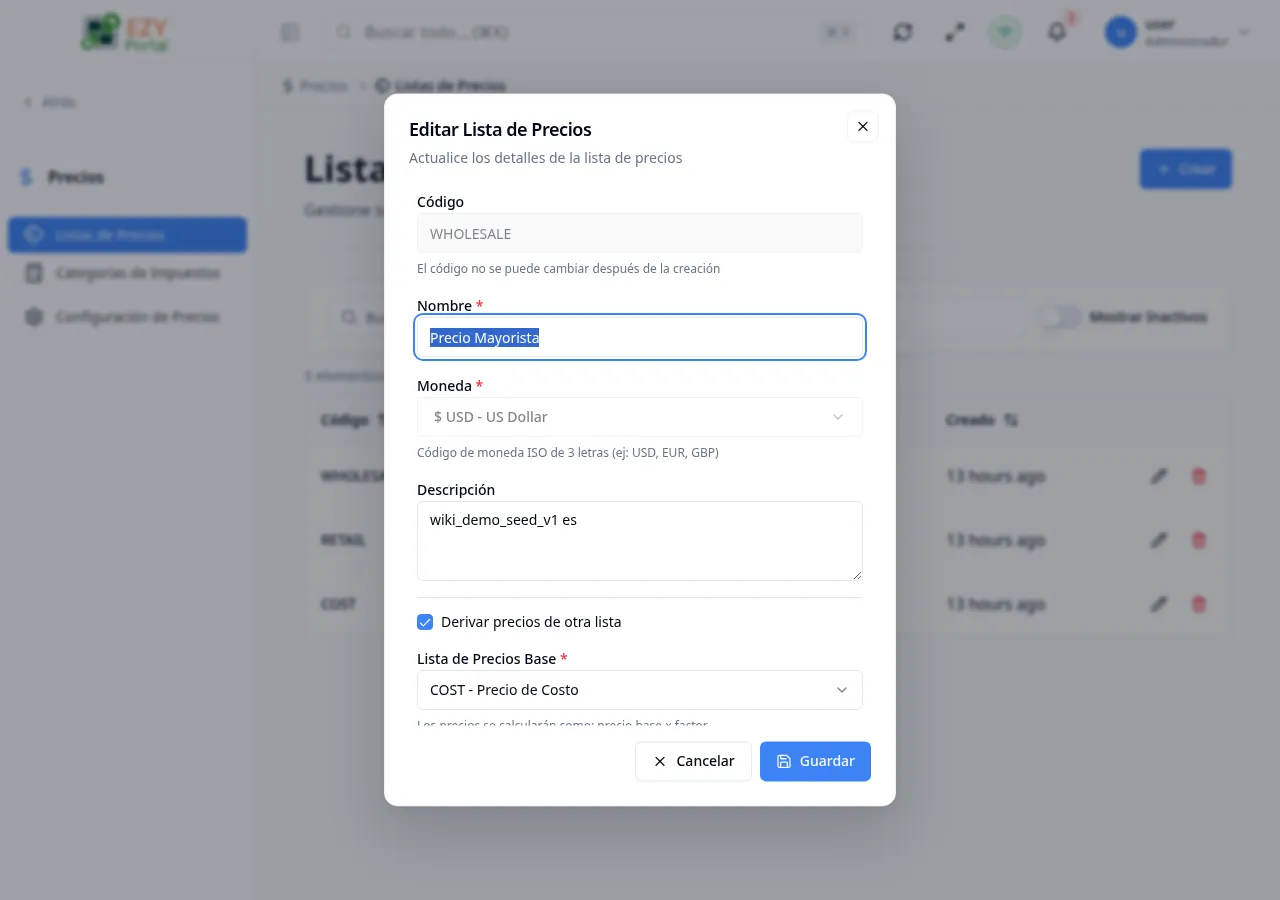
- Modifique los campos:
| Campo | Editable | Notas |
|---|---|---|
| Código | No | Solo lectura. Texto de ayuda: “El código no se puede cambiar” |
| Nombre | Sí | Máximo 200 caracteres |
| Moneda | Sí | Código ISO de 3 letras |
| Descripción | Sí | Opcional |
| Derivada | Sí | Activar/desactivar derivación. Requiere lista base y factor cuando está activada. |
| Activo | Sí | Interruptor. Las listas inactivas se ocultan de los formularios de documentos. |
- Haga clic en Guardar
Eliminar una Lista de Precios
Sección titulada «Eliminar una Lista de Precios»- Haga clic en el menú desplegable Acciones de una fila → Eliminar
- Confirme en el diálogo: “¿Está seguro que desea eliminar ‘{{code}} - {{name}}’?”
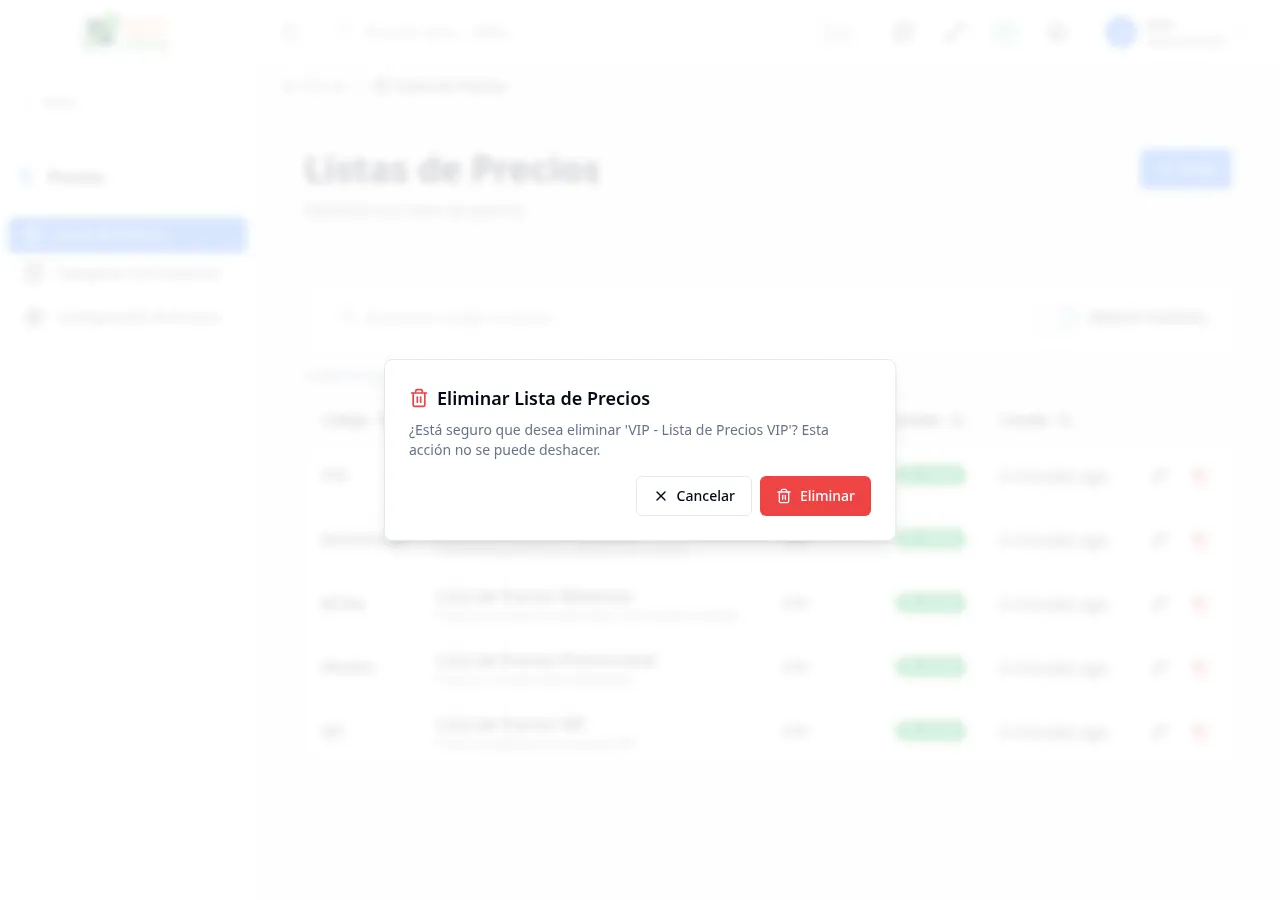
- Haga clic en Eliminar para confirmar
Restricciones: Una lista de precios no se puede eliminar si tiene precios de artículos asignados o si otras listas derivan de ella.
Cómo se Usan las Listas de Precios
Sección titulada «Cómo se Usan las Listas de Precios»- Predeterminados de documentos — La Configuración de Impuestos establece listas de precios predeterminadas para documentos de venta, compra e inventario
- Nivel de Socio de Negocio — Cada SN puede tener su propia lista de precios asignada
- Precios de artículos — Los artículos individuales tienen precios por combinación de lista de precios y UDM
- Precios derivados — Calcular precios automáticamente desde una lista base
Permisos y comportamiento del sistema
Sección titulada «Permisos y comportamiento del sistema»- Ver esta página requiere acceso al módulo correspondiente.
- Las acciones de crear/editar/eliminar solo están visibles para usuarios con los permisos adecuados.
- Después de una acción exitosa, la página actualiza los datos de lista/detalle para reflejar el cambio.
Páginas Relacionadas
Sección titulada «Páginas Relacionadas»- Configuración de Impuestos — Establecer listas de precios predeterminadas para documentos
- Categorías de Impuestos — Gestionar clasificaciones fiscales