Edite un socio de negocio existente usando un formulario con pestañas que separa la información en cuatro categorías. Todos los campos en la pestaña actual se precargan con los datos existentes del socio.
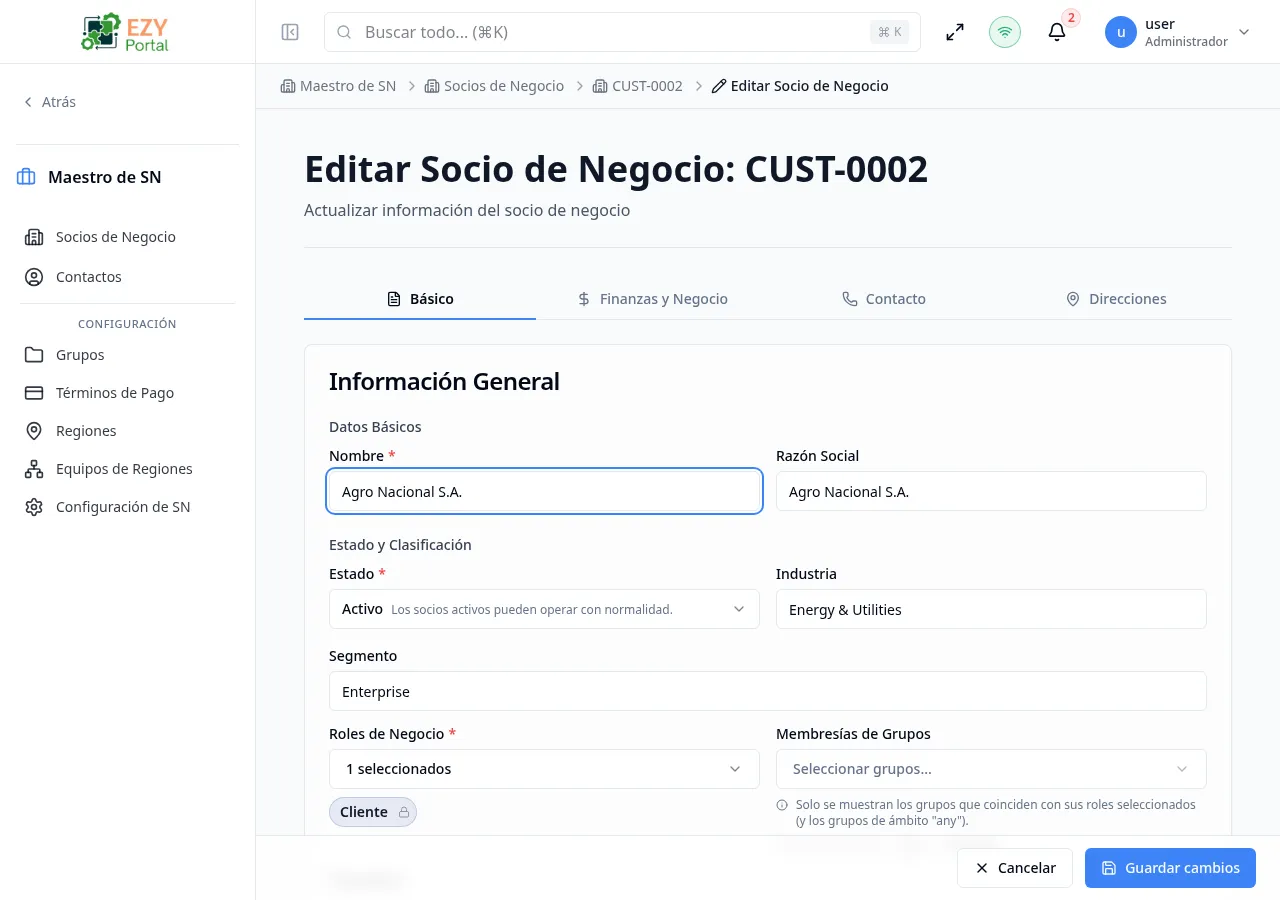
Desde la lista de Socios de Negocio, haga clic en una fila para abrir la página de detalle, luego haga clic en Editar. También puede navegar directamente a /business-partners/:id/edit.
- Route:
/business-partners/:id/edit
El campo Código es de solo lectura después de la creación y no puede modificarse en el formulario de edición. Se muestra como una etiqueta no editable en la parte superior de la pestaña Básico.
El formulario de edición está organizado en cuatro pestañas:
| Pestaña | Descripción |
|---|
| Básico | Información general, clasificación y membresías de grupo |
| Finanzas y Negocio | Información fiscal y configuración comercial |
| Contacto | Detalles de comunicación y contacto principal |
| Direcciones | Asignaciones de contacto y dirección predeterminados |
La pestaña Básico contiene la información general del socio bajo la tarjeta Información General.
| Campo | Requerido | Tipo | Descripción | Predeterminado | Validación |
|---|
| Código | — | Texto (solo lectura) | Código único del socio de negocio — no puede modificarse después de la creación | — | Solo lectura |
| Nombre | Sí | Texto | Nombre para mostrar del socio de negocio | — | Máx 200 caracteres |
| Razón Social | No | Texto | Nombre legal registrado de la empresa | — | Máx 200 caracteres |
| Campo | Requerido | Tipo | Descripción | Predeterminado | Validación |
|---|
| Estado | Sí | Selección | Activo, Inactivo, Prospecto o Bloqueado | Activo | — |
| Industria | No | Cuadro combinado | Clasificación de la industria | — | Máx 100 caracteres |
| Segmento | No | Cuadro combinado | Segmento de mercado (por ejemplo, Empresas, PYMES) | — | Máx 100 caracteres |
| Campo | Requerido | Tipo | Descripción | Predeterminado | Validación |
|---|
| Roles de Negocio | Sí | Selección múltiple | Roles de tipo de socio (Cliente, Proveedor, Prospecto, Socio) | — | Al menos un rol requerido |
| Membresías de Grupo | No | Selección múltiple | Asignar el socio a grupos; filtrados por roles seleccionados | — | Los grupos deben coincidir con el alcance del rol seleccionado o tener alcance “Cualquiera” |
| Propietario | No | Selección de usuario | Usuario responsable de este socio | — | — |
| Campo | Requerido | Tipo | Descripción | Predeterminado | Validación |
|---|
| ID Fiscal | No | Texto | Número de identificación fiscal | — | Máx 50 caracteres |
| Esquema Fiscal | No | Texto | Esquema fiscal (por ejemplo, IVA, GST) | — | Máx 50 caracteres |
| Código de Retención | No | Texto | Código de retención de impuestos | — | Máx 20 caracteres |
| Exento de Impuestos | No | Alternar | Marcar el socio como exento de impuestos | false | — |
Campos fiscales específicos por país se renderizan dinámicamente según el país del tenant. Por ejemplo, Colombia muestra:
| Campo | Requerido | Tipo | Descripción |
|---|
| DV | No | Texto | Dígito de verificación |
| Tipo de RUC | No | Selección | Persona Natural, Persona Jurídica o Extranjero |
| Tipo de Contribuyente | No | Selección | Contribuyente, Consumidor Final, Gobierno o Extranjero |
| Campo | Requerido | Tipo | Descripción | Predeterminado | Validación |
|---|
| Moneda | No | Selección | Moneda predeterminada para transacciones | USD | Código ISO de 3 letras si se proporciona |
| Límite de Crédito | No | Número | Crédito máximo permitido | — | Mín 0 |
| Términos de Pago | No | Selección de entidad | Condiciones de pago desde la configuración de Condiciones de Pago | Valor predeterminado del tenant | — |
| Lista de Precios | No | Selección de entidad | Lista de precios predeterminada | Valor predeterminado del tenant | — |
| Región | No | Selección de entidad | Región asignada desde la configuración de Regiones | — | — |
| En Espera | No | Alternar | Poner el socio en espera (bloquea transacciones) | false | — |
| Campo | Requerido | Tipo | Descripción | Predeterminado | Validación |
|---|
| Número de Empleados | No | Número | Cantidad de empleados | — | Mín 0 |
| Ingresos Anuales | No | Número | Monto de ingresos anuales | — | Mín 0 |
| Campo | Requerido | Tipo | Descripción | Predeterminado | Validación |
|---|
| Correo Electrónico | No | Correo | Dirección de correo electrónico principal | — | Formato de correo válido si se proporciona |
| Teléfono | No | Texto | Número de teléfono principal | — | Máx 30 caracteres |
| Móvil | No | Texto | Número de teléfono móvil | — | Máx 30 caracteres |
| WhatsApp | No | Texto | Número de WhatsApp | — | Máx 30 caracteres |
| Sitio Web | No | URL | URL del sitio web de la empresa | — | URL válida si se proporciona |
| Canal Preferido | No | Selección | Canal de comunicación preferido (Correo electrónico, Teléfono, WhatsApp, SMS, Correo postal) | — | — |
| Idioma Preferido | No | Selección | Idioma de comunicación (en, es, fr, de, pt) | — | Máx 5 caracteres |
La pestaña Direcciones en modo edición gestiona las asignaciones de contacto y dirección predeterminados del socio. Las direcciones y contactos individuales se administran desde las pestañas de la página Detalle de Socio de Negocio — no desde este formulario de edición.
| Campo | Requerido | Tipo | Descripción | Predeterminado | Validación |
|---|
| Contacto Predeterminado | No | Selección de entidad | Seleccionar el contacto principal predeterminado de los contactos existentes | — | Solo se muestran contactos vinculados a este socio |
| Dirección de Facturación Predeterminada | No | Selección de entidad | Seleccionar la dirección de facturación predeterminada de las direcciones de facturación existentes | — | Filtrado a direcciones de tipo facturación |
| Dirección de Envío Predeterminada | No | Selección de entidad | Seleccionar la dirección de envío predeterminada de las direcciones de envío existentes | — | Filtrado a direcciones de tipo envío |
Estos campos solo están habilitados al editar un socio existente. En modo de creación, se muestra un aviso indicando que los valores predeterminados se gestionan después de la creación.
Cuando hay campos personalizados configurados para el tenant, se muestran campos adicionales en la experiencia de edición y se validan según la definición del campo.
- Los valores no compatibles o inválidos son rechazados al guardar.
- Los valores personalizados nulos pueden borrarse sin afectar otros campos guardados.
- Abra un socio de negocio desde la lista para ver su página de detalle
- Haga clic en Editar
- Modifique los campos en las pestañas relevantes
- Haga clic en Guardar Cambios para aplicar las actualizaciones, o Cancelar para descartar los cambios
| Botón | Comportamiento |
|---|
| Cancelar | Descartar cualquier cambio y regresar a la página de detalle |
| Guardar Cambios | Persistir todas las modificaciones entre pestañas |
| Regla | Comportamiento |
|---|
| Nombre requerido | No se puede guardar sin un valor |
| Roles de Negocio requeridos | Debe seleccionarse al menos un rol |
| Formato de correo electrónico | Validado contra el formato estándar si se proporciona |
| Evento | Mensaje |
|---|
| Actualización exitosa | ”Socio de negocio actualizado exitosamente” |
| Error de actualización | ”No se pudo actualizar el socio de negocio” |
- Ver esta página requiere acceso al módulo correspondiente.
- Las acciones de crear/editar/eliminar solo están visibles para usuarios con los permisos adecuados.
- Después de una acción exitosa, la página actualiza los datos de lista/detalle para reflejar el cambio.