Detalle de Grupo
Ver y gestionar un grupo individual de socios de negocio incluyendo sus miembros y propiedades.
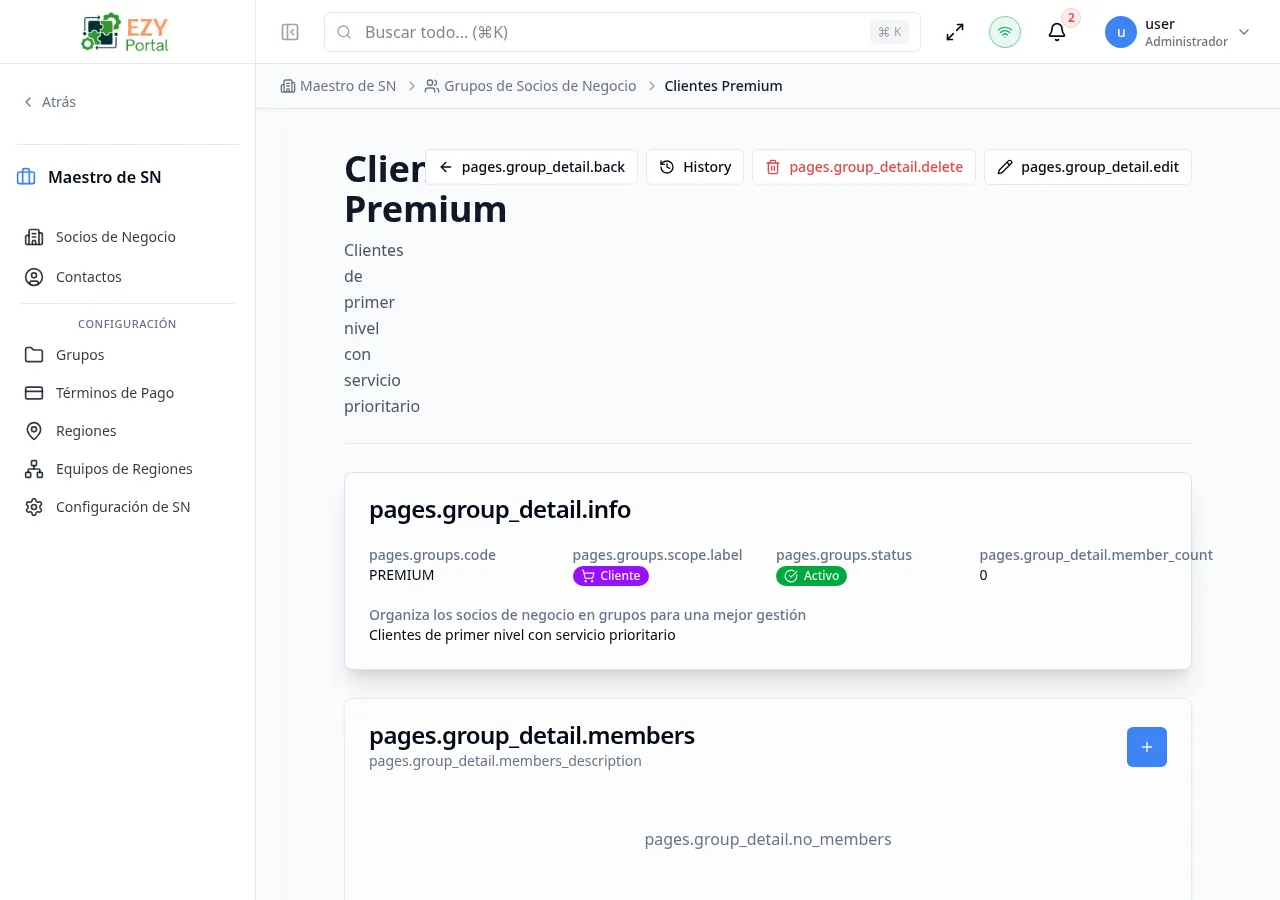
Acceder a la Página
Sección titulada «Acceder a la Página»Navega a Socios de Negocio → Grupos y haz clic en cualquier fila de grupo, o ve directamente a /business-partners/groups/:id.
Tarjeta de Información del Grupo
Sección titulada «Tarjeta de Información del Grupo»Muestra las propiedades principales del grupo:
| Campo | Descripción |
|---|---|
| Código | El código único del grupo |
| Alcance | Insignia de alcance — Cliente (púrpura), Proveedor (cian), Prospecto (ámbar) o Cualquiera (índigo) |
| Estado | Insignia Activo o Inactivo |
| Cantidad de Miembros | Número de socios de negocio en el grupo |
| Descripción | Descripción del grupo (mostrada si está configurada) |
Botones de Acción
Sección titulada «Botones de Acción»| Botón | Descripción |
|---|---|
| Volver a Grupos | Regresar a la lista de grupos |
| Editar | Abrir el diálogo de edición para modificar nombre, alcance, descripción o estado activo |
| Eliminar | Eliminar el grupo y todas las asociaciones de miembros (requiere permiso de Administrador) |
Editar un Grupo
Sección titulada «Editar un Grupo»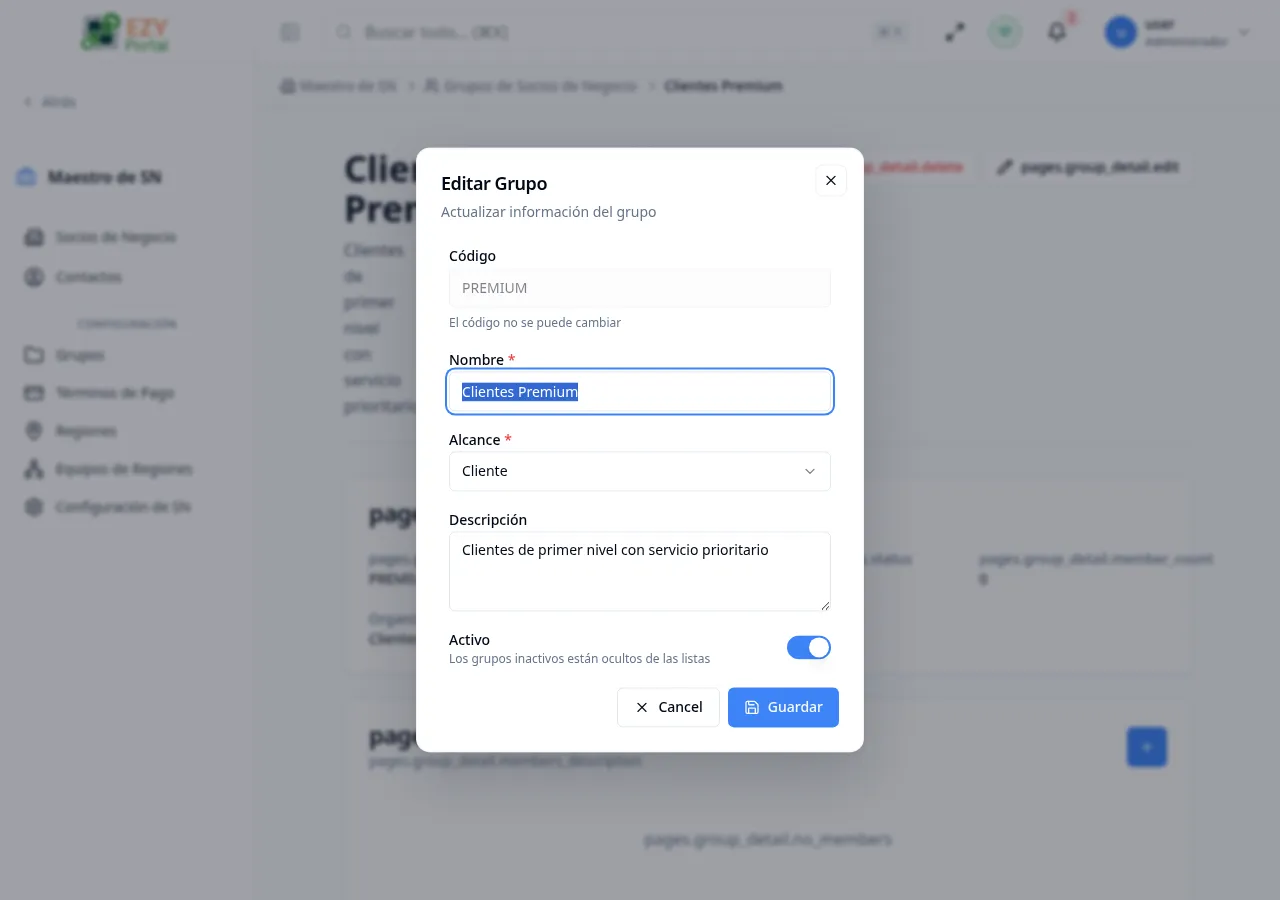
| Campo | Editable | Notas |
|---|---|---|
| Código | No | Solo lectura después de la creación |
| Nombre | Sí | Máximo 200 caracteres |
| Alcance | Condicional | Bloqueado cuando el grupo tiene miembros — elimina todos los miembros primero |
| Descripción | Sí | Opcional |
| Activo | Sí | Interruptor para ocultar/mostrar el grupo en las listas |
Cuando el alcance está bloqueado, una advertencia ámbar explica que los miembros deben eliminarse antes de cambiar el alcance.
Miembros del Grupo
Sección titulada «Miembros del Grupo»La tarjeta de Miembros muestra todos los socios de negocio asignados al grupo.
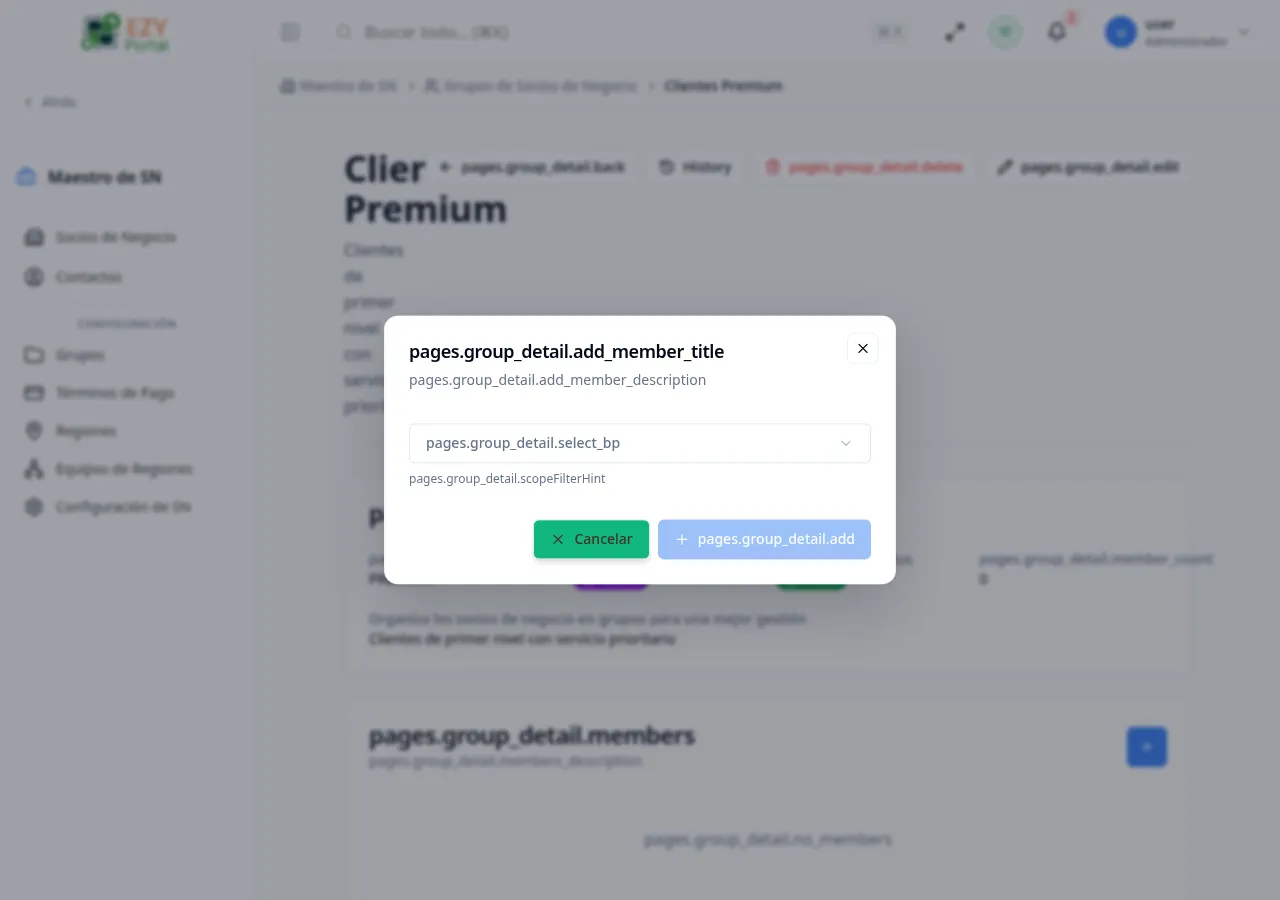
Cada miembro muestra:
- Nombre y Código del socio de negocio
- Insignias de rol — Cliente, Proveedor o Prospecto (según los roles del socio)
- Insignia de estado — Activo o Inactivo
- Botón eliminar — Remover el miembro del grupo
Cuando no existen miembros, la tarjeta muestra: “Aún no hay miembros en este grupo. Haz clic en ‘Agregar Miembro’ para agregar socios de negocio.”
Agregar un Miembro
Sección titulada «Agregar un Miembro»- Haz clic en el botón + en el encabezado de la tarjeta de Miembros
- Se abre el diálogo de Agregar Miembro con un menú desplegable de socios de negocio
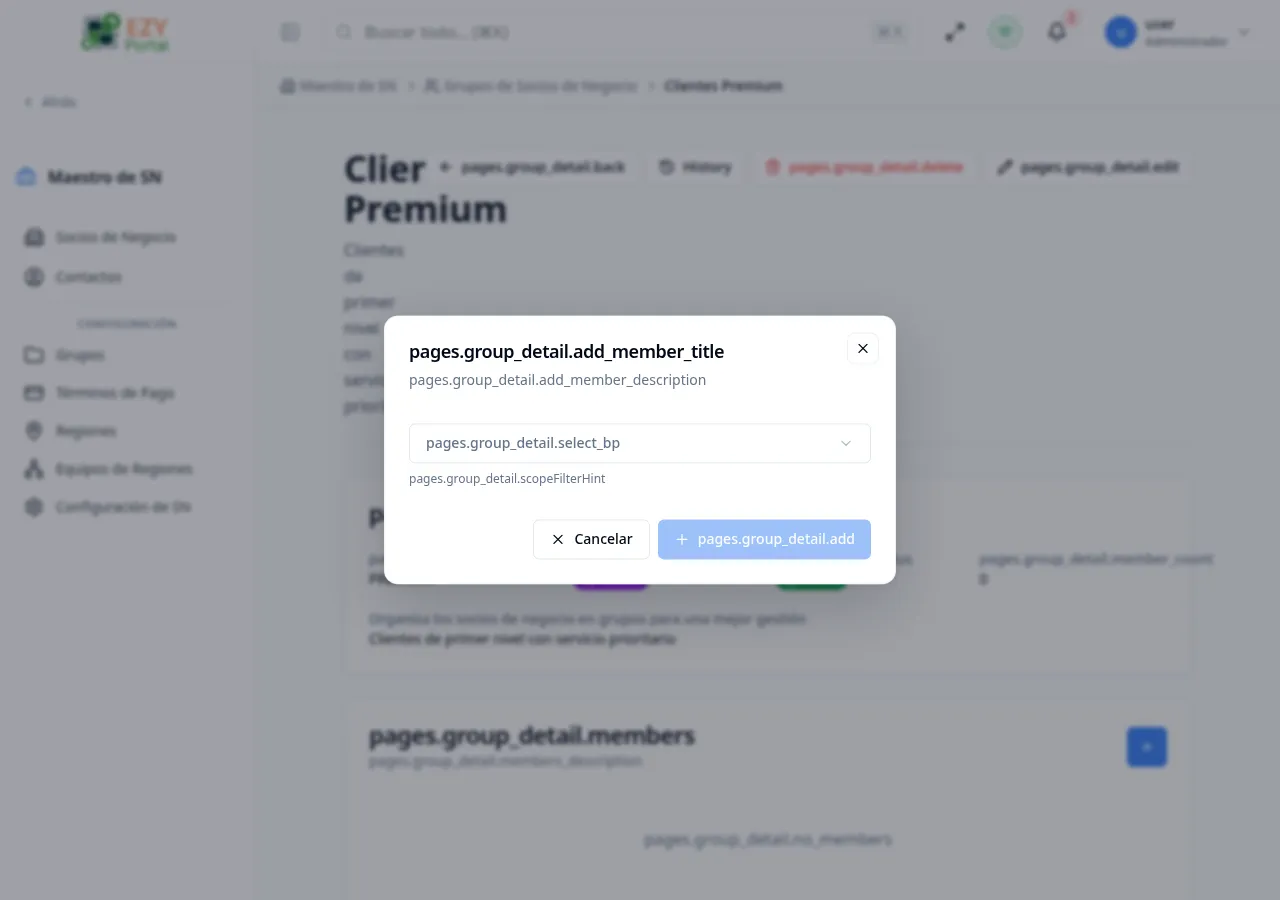
- Selecciona un socio de negocio del menú desplegable
- Haz clic en Agregar para confirmar
El menú desplegable filtra automáticamente por el alcance del grupo — un grupo con alcance Cliente solo muestra socios tipo cliente. Los socios ya presentes en el grupo se excluyen de la lista.
Remover un Miembro
Sección titulada «Remover un Miembro»- Haz clic en el ícono de papelera en la fila del miembro
- Un diálogo de confirmación pregunta: “¿Estás seguro de que deseas remover “{nombre}” del grupo “{grupo}”?”
- Haz clic en Remover para confirmar
Eliminar un Grupo
Sección titulada «Eliminar un Grupo»- Haz clic en el botón Eliminar en la barra de acciones
- Un diálogo de confirmación advierte que todas las asociaciones de miembros serán eliminadas
- Haz clic en Eliminar para confirmar — serás redirigido a la lista de grupos
Páginas Relacionadas
Sección titulada «Páginas Relacionadas»- Grupos — Explorar y gestionar todos los grupos
- Socios de Negocio — Lista principal de socios de negocio
- Equipos — Gestionar equipos con asignaciones de región