Primeros Pasos con EZY Integrations
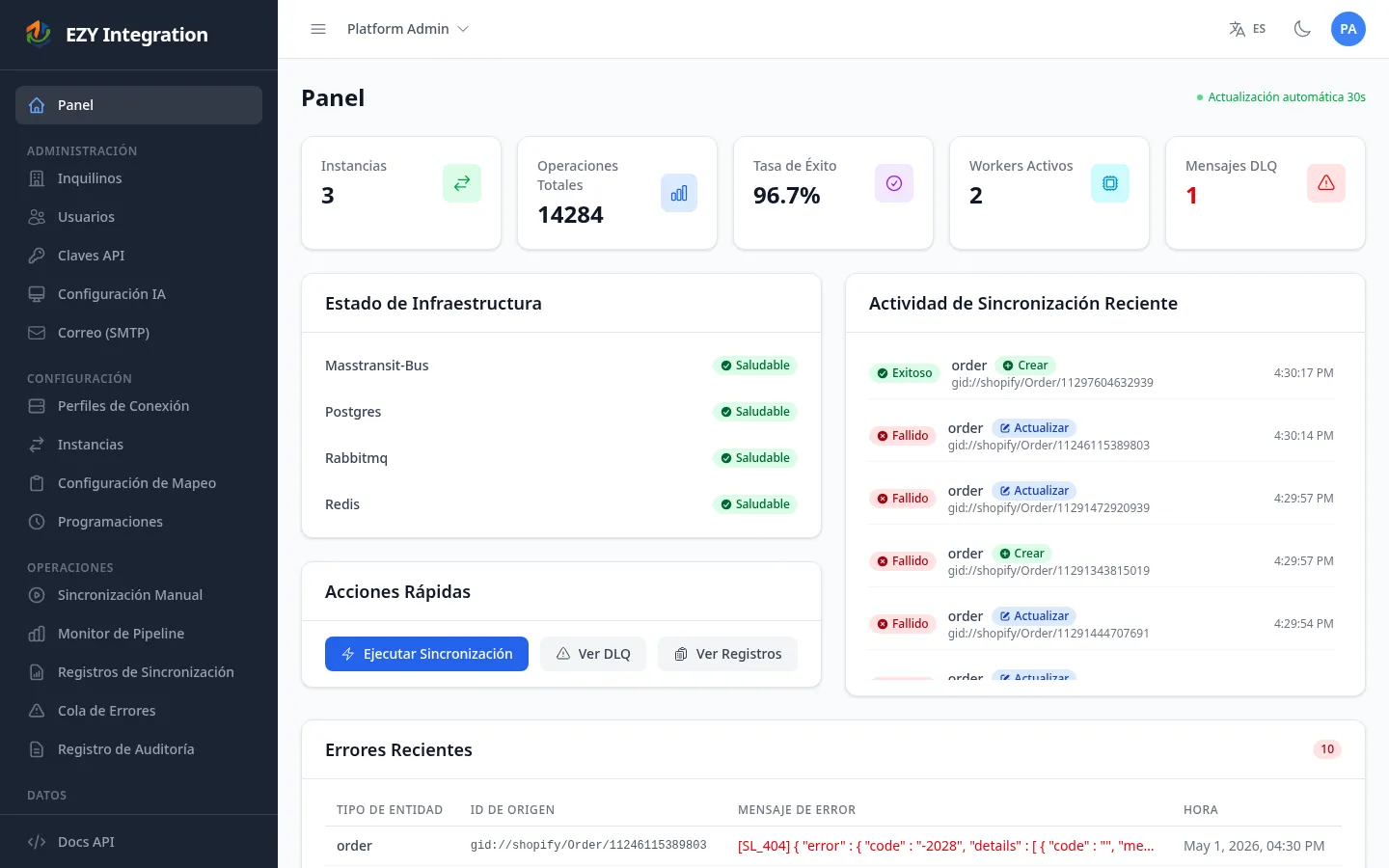
EZY Integrations mueve datos entre sistemas combinando tres elementos básicos: perfiles de conexión (las credenciales de cada sistema), configuraciones de mapeo (las reglas de transformación a nivel de campo) y trabajos (instancias que vinculan un perfil fuente con un perfil destino y ejecutan el pipeline). Esta guía te acompaña desde un tenant nuevo hasta una primera ejecución exitosa.
Flujo del proceso
Sección titulada «Flujo del proceso»flowchart LR
A[Cumplir prerrequisitos] --> B[Crear credenciales]
B --> C[Elegir conector]
C --> D[Crear mapeo]
D --> E[Crear trabajo]
E --> F[Ejecución manual]
F --> G[Revisar resultados]
G --> H[Programar ejecuciones]
H --> I[Monitorear y solucionar]
Paso 1 — Cumplir los prerrequisitos del tenant y del espacio de trabajo
Sección titulada «Paso 1 — Cumplir los prerrequisitos del tenant y del espacio de trabajo»Antes de configurar nada, asegúrate de que tu tenant esté aprovisionado y de que tu cuenta de usuario tenga el acceso necesario. Si estás configurando EZY Integrations por primera vez, sigue primero el listado de Configuración de Tenant.
También necesitarás:
- Rol de Administrador o de Integration Manager dentro del tenant.
- Credenciales de acceso para cada sistema fuente y destino que planeas conectar (por ejemplo, el client ID y secret de una Shopify Custom App, o las credenciales de base de datos y la URL del Service Layer de SAP Business One).
Paso 2 — Crear perfiles de conexión
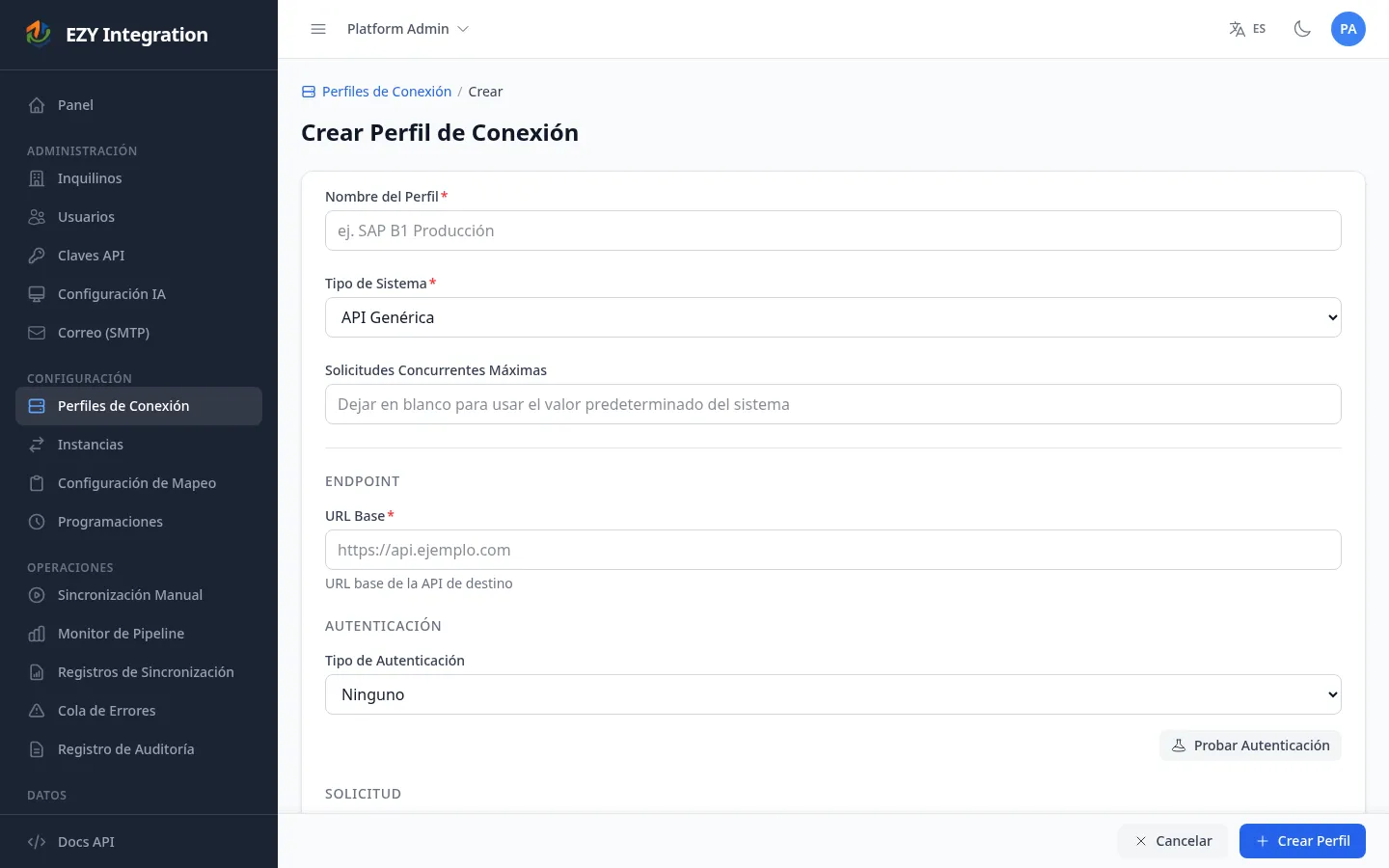
Sección titulada «Paso 2 — Crear perfiles de conexión»Un perfil de conexión almacena las credenciales de un sistema. Necesitas al menos un perfil para el sistema fuente y otro para el sistema destino.
- En la navegación izquierda, abre Perfiles de Conexión.
- Haz clic en Nuevo Perfil.
- Escribe un nombre descriptivo (por ejemplo,
Mi Tienda ShopifyoPortal Producción). - Selecciona el Tipo de sistema que corresponde a tu sistema.
- Completa los campos de credenciales. Los campos mostrados dependen del tipo de sistema seleccionado — consulta la página del conector correspondiente para ver las descripciones de cada campo:
- Haz clic en Guardar.
- Usa el botón Probar Conexión para verificar que las credenciales son correctas antes de continuar.
Para más detalles sobre cómo se almacenan y protegen las credenciales, consulta Credenciales y Secretos.
Paso 3 — Elegir un conector
Sección titulada «Paso 3 — Elegir un conector»El conector determina con qué sistema te estás conectando y qué tipos de entidad admite. Si no sabes cuál usar, consulta la vista general de Conectores para comparar sistemas, direcciones y tipos de entidad disponibles.
Para una nueva integración, debes tener claro:
- Si tu sistema actúa como fuente (los datos salen de él), como destino (los datos entran en él) o como ambos.
- Qué tipos de entidad quieres sincronizar (por ejemplo, artículos, socios de negocio, pedidos).
Paso 4 — Crear una configuración de mapeo
Sección titulada «Paso 4 — Crear una configuración de mapeo»Una configuración de mapeo es un documento JSON que indica a EZY Integrations cómo extraer registros del sistema fuente y cómo mapear cada campo origen al campo destino correspondiente. Las configuraciones se editan en el editor JSON integrado, que incluye un asistente de IA capaz de generar un borrador inicial a partir de tus sistemas fuente y destino.
- En la navegación izquierda, abre Configs. de Mapeo.
- Haz clic en Nueva Configuración de Mapeo.
- Selecciona el tipo de sistema fuente y el tipo de sistema destino.
- Selecciona el tipo de entidad (por ejemplo,
item). - Usa el botón Asistente IA para generar un borrador de partida, o escribe el JSON manualmente.
- Revisa el mapeo generado, ajusta los nombres de campo y las transformaciones según sea necesario y haz clic en Guardar.
Para una explicación completa de la estructura del documento de mapeo, consulta Configuración de Mapeo.

Paso 5 — Crear un trabajo y ejecutarlo manualmente
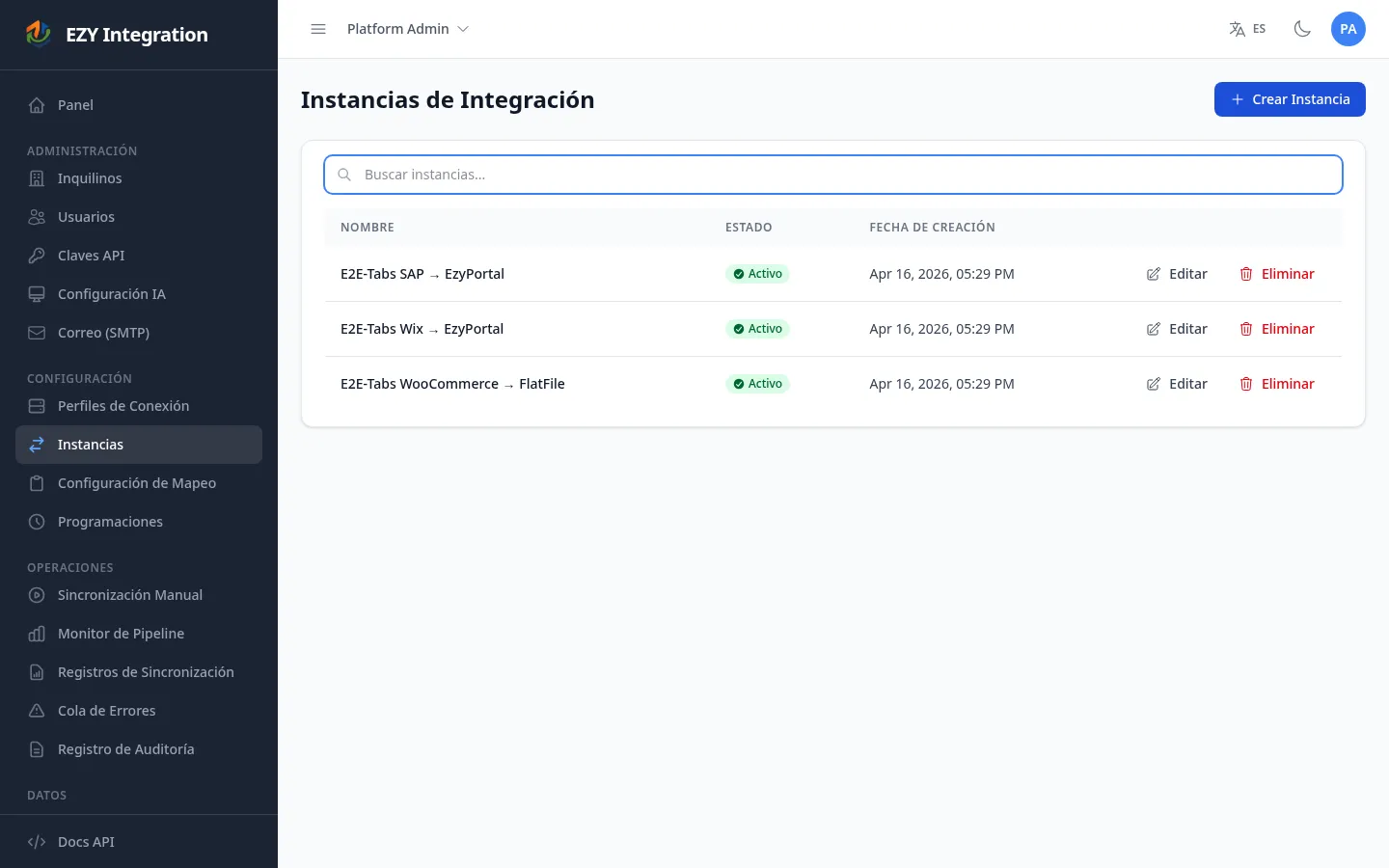
Sección titulada «Paso 5 — Crear un trabajo y ejecutarlo manualmente»Un trabajo (también llamado instancia) vincula un perfil de conexión fuente, un perfil de conexión destino y una o más configuraciones de mapeo en una unidad ejecutable.
- En la navegación izquierda, abre Instancias.
- Haz clic en Nueva Instancia.
- Escribe un nombre para el trabajo.
- Selecciona el Perfil fuente creado en el Paso 2.
- Selecciona el Perfil destino.
- Asigna las configuraciones de mapeo que aplican a este trabajo.
- Haz clic en Guardar.
Para ejecutar el trabajo de inmediato:
- En la navegación izquierda, abre Disparador de Sincronización.
- Selecciona tu trabajo de la lista.
- Haz clic en Ejecutar Ahora.
- Observa el indicador de estado — cuando la ejecución finalice, haz clic para ver los resultados.
Para más detalles sobre la gestión y activación de ejecuciones, consulta Ejecuciones Manuales.
Paso 6 — Revisar los resultados de la ejecución
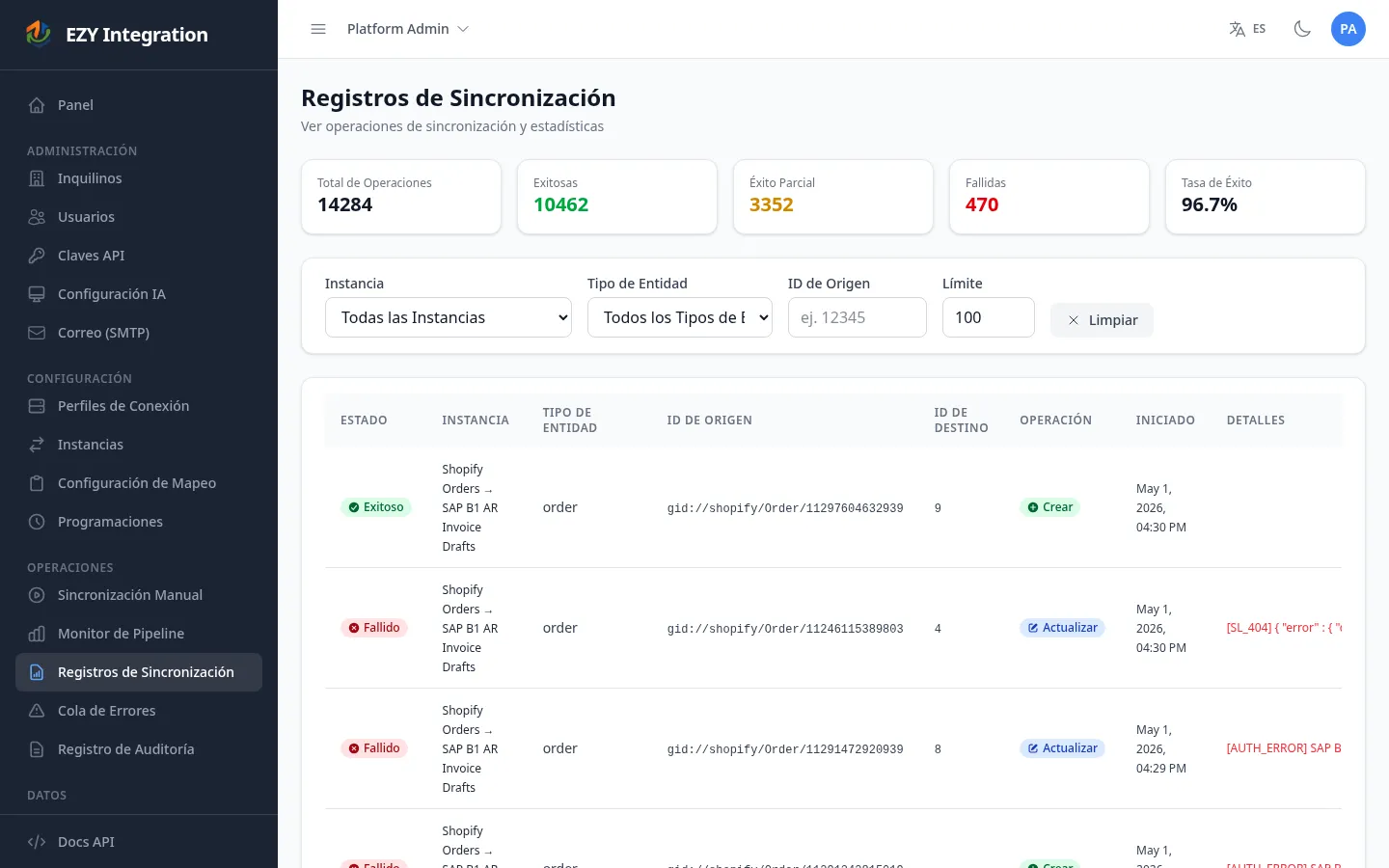
Sección titulada «Paso 6 — Revisar los resultados de la ejecución»Cuando una ejecución finalice, abre Logs de Sincronización (o Historial de Ejecuciones en Monitoreo) para ver qué ocurrió.
Cada entrada de ejecución muestra:
- Hora de inicio y duración.
- Número de registros procesados, exitosos y fallidos.
- Mensajes de error de los registros que no pudieron escribirse.
Si hay registros fallidos, comprueba si aparecen en la cola de recuperación de mensajes fallidos. Puedes revisar los detalles del error y reenviar los mensajes una vez resuelto el problema. Consulta Historial de Ejecuciones para las opciones de filtrado y detalle.
Paso 7 — Programar ejecuciones recurrentes
Sección titulada «Paso 7 — Programar ejecuciones recurrentes»Una vez que una ejecución manual haya tenido éxito, puedes configurar una programación para que el trabajo se ejecute automáticamente.
- En la navegación izquierda, abre Programaciones.
- Haz clic en Nueva Programación.
- Selecciona el trabajo que deseas programar.
- Elige una recurrencia — un intervalo simple (por ejemplo, cada 6 horas) o una expresión cron para una programación precisa.
- Haz clic en Guardar. La programación se activa de inmediato.
Para la referencia completa de programaciones, consulta Programaciones.
Paso 8 — Qué hacer cuando algo falla
Sección titulada «Paso 8 — Qué hacer cuando algo falla»Si una ejecución termina con errores, sigue estos pasos en orden:
- Abre Historial de Ejecuciones y localiza la ejecución fallida.
- Haz clic en la ejecución para leer los mensajes de error de cada registro fallido.
- Corrige la causa raíz (credenciales incorrectas, un campo faltante en el mapeo, un error de validación en el sistema destino).
- Si los mensajes fueron enviados a la cola de recuperación, abre DLQ y Reintento y reenvíalos una vez resuelto el problema.
- Si el error no se explica por sí solo, consulta Errores Comunes para ver problemas conocidos y sus soluciones.
Próximos pasos
Sección titulada «Próximos pasos»- Arquitectura — comprende el flujo de datos de extremo a extremo.
- Etapas del Pipeline — analiza en detalle lo que ocurre en cada etapa.
- Conectores — explora el conector que corresponde a tu sistema fuente o destino.
- Configuración de Mapeo — conoce todas las opciones disponibles en un documento de mapeo.