Asistente de Importacion
El Asistente de Importacion lo guia a traves de la importacion de prospectos desde un archivo CSV en cinco pasos: carga de archivos, mapeo de columnas, opciones, validacion y progreso de importacion.
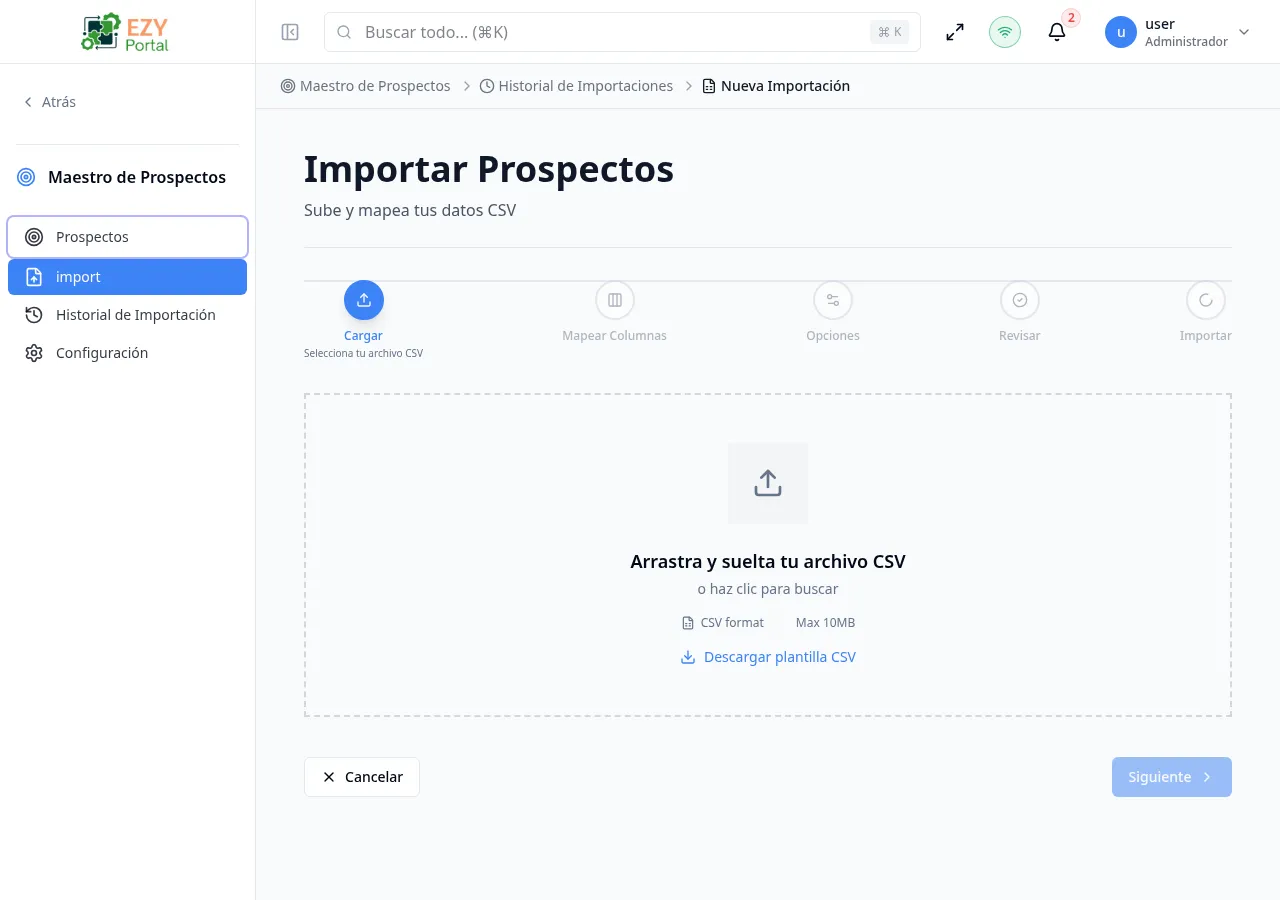
Acceder a la Pagina
Sección titulada «Acceder a la Pagina»Navegue a /prospects/import o haga clic en Nueva Importacion desde la pagina Historial de Importaciones. Requiere el permiso canUploadCSV.
Pasos del Asistente
Sección titulada «Pasos del Asistente»Paso 1 — Carga de Archivo
Sección titulada «Paso 1 — Carga de Archivo»Suba un archivo CSV arrastrandolo y soltandolo o haciendo clic para explorar.
| Requisito | Valor |
|---|---|
| Formato aceptado | .csv |
| Tamano maximo de archivo | 10 MB |
Despues de cargar, el asistente muestra:
- Tarjeta de informacion del archivo — nombre, tamano, cantidad de filas y estado listo
- Tabla de vista previa CSV — primeras 5 filas de los datos analizados
Puede descargar una Plantilla CSV con datos de ejemplo y columnas requeridas.
Columnas de la plantilla: firstName, lastName, email, phone, company, jobTitle, notes, tags, leadScore, consentStatus, privacyPolicyVersion
Paso 2 — Mapeo de Columnas
Sección titulada «Paso 2 — Mapeo de Columnas»Mapee cada columna CSV a un campo de prospecto. La deteccion automatica intenta coincidir columnas por nombre.
| Configuracion | Descripcion |
|---|---|
| Deteccion automatica | Las columnas se mapean automaticamente por nombre de encabezado |
| Mapeo manual | Use desplegables para mapear cada columna a un campo de prospecto |
| Omitir columna | Excluir una columna de la importacion |
| Restablecer | Revertir al mapeo detectado automaticamente |
Campos requeridos (deben mapearse para continuar): Nombre, Apellido, Correo Electronico
Campos opcionales: Telefono, Empresa, Puesto, Tipo de Fuente, ID de Region, Notas, Etiquetas, Puntuacion de Lead
La tabla de mapeo muestra:
- Nombre de columna CSV
- Indicador de flecha
- Selector de campo de prospecto (con insignia de requerido)
- Vista previa del valor de ejemplo
- Marca de verificacion de estado del mapeo
Paso 3 — Opciones de Importacion
Sección titulada «Paso 3 — Opciones de Importacion»Configure valores predeterminados y manejo de duplicados:
| Opcion | Descripcion | Predeterminado |
|---|---|---|
| Tipo de Fuente Predeterminado | Aplicado cuando el tipo de fuente no esta mapeado desde el CSV | Importacion CSV |
| Estado Predeterminado | Estado inicial para prospectos importados | Nuevo |
| Manejo de Duplicados | Como manejar prospectos con correos electronicos existentes | Omitir |
Opciones de Manejo de Duplicados
Sección titulada «Opciones de Manejo de Duplicados»| Opcion | Icono | Descripcion |
|---|---|---|
| Omitir | Saltar | Omitir filas duplicadas completamente |
| Actualizar | Actualizar | Actualizar prospectos existentes con datos del CSV |
| Crear | Copiar | Crear nuevos prospectos independientemente de duplicados |
Opcion adicional: Omitir primera fila — habilitada por defecto para omitir el encabezado CSV.
Paso 4 — Validacion
Sección titulada «Paso 4 — Validacion»El sistema valida todas las filas antes de importar:
| Metrica | Descripcion |
|---|---|
| Total de Filas | Numero de filas en el CSV |
| Filas Validas | Filas que pasaron la validacion |
| Filas con Error | Filas con errores de validacion |
| Filas con Advertencia | Filas con advertencias no bloqueantes |
Las verificaciones de validacion incluyen:
- Presencia de campos requeridos (nombre, apellido, correo)
- Validacion de formato de correo
- Validacion de tipo de datos (ej. puntuacion de lead debe ser numerica)
- Deteccion de duplicados (informativa)
Una tabla de vista previa muestra cuales filas son validas y cuales tienen errores, con mensajes de error especificos.
Paso 5 — Progreso de Importacion
Sección titulada «Paso 5 — Progreso de Importacion»Despues de que la validacion pasa, la importacion comienza. La vista de progreso muestra:
| Metrica | Descripcion |
|---|---|
| Total de Filas | Total de filas siendo procesadas |
| Procesadas | Filas completadas hasta el momento |
| Conteo de Exitos | Prospectos importados exitosamente |
| Conteo de Errores | Filas que fallaron al importar |
El asistente consulta actualizaciones de progreso cada pocos segundos. Al completar, se muestra un resumen con opciones para:
- Ver Prospectos — Navegar a la Lista de Prospectos (filtrada por esta importacion)
- Nueva Importacion — Iniciar otra importacion
Cancelar
Sección titulada «Cancelar»Haga clic en Cancelar en cualquier paso para abortar y volver a la pagina de Historial de Importaciones.
Paginas Relacionadas
Sección titulada «Paginas Relacionadas»- Historial de Importaciones — Ver importaciones pasadas
- Detalle de Importacion — Ver detalles de una importacion completada
- Lista de Prospectos — Ver todos los prospectos