Crear Socio de Negocio
Cree un nuevo registro de socio de negocio usando un formulario con pestañas que captura información básica, detalles de contacto, configuración financiera y campos personalizados opcionales. El formulario usa navegación por pestañas con validación en cada pestaña antes de avanzar.
Acceder a la Página
Sección titulada «Acceder a la Página»Desde la lista de Socios de Negocio, haga clic en el botón Crear, o navegue directamente a /business-partners/create.
Resumen del Formulario
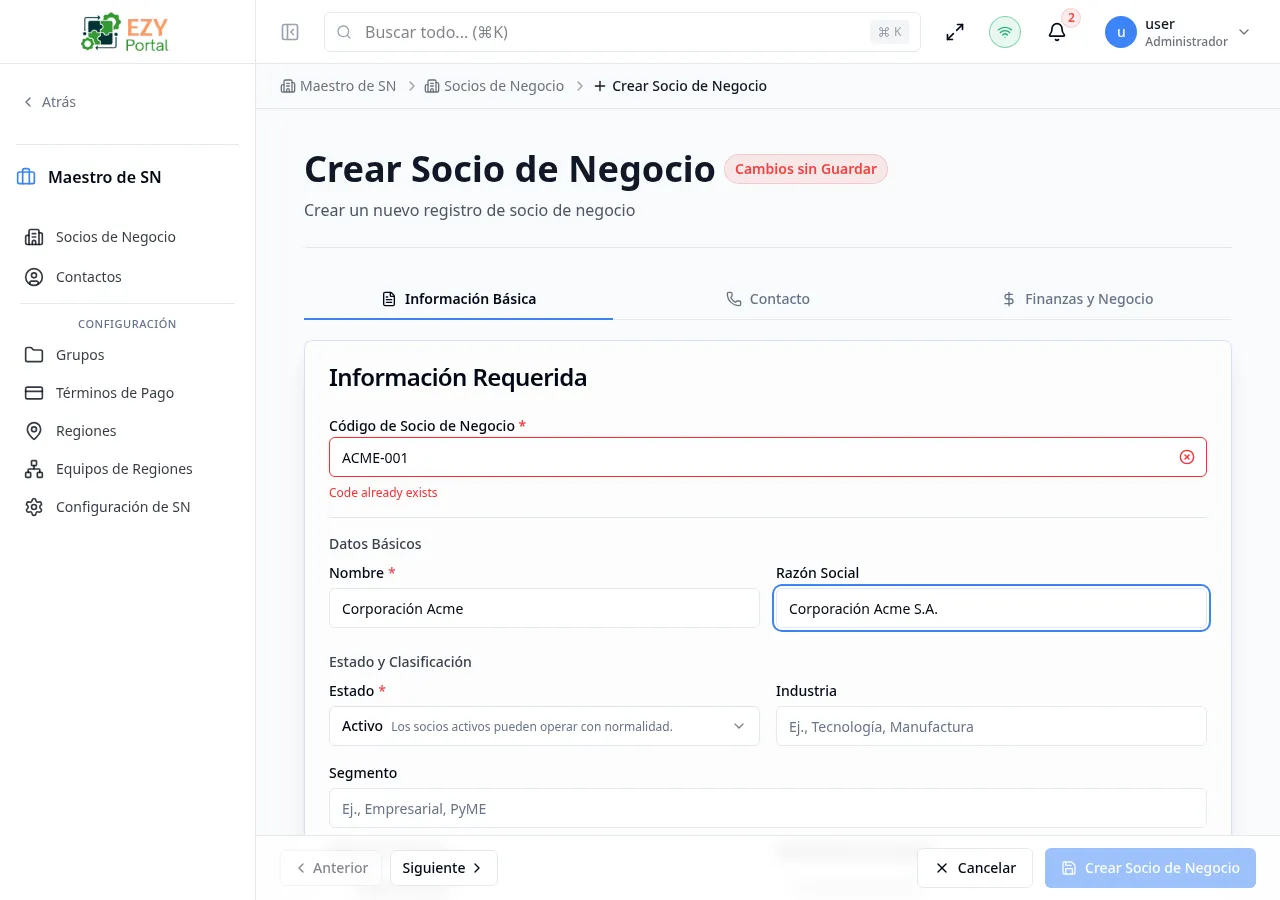
Sección titulada «Resumen del Formulario»El formulario de creación está organizado en tres o cuatro pestañas dependiendo de la configuración del tenant:
| Pestaña | Descripción |
|---|---|
| Información Básica | Identificadores requeridos, clasificación, direcciones y datos adicionales |
| Contacto | Detalles de comunicación y contacto principal opcional |
| Financiero y Negocios | Información fiscal, comercial y métricas de negocio |
| Campos Personalizados | Campos dinámicos desde definiciones de campos personalizados (mostrado condicionalmente) |
Botones de navegación en la parte inferior del formulario:
| Botón | Comportamiento |
|---|---|
| Anterior | Regresar a la pestaña anterior (deshabilitado en la pestaña 1) |
| Siguiente | Validar pestaña actual y avanzar a la siguiente |
| Cancelar | Descartar y regresar a la lista |
| Crear Socio de Negocio | Enviar el formulario (deshabilitado mientras el código se está validando o no está disponible) |
Una vez que comience a ingresar datos, una protección de Cambios sin Guardar evita la navegación accidental. Al intentar salir se muestra un diálogo de confirmación del navegador.
Pestaña 1 — Información Básica
Sección titulada «Pestaña 1 — Información Básica»
Código de Socio de Negocio
Sección titulada «Código de Socio de Negocio»| Campo | Requerido | Tipo | Descripción | Predeterminado | Validación |
|---|---|---|---|---|---|
| Código | Sí | Texto | Código único del socio de negocio | — | Máx 50 caracteres, patrón: ^[a-zA-Z0-9_ -]+$, verificación asíncrona de unicidad en tiempo real |
El campo de código se valida en tiempo real con una verificación con debounce contra códigos existentes. Un indicador verde confirma disponibilidad; rojo indica un duplicado. El botón de envío está deshabilitado mientras la validación está en progreso.
Detalles Básicos
Sección titulada «Detalles Básicos»| Campo | Requerido | Tipo | Descripción | Predeterminado | Validación |
|---|---|---|---|---|---|
| Nombre | Sí | Texto | Nombre para mostrar del socio de negocio | — | Máx 200 caracteres |
| Nombre Legal | No | Texto | Nombre legal registrado de la empresa | — | Máx 200 caracteres |
Estado y Clasificación
Sección titulada «Estado y Clasificación»| Campo | Requerido | Tipo | Descripción | Predeterminado | Validación |
|---|---|---|---|---|---|
| Estado | Sí | Selección | Estado del socio | Activo | — |
| Industria | No | Cuadro combinado | Clasificación de industria | — | Máx 100 caracteres, autocompletado con valores existentes |
| Segmento | No | Cuadro combinado | Segmento de mercado | — | Máx 100 caracteres, autocompletado con valores existentes |
Opciones de Estado:
| Valor | Descripción |
|---|---|
| Activo | Los socios activos pueden realizar transacciones normalmente |
| Inactivo | El socio está desactivado |
| Prospecto | Prospecto de ventas |
| Bloqueado | Bloqueado de transacciones |
Roles y Grupos
Sección titulada «Roles y Grupos»| Campo | Requerido | Tipo | Descripción | Predeterminado | Validación |
|---|---|---|---|---|---|
| Roles de Negocio | Sí | Selección múltiple | Roles de tipo de socio | Cliente | Al menos un rol requerido |
Opciones de Rol:
| Rol | Descripción |
|---|---|
| Cliente | Compra bienes o servicios |
| Proveedor | Suministra bienes o servicios |
| Prospecto | Prospecto de ventas en el pipeline |
| Socio | Socio de negocio o colaborador |
Al eliminar un rol que afecta grupos asignados se muestra un diálogo de Confirmación de Eliminación de Rol listando los grupos afectados.
| Campo | Requerido | Tipo | Descripción | Predeterminado | Validación |
|---|---|---|---|---|---|
| Membresías de Grupo | No | Selección múltiple | Asignar el socio a grupos existentes | — | Los grupos se filtran por los roles seleccionados (coincidencia de alcance) |
| Propietario | No | Selección de usuario | Usuario responsable de este socio | — | — |
Los grupos se filtran según los roles seleccionados. Los grupos con alcance “Cualquiera” siempre aparecen. Solo se muestran los grupos que coinciden con los roles asignados al socio.
Dirección de Facturación (Opcional)
Sección titulada «Dirección de Facturación (Opcional)»Una sección expandible para la dirección de facturación del socio:
| Campo | Requerido | Tipo | Descripción | Validación |
|---|---|---|---|---|
| Etiqueta | No | Texto | Etiqueta de la dirección | Máx 100 caracteres |
| País | Sí (si la dirección está completa) | Cuadro combinado | Código de país (2 letras) | Exactamente 2 caracteres |
| Estado/Provincia | No | Texto | Área administrativa | Máx 100 caracteres |
| Ciudad | No | Texto | Ciudad/localidad | Máx 100 caracteres |
| Barrio | No | Texto | Localidad dependiente | Máx 100 caracteres |
| Código Postal | No | Texto | Código ZIP/postal | Máx 20 caracteres |
| Calle | No | Texto | Vía pública | Máx 200 caracteres |
| Número de Edificio | No | Texto | Número de edificio | Máx 20 caracteres |
| Suite/Apartamento | No | Texto | Sub-premisa (apartamento, suite) | Máx 50 caracteres |
| Línea de Dirección 1 | Sí (si otros campos están completos) | Texto | Línea de dirección principal | Máx 200 caracteres |
| Línea de Dirección 2 | No | Texto | Línea de dirección secundaria | Máx 200 caracteres |
| Línea de Dirección 3 | No | Texto | Línea de dirección terciaria | Máx 200 caracteres |
| Latitud | No | Número | Latitud geográfica | — |
| Longitud | No | Número | Longitud geográfica | — |
La sección de dirección de facturación incluye una casilla de verificación “Usar dirección de facturación para envío” (marcada por defecto). Cuando está marcada, la dirección de envío se popula automáticamente desde la dirección de facturación.
Dirección de Envío (Opcional)
Sección titulada «Dirección de Envío (Opcional)»Se muestra cuando “Usar dirección de facturación para envío” está desmarcada. Contiene los mismos campos que la dirección de facturación. El tipo de dirección de envío se establece automáticamente como shipping.
Datos Adicionales
Sección titulada «Datos Adicionales»| Campo | Requerido | Tipo | Descripción | Predeterminado | Validación |
|---|---|---|---|---|---|
| Notas | No | Área de texto | Notas de texto libre | — | Máx 1000 caracteres |
| Etiquetas | No | Entrada de insignias | Presione Enter para agregar etiquetas | [] | Autocompletado con etiquetas existentes |
Pestaña 2 — Contacto
Sección titulada «Pestaña 2 — Contacto»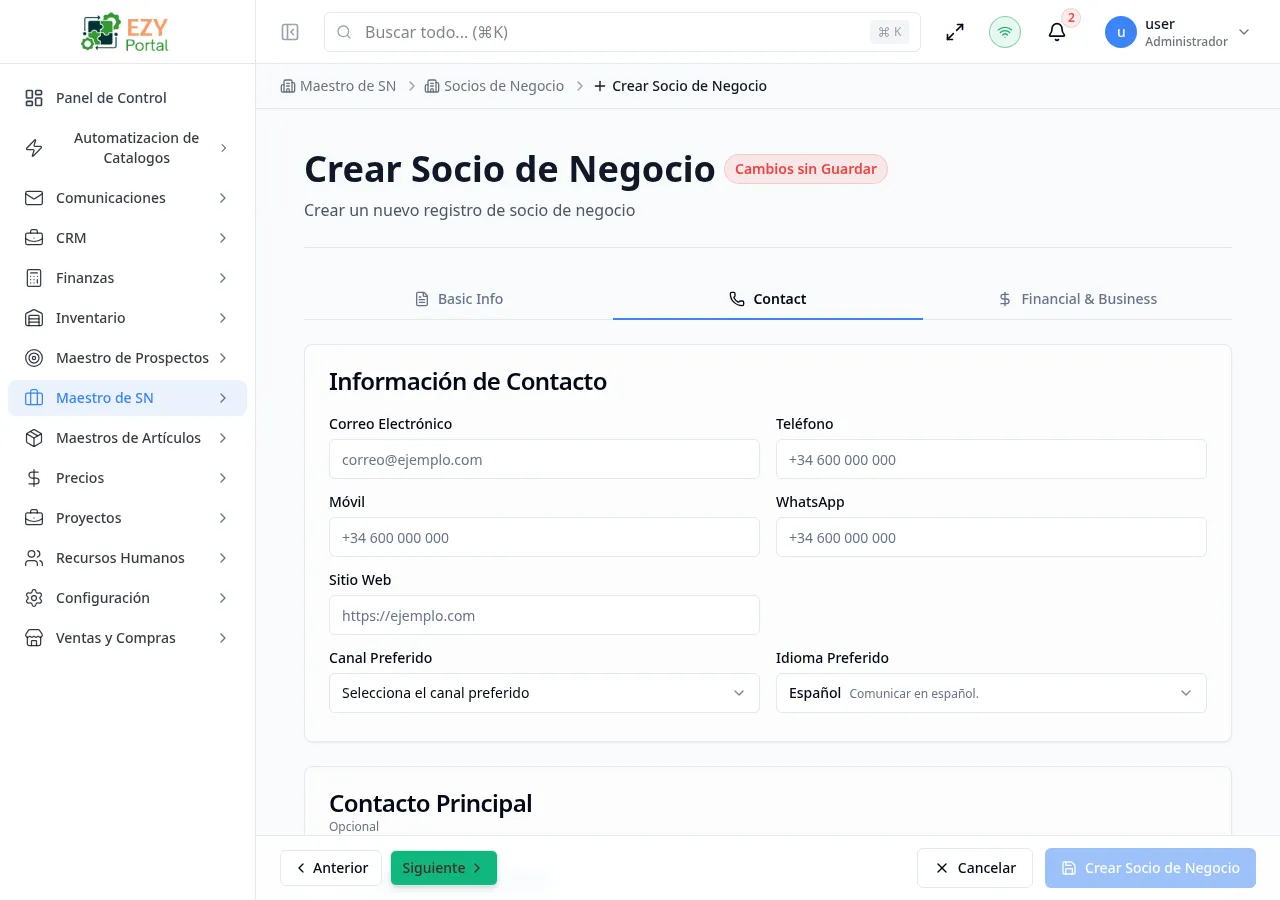
Detalles de Comunicación
Sección titulada «Detalles de Comunicación»| Campo | Requerido | Tipo | Descripción | Predeterminado | Validación |
|---|---|---|---|---|---|
| Correo Electrónico | No | Correo | Dirección de correo electrónico principal | — | Formato de correo válido si se proporciona |
| Teléfono | No | Texto | Número de teléfono principal | — | Máx 30 caracteres |
| Móvil | No | Texto | Número de teléfono móvil | — | Máx 30 caracteres |
| No | Texto | Número de WhatsApp | — | Máx 30 caracteres | |
| Sitio Web | No | URL | URL del sitio web de la empresa | — | URL válida si se proporciona |
| Canal Preferido | No | Selección | Canal de comunicación preferido | — | Máx 50 caracteres |
Opciones de Canal Preferido:
| Canal | Descripción |
|---|---|
| Correo Electrónico | Utiliza comunicaciones por correo corporativo |
| Teléfono | Contactar al socio por teléfono |
| Mensajería preferida por WhatsApp | |
| SMS | Enviar mensajes de texto |
| Correo Postal | Enviar correspondencia física |
| Campo | Requerido | Tipo | Descripción | Predeterminado | Validación |
|---|---|---|---|---|---|
| Idioma Preferido | No | Selección | Idioma de comunicación | Idioma predeterminado del tenant | Máx 5 caracteres |
Contacto Principal (Opcional)
Sección titulada «Contacto Principal (Opcional)»Una sección opcional para agregar una persona de contacto principal para este socio de negocio. Si algún campo de esta sección se completa, Nombre y Apellido son obligatorios.
| Campo | Requerido | Tipo | Descripción | Validación |
|---|---|---|---|---|
| Nombre | Sí (si se usa la sección) | Texto | Nombre del contacto | Máx 100 caracteres |
| Apellido | Sí (si se usa la sección) | Texto | Apellido del contacto | Máx 100 caracteres |
| Cargo | No | Texto | Cargo o posición | Máx 100 caracteres |
| Departamento | No | Texto | Nombre del departamento | Máx 100 caracteres |
| Rol | No | Selección | Rol del contacto (ver abajo) | — |
| Correo Electrónico | No | Correo | Correo electrónico del contacto | Correo válido si se proporciona |
| Teléfono | No | Texto | Número de teléfono del contacto | Máx 30 caracteres |
| Móvil | No | Texto | Número móvil del contacto | Máx 30 caracteres |
| No | Texto | Número de WhatsApp del contacto | Máx 30 caracteres | |
| Telegram | No | Texto | Usuario de Telegram del contacto | Máx 30 caracteres |
| Idioma | No | Selección | Idioma preferido del contacto | Máx 5 caracteres |
| Zona Horaria | No | Texto | Zona horaria del contacto | Máx 50 caracteres |
| Notas | No | Área de texto | Notas sobre este contacto | Máx 500 caracteres |
Opciones de Rol de Contacto:
| Rol | Descripción |
|---|---|
| Principal | Punto de contacto principal para este socio de negocio |
| Facturación | Maneja asuntos de facturación y cobranza |
| Compras | Gestiona decisiones de compra y pedidos |
| Técnico | Punto de contacto técnico para problemas de producto |
| Tomador de Decisiones | Tiene autoridad para tomar decisiones de negocio |
| Logística | Maneja coordinación de envíos y logística |
| Otro | Otro tipo de rol de contacto |
Pestaña 3 — Financiero y Negocios
Sección titulada «Pestaña 3 — Financiero y Negocios»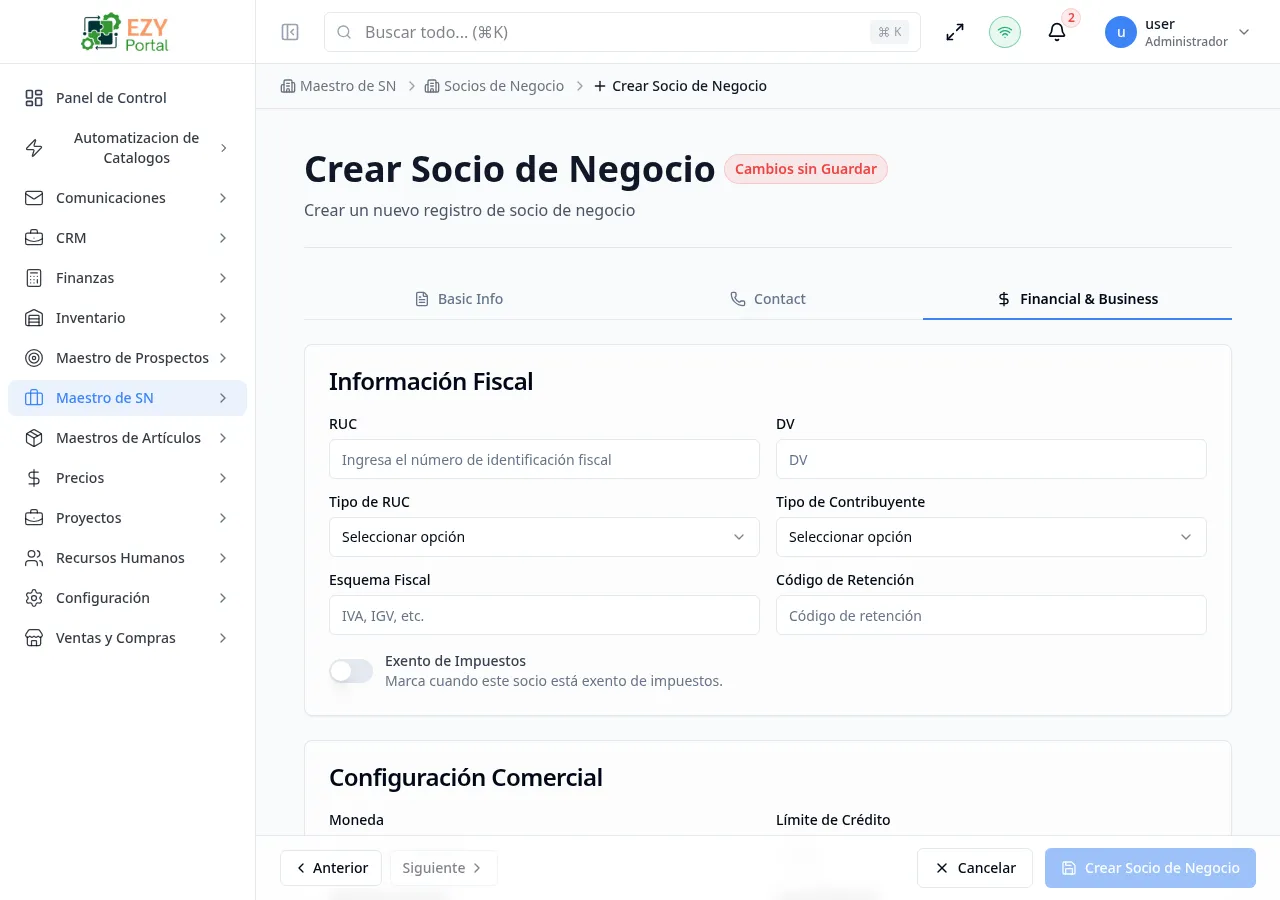
Información Fiscal
Sección titulada «Información Fiscal»| Campo | Requerido | Tipo | Descripción | Predeterminado | Validación |
|---|---|---|---|---|---|
| ID Fiscal | No | Texto | Número de identificación fiscal | — | Máx 50 caracteres |
| Esquema Fiscal | No | Texto | Esquema fiscal (por ejemplo, IVA, GST) | — | Máx 50 caracteres |
| Código de Retención | No | Texto | Código de retención de impuestos | — | Máx 20 caracteres |
| Exento de Impuestos | No | Alternar | Marcar el socio como exento de impuestos | false | — |
Campos fiscales específicos por país se renderizan dinámicamente según el país del tenant. Por ejemplo, Colombia muestra:
| Campo | Requerido | Tipo | Descripción |
|---|---|---|---|
| DV | No | Texto | Dígito de verificación |
| Tipo de RUC | No | Selección | Persona Natural, Persona Jurídica o Extranjero |
| Tipo de Contribuyente | No | Selección | Contribuyente, Consumidor Final, Gobierno o Extranjero |
Configuración Comercial
Sección titulada «Configuración Comercial»| Campo | Requerido | Tipo | Descripción | Predeterminado | Validación |
|---|---|---|---|---|---|
| Moneda | No | Selección | Moneda predeterminada para transacciones | USD | Código ISO de 3 letras si se proporciona |
| Límite de Crédito | No | Número | Crédito máximo permitido | — | Mín 0 |
| Condiciones de Pago | No | Selección de entidad | Condiciones de pago desde la configuración de Condiciones de Pago | Condiciones de pago predeterminadas del tenant | — |
| Lista de Precios | No | Selección de entidad | Lista de precios predeterminada | Lista de precios predeterminada del tenant | — |
| Región | No | Selección de entidad | Región asignada desde la configuración de Regiones | — | — |
| En Espera | No | Alternar | Poner el socio en espera (bloquea transacciones) | false | — |
Las Condiciones de Pago y la Lista de Precios se auto-poblan desde los valores predeterminados de la configuración comercial del tenant. Puede sobrescribirlos por socio.
Al habilitar En Espera se muestra un diálogo de confirmación advirtiendo que el socio será bloqueado de transacciones.
Métricas de Negocio
Sección titulada «Métricas de Negocio»| Campo | Requerido | Tipo | Descripción | Predeterminado | Validación |
|---|---|---|---|---|---|
| Número de Empleados | No | Número | Cantidad de empleados | — | Mín 0 |
| Ingresos Anuales | No | Número | Monto de ingresos anuales | — | Mín 0 |
Pestaña 4 — Campos Personalizados (Condicional)
Sección titulada «Pestaña 4 — Campos Personalizados (Condicional)»Esta pestaña aparece solo cuando hay definiciones de campos personalizados configuradas para el tenant. Los campos se renderizan dinámicamente según el endpoint de definiciones de campos. Las reglas de validación se definen por campo personalizado.
Crear un Socio de Negocio
Sección titulada «Crear un Socio de Negocio»- Haga clic en Crear desde la lista de Socios de Negocio
- En Información Básica, ingrese el código del socio (validado en tiempo real), nombre, estado, roles y campos opcionales
- Haga clic en Siguiente para avanzar a Contacto — ingrese correo electrónico, teléfono y contacto principal opcional
- Haga clic en Siguiente para avanzar a Financiero y Negocios — configure la información fiscal y los ajustes comerciales
- Si hay campos personalizados configurados, complete la pestaña Campos Personalizados
- Haga clic en Crear Socio de Negocio para enviar
Después de una creación exitosa:
- El socio se crea a través de la API
- Se asignan las membresías de grupo para los grupos seleccionados
- Es redirigido a la página de Detalle de Socio de Negocio
Reglas de Validación
Sección titulada «Reglas de Validación»| Regla | Comportamiento |
|---|---|
| Código requerido | No se puede enviar sin un código |
| Unicidad del código | Validación asíncrona en tiempo real con indicador verde/rojo |
| Formato del código | Solo letras, números, espacios, guiones y guiones bajos |
| Nombre requerido | No se puede enviar sin un nombre |
| Roles requeridos | Debe seleccionarse al menos un rol |
| Formato de correo | Validado si se proporciona |
| Formato de sitio web | Debe ser una URL válida si se proporciona |
| Formato de moneda | Código ISO de 3 letras si se proporciona |
| Validación por pestaña | Al hacer clic en Siguiente se valida la pestaña actual; los errores cambian a la pestaña del error |
| Resumen de errores | Todos los errores de validación se muestran en la parte superior del formulario |
| Validación de dirección | País requerido si algún campo de dirección está completo; Línea de Dirección 1 requerida con contenido |
Socios de Negocio Originados de Prospectos
Sección titulada «Socios de Negocio Originados de Prospectos»Los Socios de Negocio tambien pueden crearse automaticamente cuando un prospecto se convierte. En ese caso, el sistema crea el BP con el codigo del prospecto, nombre de empresa, detalles de contacto, region y un contacto principal — todos transferidos del registro del prospecto. Estos BPs funcionan de manera identica a los creados manualmente y aparecen en la misma lista.
Permisos y comportamiento del sistema
Sección titulada «Permisos y comportamiento del sistema»- Ver esta página requiere acceso al módulo correspondiente.
- Las acciones de crear/editar/eliminar solo están visibles para usuarios con los permisos adecuados.
- Después de una acción exitosa, la página actualiza los datos de lista/detalle para reflejar el cambio.
Páginas Relacionadas
Sección titulada «Páginas Relacionadas»- Socios de Negocio — Listar y buscar todos los socios de negocio
- Detalle de Socio de Negocio — Ver un socio de negocio específico
- Editar Socio de Negocio — Editar un socio de negocio existente
- Grupos — Organizar socios de negocio en grupos
- Equipos — Gestionar asignaciones de equipos por región
- Condiciones de Pago — Configurar condiciones de pago
- Regiones — Configurar regiones geográficas