Revisión de Ubicación
La Revisión de Ubicación muestra el contenido en vivo de una ubicación de almacén gestionada por ubicaciones. Úsela para confirmar qué hay físicamente en un rack, estante, área de staging o ubicación de sistema antes de contar, seleccionar, transferir o investigar diferencias de inventario.
Acceso a la Página
Sección titulada «Acceso a la Página»Ruta: /binCheck
Ruta directa con ubicación seleccionada: /binCheck/:binEntry/:binCode
Navegación: Panel Principal -> Revision de Ubicación
Revisión de Ubicación solo está disponible cuando el usuario conectado pertenece a un almacén gestionado por ubicaciones. Si el usuario no está conectado a un almacén gestionado por ubicaciones, la página muestra la alerta You’re not connected to a bin managed warehouse.
Cuándo Usar
Sección titulada «Cuándo Usar»Use Revisión de Ubicación cuando necesite:
- Verificar el inventario actualmente asignado a una ubicación.
- Revisar qué artículos y paquetes están almacenados en una ubicación antes de mover inventario.
- Abrir un artículo directamente desde una fila de resultado para ver más detalles en Revisión de Artículo.
- Confirmar si una ubicación está vacía.
- Exportar el contenido visible de la ubicación para revisión fuera del sistema.
Flujo de Trabajo
Sección titulada «Flujo de Trabajo»flowchart TD
A[Abrir Revisión de Ubicación] --> B[Escanear o ingresar código de ubicación]
B --> C{La ubicación existe en el almacén actual?}
C -- No --> D[Mostrar error de no encontrada o almacén incorrecto]
C -- Sí --> E[Abrir resultados de ubicación]
E --> F{Contiene inventario?}
F -- No --> G[Mostrar estado de ubicación vacía]
F -- Sí --> H[Revisar filas de artículos y totales]
H --> I[Expandir filas con paquetes]
H --> J[Abrir Revisión de Artículo desde el código]
H --> K[Exportar a Excel]
H --> L[Borrar desde el título para escanear otra ubicación]
Escanear una Ubicación
Sección titulada «Escanear una Ubicación»La página inicial enfoca el campo escáner Ubicación. Ingrese manualmente un código de ubicación o escanee un código de barras de ubicación, luego seleccione Aceptar.
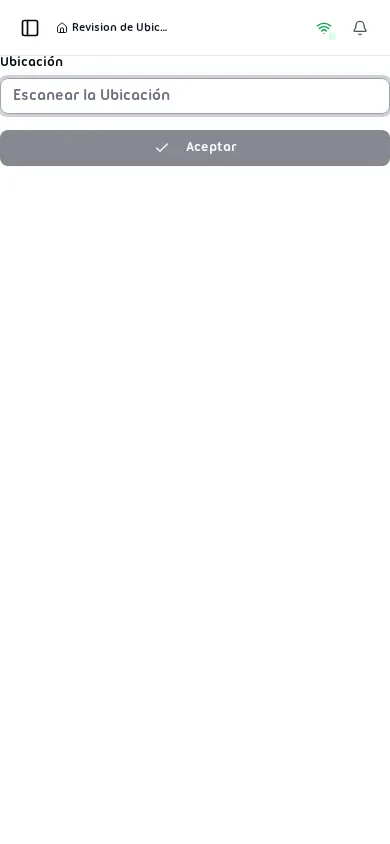
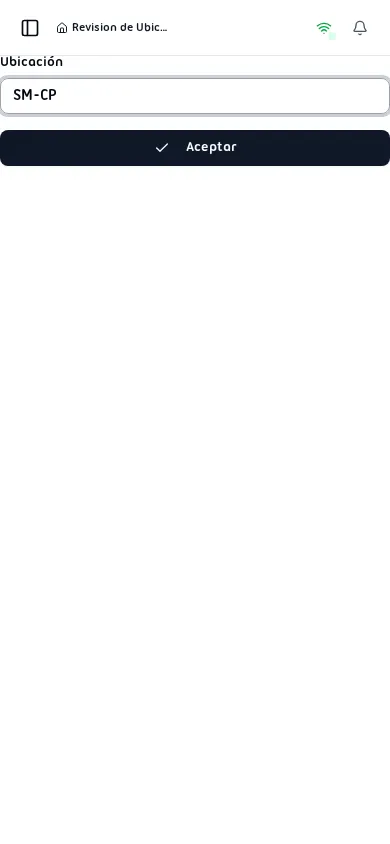
Después de ingresar un valor, Aceptar queda disponible. El escáner acepta hasta 255 caracteres.
| Campo | Requerido | Tipo | Descripción | Predeterminado | Validación |
|---|---|---|---|---|---|
| Ubicación | Sí | Texto / entrada de escáner | Código de ubicación usado para identificar la ubicación del almacén. | Vacío | Aceptar está deshabilitado hasta que se ingrese un valor no vacío. El código debe resolver a una ubicación del almacén actual. Máximo 255 caracteres. |
Resultados / Detalles
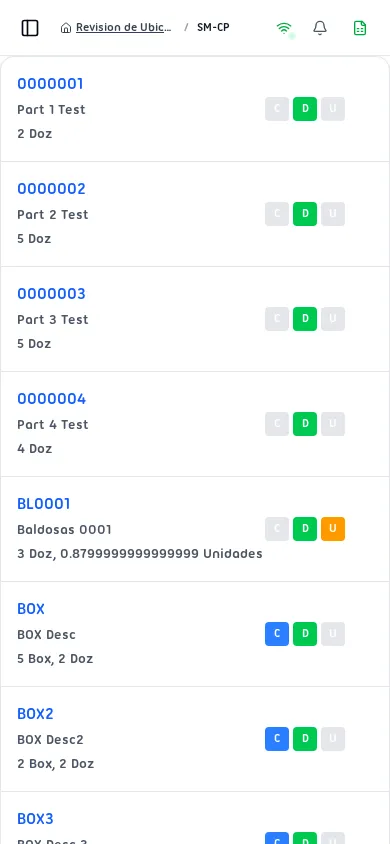
Sección titulada «Resultados / Detalles»Cuando se encuentra la ubicación, la página cambia a la vista de resultados. La ruta del título muestra el código de ubicación seleccionado y la acción de exportación aparece en la barra superior.
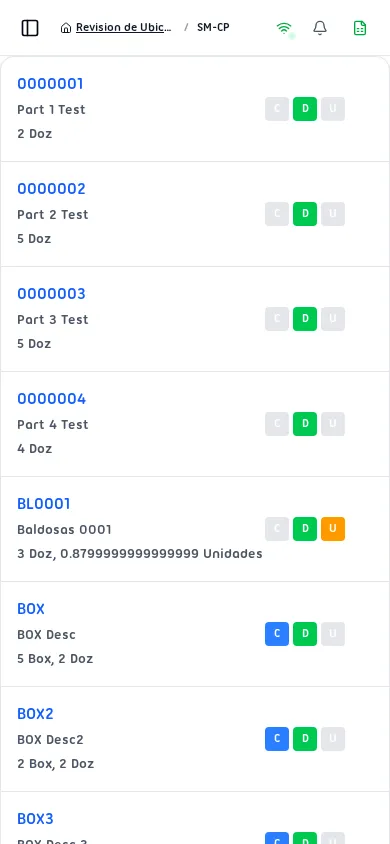
Filas de Artículos
Sección titulada «Filas de Artículos»Cada fila representa un artículo almacenado en la ubicación seleccionada.
| Visualización | Descripción |
|---|---|
| Código de artículo | Enlace azul que abre Revisión de Artículo para ese artículo. |
| Nombre de artículo | Descripción del artículo desde los datos de inventario. |
| Texto de cantidad | Desglose legible del inventario, como cajas, docenas y unidades. |
| Indicadores de unidad | Pequeñas cajas C, D y U resumen la cantidad de la fila por tipo de unidad cuando la selección de unidades está activa. C significa cajas, D significa docenas y U significa unidades sueltas. Las cajas con color indican que ese tipo de unidad tiene cantidad; las cajas grises indican cero para ese tipo de unidad. |
| Flecha | Aparece solo cuando hay detalles de paquete disponibles para el artículo. Seleccione la fila para expandir o contraer detalles. |
Filas de Paquete Expandidas
Sección titulada «Filas de Paquete Expandidas»Las filas con contenido de paquete se pueden expandir. El área expandida muestra conteos de caja, docena y unidad, la lista de códigos de barras de paquete, cantidades por paquete y la cantidad total en unidades base.
Cajas Indicadoras de Unidad
Sección titulada «Cajas Indicadoras de Unidad»Las cajas pequeñas al lado derecho de cada fila de inventario son indicadores rápidos de cantidad. Ayudan al operario a ver si la fila contiene cajas completas, docenas completas o unidades sueltas restantes sin abrir la fila.
| Caja | Significado | Comportamiento de Color |
|---|---|---|
| C | Cantidad de caja o paquete calculada desde la configuración de empaque de compra del artículo. | Con color cuando existe una o más cajas completas; gris cuando no hay cajas completas. |
| D | Cantidad de docenas calculada después de separar las cajas completas. | Con color cuando existe una o más docenas; gris cuando no hay docenas. |
| U | Resto de unidades sueltas después de calcular cajas y docenas. | Con color cuando quedan unidades sueltas; gris cuando no hay unidades sueltas. |
Si las unidades base están deshabilitadas para el usuario, la caja U puede no mostrarse. Las etiquetas también pueden seguir la configuración de unidades del usuario, pero las abreviaturas predeterminadas en español son C, D y U.
Resumen de Totales
Sección titulada «Resumen de Totales»Las tarjetas inferiores calculan totales para la ubicación seleccionada.
| Resumen | Descripción |
|---|---|
| Total Artículos | Número de filas de artículos distintos devueltas para la ubicación. |
| Total Paquetes | Suma de cantidades completas de paquete/caja calculadas desde la cantidad del artículo, unidades de compra y unidades por paquete. Si la selección de unidades está desactivada, esta tarjeta muestra Total Artículos en su lugar. |
| Paquetes Mixtos | Número de códigos de barras de paquete únicos encontrados en la ubicación. Esta tarjeta aparece solo cuando el seguimiento de paquetes está habilitado. |
Ubicación Vacía
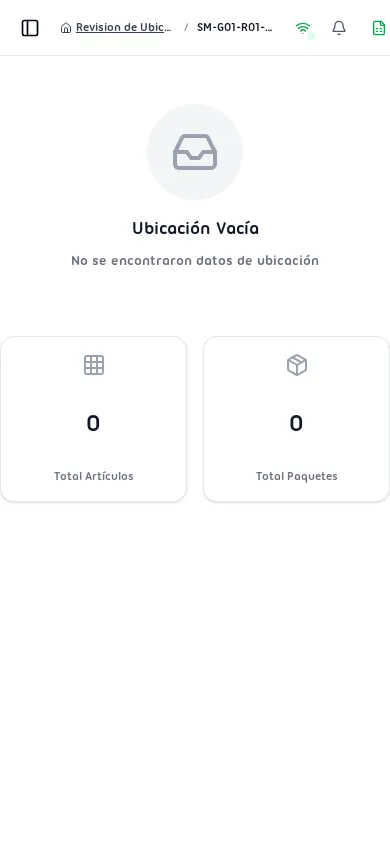
Sección titulada «Ubicación Vacía»Si la ubicación existe pero no tiene inventario, Revisión de Ubicación muestra Ubicación Vacía y No se encontraron datos de ubicación, seguido por tarjetas de resumen en cero.
Acciones
Sección titulada «Acciones»| Acción | Disponibilidad | Resultado |
|---|---|---|
| Aceptar | Disponible después de ingresar un código de ubicación. | Valida la ubicación y abre la vista de resultados. |
| Seleccionar título / ruta | Disponible después de cargar resultados. | Borra la ubicación actual y regresa al escáner. |
| Exportar | Disponible después de cargar resultados. | Descarga un archivo Excel con Codigo, Descripción y columnas de cantidad según la configuración de unidades del usuario. |
| Seleccionar código de artículo | Disponible en cada fila de artículo. | Abre Revisión de Artículo para ese artículo. |
| Seleccionar fila expandible | Disponible cuando la fila tiene contenido de paquete. | Muestra u oculta detalles a nivel de paquete. |
Mensajes
Sección titulada «Mensajes»| Mensaje | Cuándo Aparece | Qué Hacer |
|---|---|---|
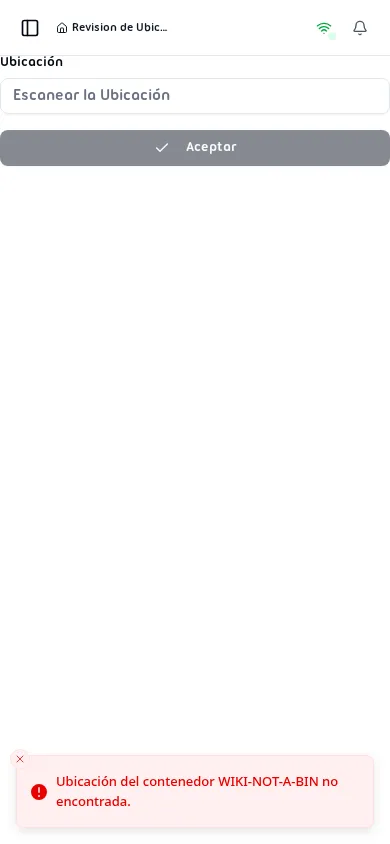
| Ubicación del contenedor {código} no encontrada. | El valor escaneado o ingresado no coincide con una ubicación conocida. | Confirme el código/código de barras y escanee nuevamente. |
| Ubicación no en almacén | La ubicación existe pero no está asignada al almacén actual. | Cambie al almacén correcto o use una ubicación del almacén actual. |
| Ubicación Vacía | La ubicación seleccionada existe pero no tiene contenido de artículos. | Use otra ubicación o confirme que la ubicación física debe estar vacía. |
| No se encontraron datos de ubicación | Mensaje de detalle debajo del título de ubicación vacía. | No se requiere acción si la ubicación debe estar vacía. |
| You’re not connected to a bin managed warehouse. | El usuario conectado no tiene contexto de almacén gestionado por ubicaciones. | Inicie sesión con un usuario de almacén que tenga ubicaciones habilitadas. |