Configuración de WhatsApp
La página de Configuración de WhatsApp gestiona la conexión de su tenant con la API de WhatsApp Business a través de Meta. Tiene tres secciones: Cuentas de WhatsApp Business para las credenciales de la API, Plantillas de mensajes para ver las plantillas aprobadas sincronizadas desde Meta, y Configuración del webhook para el punto de conexión de mensajes entrantes.
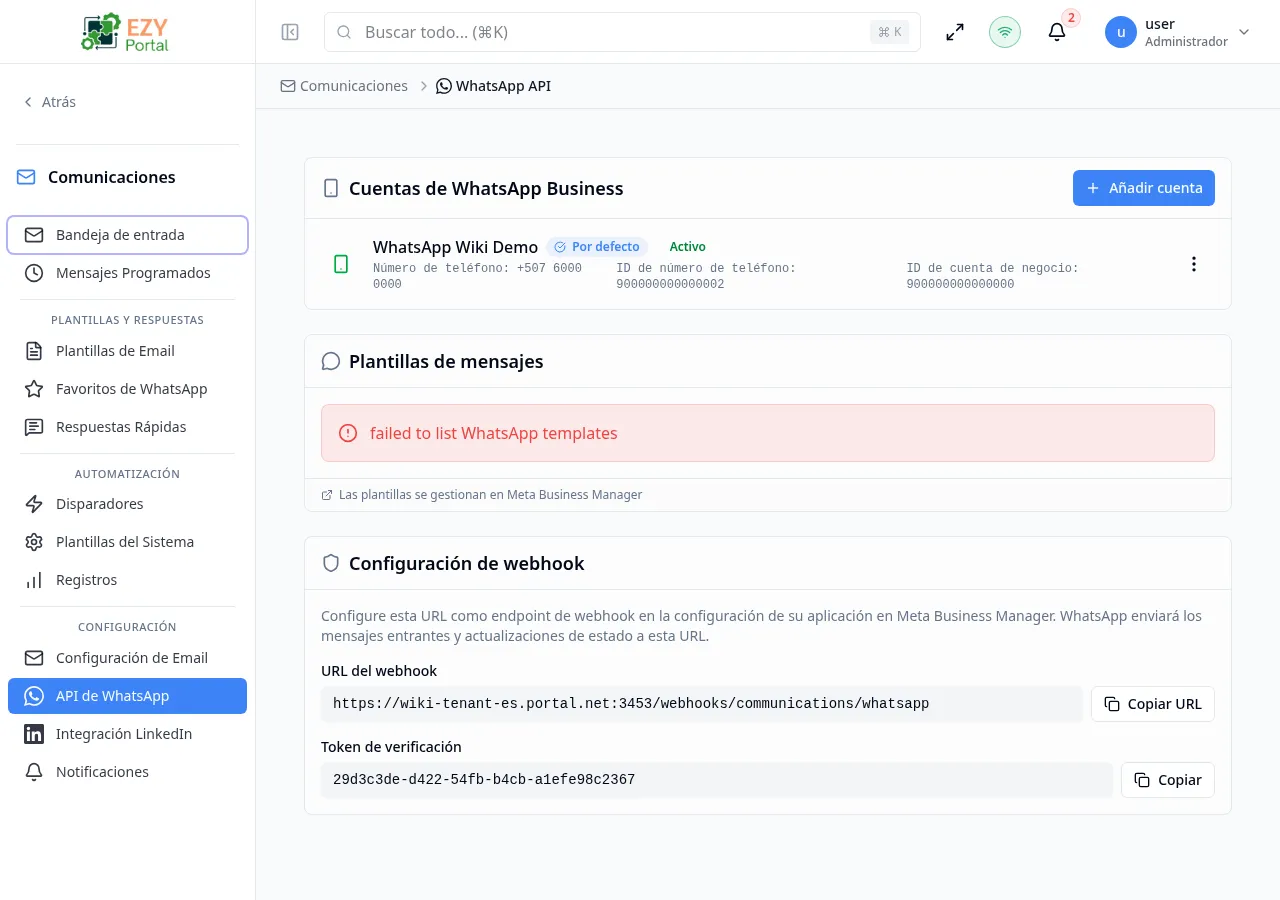
Cómo acceder
Sección titulada «Cómo acceder»- Ruta:
/communications/settings/whatsapp - Ruta del menú: Comunicaciones → Configuración → WhatsApp
- Audiencia principal: Administradores del tenant.
Qué puede hacer aquí
Sección titulada «Qué puede hacer aquí»- Agregar, editar y eliminar cuentas de la API de WhatsApp Business.
- Ver las plantillas de mensajes aprobadas por Meta para cada cuenta conectada.
- Copiar la URL del webhook y el token de verificación para configurar en Meta Business Manager.
- Marcar una cuenta como predeterminada para los disparadores de automatización.
Tareas comunes
Sección titulada «Tareas comunes»- Abra Comunicaciones → Configuración → WhatsApp.
- Haga clic en Agregar cuenta e ingrese las credenciales de su aplicación Meta Business Manager.
- Después de guardar, la sección de Plantillas de mensajes carga automáticamente las plantillas aprobadas.
- Copie la URL del webhook y el Token de verificación de la sección de Configuración del webhook.
- Pegue la URL y el token en la configuración del webhook de su aplicación Meta.
- Configure un disparador de automatización para usar esta cuenta de WhatsApp.
- Las plantillas de mensajes de WhatsApp se crean y gestionan en Meta Business Manager. El portal muestra los datos de la plantilla sincronizados pero no puede crearlos ni editarlos en Meta.
- Los valores de estado de plantilla (
APPROVED,PENDING,REJECTED) reflejan el estado de aprobación en Meta. Solo las plantillasAPPROVEDpueden usarse en disparadores de automatización. - El Token de acceso es un token de larga duración de su aplicación Meta. Se almacena enmascarado después de guardar.
- El Secreto de la aplicación es necesario para validar las firmas del webhook entrante.
- El Token de verificación se genera automáticamente al crear la cuenta.
Cuentas de WhatsApp Business
Sección titulada «Cuentas de WhatsApp Business»Crear una cuenta
Sección titulada «Crear una cuenta»Haga clic en Agregar cuenta en el encabezado de la sección.
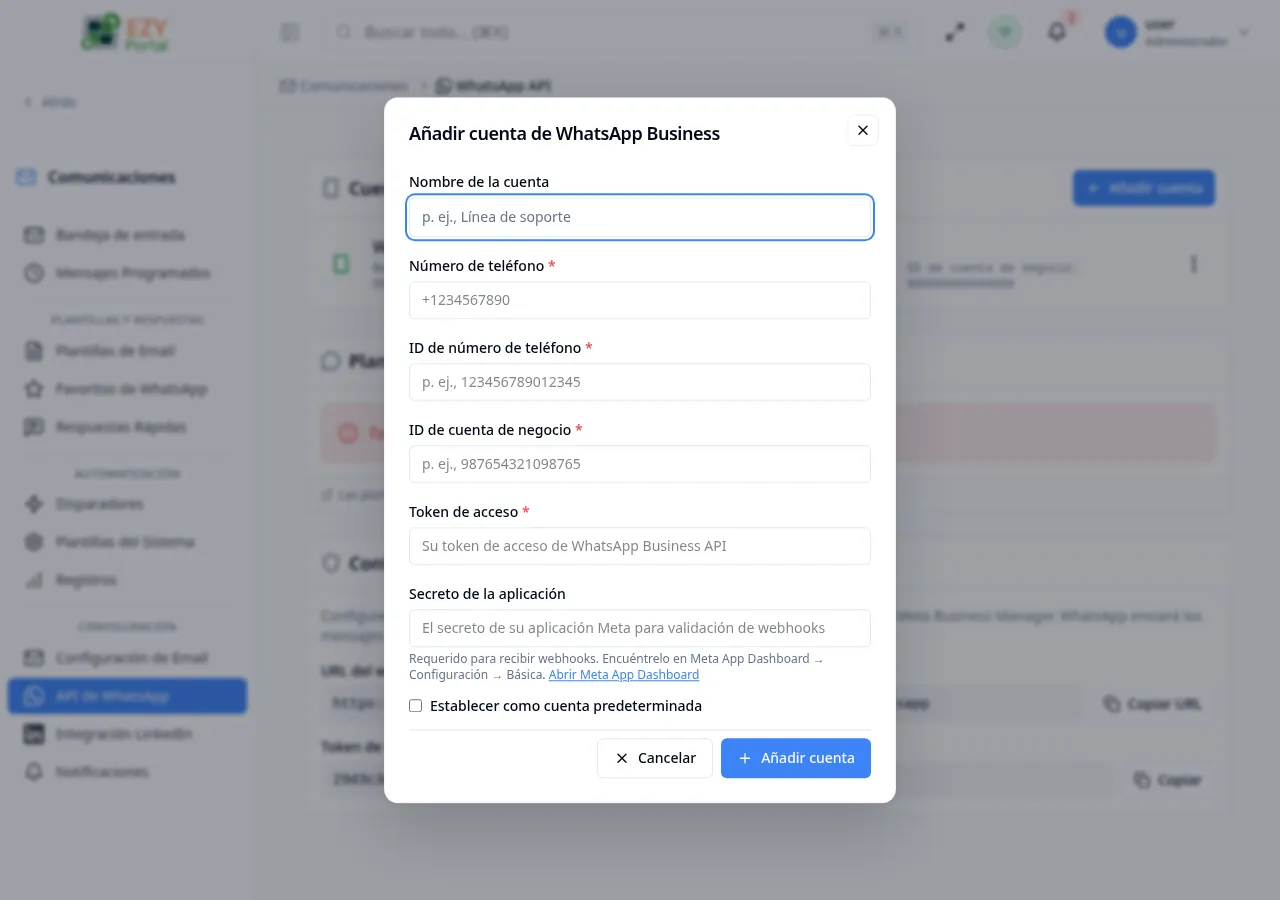
| Campo | Requerido | Tipo | Descripción | Predeterminado | Validación |
|---|---|---|---|---|---|
| Nombre de la cuenta | No | Texto | Etiqueta descriptiva (por ejemplo, “Línea de soporte”) | — | — |
| Número de teléfono | Sí | Texto | Número de teléfono registrado en WhatsApp en formato E.164 | — | Requerido |
| ID de número de teléfono | Sí | Texto | ID de número de teléfono de Meta de su app de WhatsApp Business | — | Requerido |
| ID de cuenta comercial | Sí | Texto | ID de cuenta comercial de Meta | — | Requerido |
| Token de acceso | Sí | Contraseña | Token de acceso de la API de WhatsApp Business | — | Requerido |
| Secreto de la app | No | Contraseña | Secreto de la app de Meta para validación de firmas del webhook | — | — |
| Establecer como cuenta predeterminada | No | Alternador | Hace esta la cuenta predeterminada para disparadores de WhatsApp | Desactivado | — |
Pasos:
- En Meta Business Manager, localice el ID de número de teléfono, el ID de cuenta comercial y el token de acceso de su app.
- Haga clic en Agregar cuenta en el portal.
- Ingrese el Número de teléfono, el ID de número de teléfono y el ID de cuenta comercial.
- Pegue el Token de acceso.
- Opcionalmente ingrese el Secreto de la app.
- Marque Establecer como cuenta predeterminada si la mayoría de los disparadores usarán esta cuenta.
- Haga clic en Agregar cuenta para guardar.
Editar una cuenta
Sección titulada «Editar una cuenta»Haga clic en el menú de acciones de la fila de una cuenta y seleccione Editar.
Captura pendiente: Cuadro de diálogo Editar cuenta de WhatsApp Business con campos editables precargados
En modo de edición, solo el Nombre de la cuenta, el Token de acceso, el Secreto de la app y Establecer como cuenta predeterminada son editables. El número de teléfono, el ID de número de teléfono y el ID de cuenta comercial son fijos después de la creación. Deje los campos de token en blanco para mantener los valores existentes. Haga clic en Guardar para aplicar.
Eliminar una cuenta
Sección titulada «Eliminar una cuenta»Haga clic en el menú de acciones y seleccione Eliminar.
- Un cuadro de diálogo de confirmación muestra el ID del número de teléfono.
- Haga clic en Eliminar para confirmar.
Plantillas de mensajes
Sección titulada «Plantillas de mensajes»La sección de Plantillas de mensajes muestra todas las plantillas aprobadas en Meta para la cuenta seleccionada.
Captura pendiente: Tabla de Plantillas de mensajes mostrando columnas de nombre, insignia de estado, idioma y categoría
| Columna | Descripción |
|---|---|
| Nombre de la plantilla | El identificador de la plantilla en Meta (por ejemplo, order_confirmation) |
| Estado | APPROVED, PENDING o REJECTED |
| Idioma | Código de idioma de la plantilla (por ejemplo, en_US, es_MX) |
| Categoría | Categoría de la plantilla en Meta (por ejemplo, UTILITY, MARKETING) |
Las plantillas son de solo lectura en el portal. Para crear, modificar o enviar nuevas plantillas para aprobación, vaya a Meta Business Manager.
Configuración del webhook
Sección titulada «Configuración del webhook»La sección de Configuración del webhook proporciona la URL y el token de verificación necesarios para recibir mensajes de WhatsApp entrantes.
Captura pendiente: Sección de Configuración del webhook mostrando la URL del webhook y el token de verificación con botones de copiar
| Elemento | Descripción |
|---|---|
| URL del webhook | El punto de conexión que el portal expone para recibir mensajes de Meta. Registre esta URL en los ajustes del webhook de su app Meta. |
| Token de verificación | Un token único generado a partir de su cuenta predeterminada. Ingréselo en el paso de verificación del webhook de Meta. |
Haga clic en Copiar URL o Copiar para copiar los valores al portapapeles.
Páginas relacionadas
Sección titulada «Páginas relacionadas»- Automatización — configure disparadores de automatización de WhatsApp que usan estas cuentas
- Configuración de Correo — configure servidores y cuentas de correo