Departamentos
La página de Departamentos muestra todos los departamentos en una vista de árbol plegable que refleja la jerarquía padre–hijo de su organización. Cada departamento puede tener un departamento superior, formando estructuras de múltiples niveles. Todas las operaciones CRUD se realizan mediante diálogos sin salir de la página.
Acceso a la página
Sección titulada «Acceso a la página»- Ruta:
/departments - Ruta de menú: RR. HH. → Organización → Departamentos
- Audiencia principal: Administradores de RR. HH. y gerentes con el permiso
canWriteDepartments.
Qué puede hacer aquí
Sección titulada «Qué puede hacer aquí»- Explorar la jerarquía completa de departamentos en un árbol expandible.
- Buscar departamentos por nombre o código — los nodos coincidentes y sus ancestros se conservan en los resultados.
- Crear un departamento de nivel superior o uno anidado dentro de otro existente.
- Editar el nombre, código, descripción, departamento superior y estado activo de cualquier departamento.
- Eliminar departamentos que ya no existan en la organización.
Vista de árbol
Sección titulada «Vista de árbol»Los departamentos se muestran como un árbol. Cada nodo muestra el nombre y el código del departamento (si se ha establecido). El árbol se expande automáticamente cuando hay una consulta de búsqueda activa.
Acciones de fila en cada nodo:
| Acción | Descripción |
|---|---|
| Editar | Abre el diálogo Editar Departamento para ese nodo |
| Agregar subdepartamento | Abre el diálogo Crear Departamento con este departamento preseleccionado como superior |
| Eliminar | Abre el diálogo de confirmación de eliminación |
Búsqueda
Sección titulada «Búsqueda»Escriba en el cuadro de búsqueda en la parte superior de la tarjeta para filtrar departamentos por nombre o código. El árbol conserva los nodos ancestros de los departamentos coincidentes. Al borrar la búsqueda, se muestran todos los nodos.
Crear un departamento
Sección titulada «Crear un departamento»Haga clic en Agregar Departamento en el encabezado de la página, o use la acción Agregar subdepartamento en un nodo para abrir el diálogo de creación.
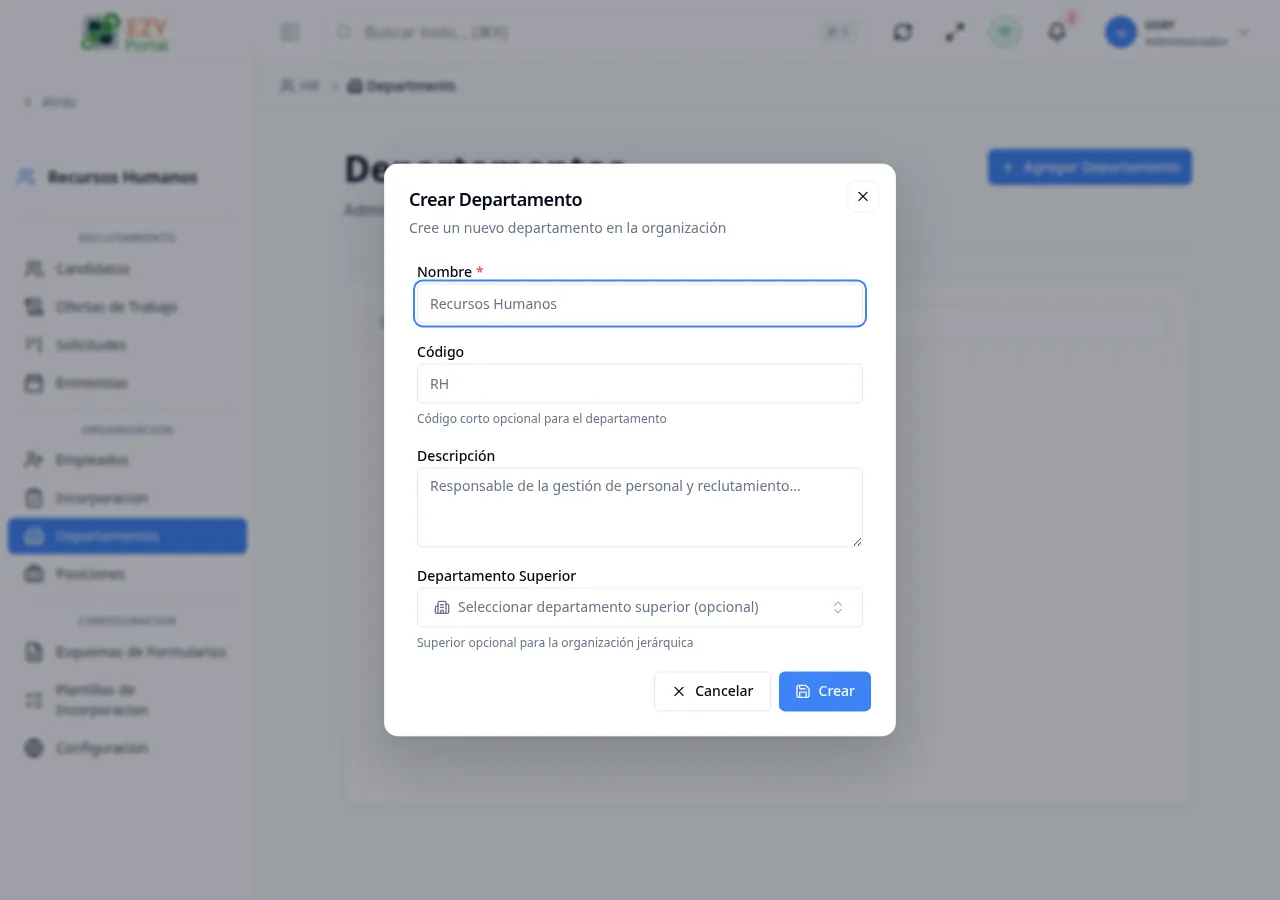
| Campo | Requerido | Tipo | Descripción | Predeterminado | Validación |
|---|---|---|---|---|---|
| Nombre | Sí | Texto | Nombre del departamento | — | Máx. 255 caracteres; unicidad validada en tiempo real |
| Código | No | Texto | Identificador corto (p. ej., RH, ING) | — | Máx. 50 caracteres; unicidad validada en tiempo real |
| Descripción | No | Área de texto | Propósito o alcance del departamento | — | Máx. 1000 caracteres |
| Departamento Superior | No | Selección de entidad | Coloca este departamento bajo otro | — | Las referencias circulares se previenen automáticamente |
| Activo | — | Interruptor | Controla si el departamento es seleccionable en otras partes del sistema | Activado | — |
Pasos:
- Haga clic en Agregar Departamento (o Agregar subdepartamento en un nodo).
- Ingrese el Nombre del departamento y opcionalmente un Código.
- Seleccione un Departamento Superior si este debe ser un subdepartamento.
- Haga clic en Crear.
Tras la creación, el árbol se actualiza para mostrar el nuevo nodo en la posición correcta.
Editar un departamento
Sección titulada «Editar un departamento»Haga clic en la acción Editar en cualquier nodo del árbol para abrir el diálogo Editar Departamento.
:::tip TODO
La captura de pantalla en español del diálogo Editar Departamento está pendiente (departments-edit-es.png).
:::
Mismos campos que en la creación. Todos los campos son editables. Cambiar el Departamento Superior mueve el departamento y todos sus subdepartamentos; se muestra una advertencia antes de guardar.
Nota: Los departamentos inactivos están ocultos en los menús desplegables de selección en todo el portal, pero permanecen en el sistema y pueden reactivarse.
Eliminar un departamento
Sección titulada «Eliminar un departamento»- Haga clic en la acción Eliminar en un nodo del árbol.
- El diálogo de confirmación muestra el nombre del departamento.
- Si el departamento tiene subdepartamentos, una advertencia indica que quedarán sin jerarquía.
- Haga clic en Eliminar para confirmar. El árbol se actualiza.
Nota: La eliminación no puede deshacerse. Considere desactivar el departamento en lugar de eliminarlo para conservar registros históricos.
Tareas comunes
Sección titulada «Tareas comunes»- Abra RR. HH. → Organización → Departamentos desde la barra lateral.
- Use el cuadro de búsqueda o expanda el árbol para encontrar el departamento objetivo.
- Use las acciones de fila para crear, editar o eliminar según sea necesario.