Lista de Negocios
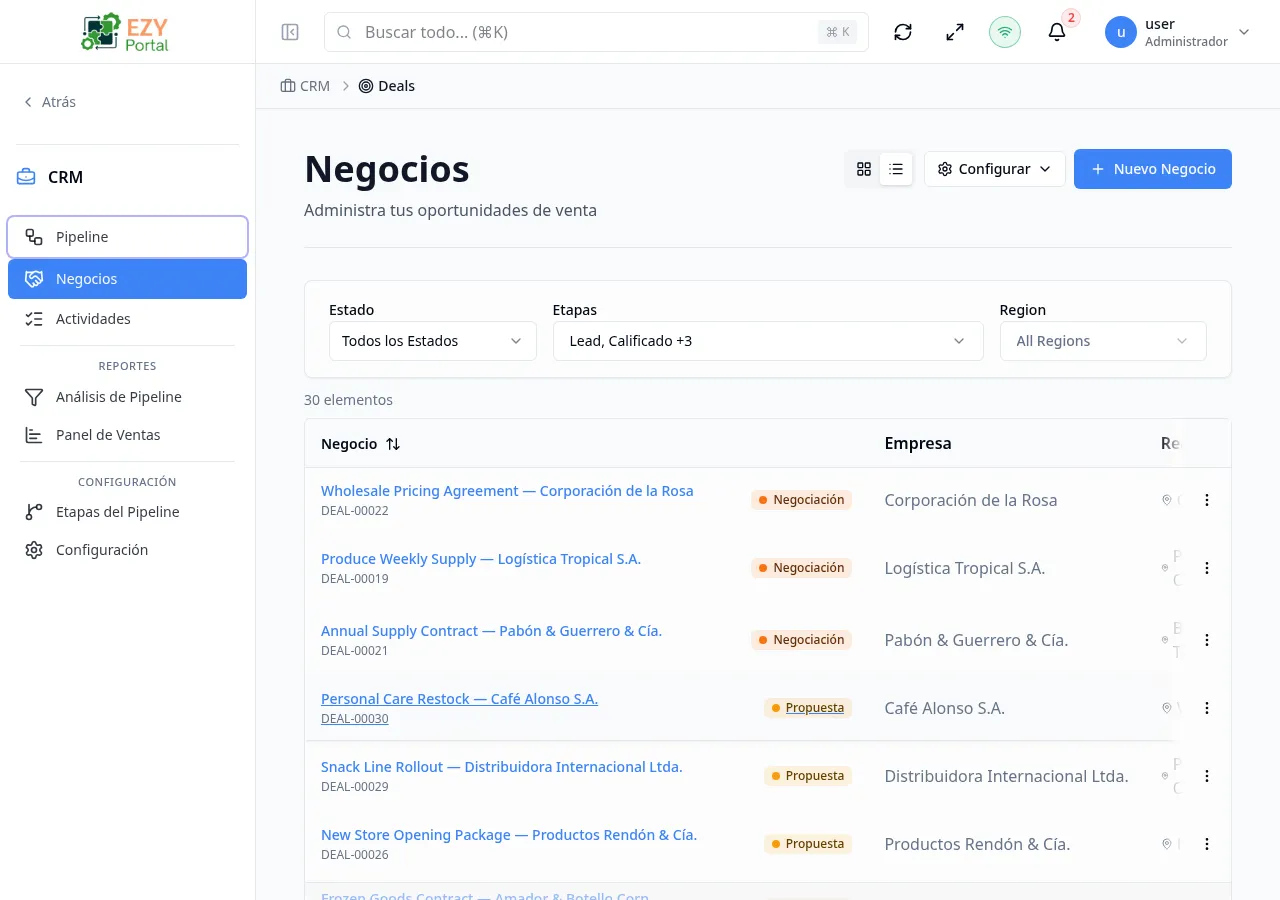
La página Lista de Negocios muestra todos los negocios en una tabla con búsqueda y ordenación. Los filtros permiten acotar por estado, etapa, prospecto vinculado, socio de negocio, región, rango de monto y rango de fechas. Un interruptor de vista en la barra de herramientas cambia al tablero kanban del Pipeline de forma instantánea. De forma predeterminada, la lista muestra solo los negocios activos (no cerrados).
Cómo acceder
Sección titulada «Cómo acceder»- Ruta:
/deals - Ruta de menú: CRM → Negocios → Lista de Negocios
- Cambia desde la página Pipeline usando el interruptor de vista lista (ícono de lista) en la barra de herramientas.
Columnas de la lista
Sección titulada «Columnas de la lista»La tabla tiene visibilidad de columnas configurable. Haz clic en el menú Configurar para mostrar u ocultar columnas.
| Columna | Visible por defecto | Ordenable | Descripción |
|---|---|---|---|
| Negocio | Sí | Sí | Título y código del negocio |
| Etapa | Sí | No | Insignia de etapa con color e ícono |
| Empresa | Sí | Sí | Nombre de empresa asociada al negocio |
| Región | No | Sí | Región geográfica asignada |
| Monto | Sí | Sí | Valor del negocio en la moneda del negocio |
| Probabilidad | Sí | Sí | Porcentaje de probabilidad de cierre con barra de progreso |
| Estado | Sí | Sí | Activo, Ganado o Perdido |
| Cierre Esperado | Sí | Sí | Fecha objetivo de cierre |
| Actualizado | No | Sí | Fecha de última actualización |
| Creado | No | Sí | Fecha de creación |
Valores de estado
Sección titulada «Valores de estado»| Estado | Color | Descripción |
|---|---|---|
| Activo | Azul | El negocio está abierto y en proceso |
| Ganado | Verde | El negocio ha sido marcado como Ganado |
| Perdido | Rojo | El negocio ha sido marcado como Perdido |
Filtros
Sección titulada «Filtros»| Filtro | Tipo | Descripción |
|---|---|---|
| Buscar | Texto libre | Busca en título y código del negocio |
| Estado | Selección | Activo, Ganado, Perdido |
| Etapas | Selección múltiple | Filtrar por una o más etapas; por defecto muestra etapas activas (no cerradas) |
| Prospecto | Selección de entidad | Filtrar por prospecto vinculado |
| Socio de Negocio | Selección de entidad | Filtrar por socio de negocio vinculado |
| Región | Selección de entidad | Filtrar por región asignada |
| Monto Mínimo | Número | Límite inferior del valor del negocio |
| Monto Máximo | Número | Límite superior del valor del negocio |
| Cierre Esperado Desde | Fecha | Negocios con cierre esperado desde esta fecha |
| Cierre Esperado Hasta | Fecha | Negocios con cierre esperado hasta esta fecha |
| Creado Desde | Fecha | Negocios creados desde esta fecha |
| Creado Hasta | Fecha | Negocios creados hasta esta fecha |
Los filtros activos aparecen como etiquetas removibles sobre la tabla. Haz clic en la X de una etiqueta para eliminar ese filtro, o haz clic en Limpiar todo para restablecer.
El diseño de filtros es configurable por usuario o por arrendatario (los superusuarios pueden establecer valores predeterminados para todo el arrendatario).
Ordenación
Sección titulada «Ordenación»- Primer clic en el encabezado de columna — orden ascendente
- Segundo clic — orden descendente
- Tercer clic — elimina la ordenación
Ordenación por defecto: Actualizado descendente (más recientemente actualizado primero).
Paginación
Sección titulada «Paginación»La lista usa paginación Cargar Más:
- Tamaño de página: 20 registros por carga
- Haz clic en Cargar Más al pie para obtener los siguientes 20
- El conteo total se muestra sobre la tabla
Acciones
Sección titulada «Acciones»Acciones de página
Sección titulada «Acciones de página»| Acción | Descripción |
|---|---|
| Alternancia de vista | Cambiar entre Pipeline (tablero) y Lista |
| Configurar | Abrir el menú de configuración de columnas/filtros |
| Nuevo Negocio | Abrir el formulario Crear Negocio (requiere permiso de creación) |
Acciones de fila
Sección titulada «Acciones de fila»Haz clic en cualquier fila para navegar a la página Detalle del Negocio. El menú de acciones de fila también ofrece:
| Acción | Permiso | Descripción |
|---|---|---|
| Editar | Escritura (propio alcance) | Abrir el formulario Editar Negocio |
| Eliminar | Eliminación | Eliminar el negocio tras confirmación |
Eliminar un negocio
Sección titulada «Eliminar un negocio»- Haz clic en el menú de acciones de fila y selecciona Eliminar.
- Un diálogo de confirmación muestra el título del negocio y advierte que la acción es permanente.
- Haz clic en Eliminar para confirmar — la lista se recarga sin el negocio eliminado.
La eliminación es permanente y no se puede deshacer.
Tareas comunes
Sección titulada «Tareas comunes»- Abre CRM → Negocios desde la barra lateral.
- Usa el campo de búsqueda o aplica filtros para encontrar los negocios que necesitas.
- Haz clic en una fila para ver los detalles, o usa las acciones de fila para editar o eliminar.
Páginas relacionadas
Sección titulada «Páginas relacionadas»- Pipeline — Vista de tablero kanban
- Crear Negocio — Crear un nuevo negocio
- Detalle del Negocio — Ver un negocio específico
- Editar Negocio — Editar un negocio