Almacenamiento
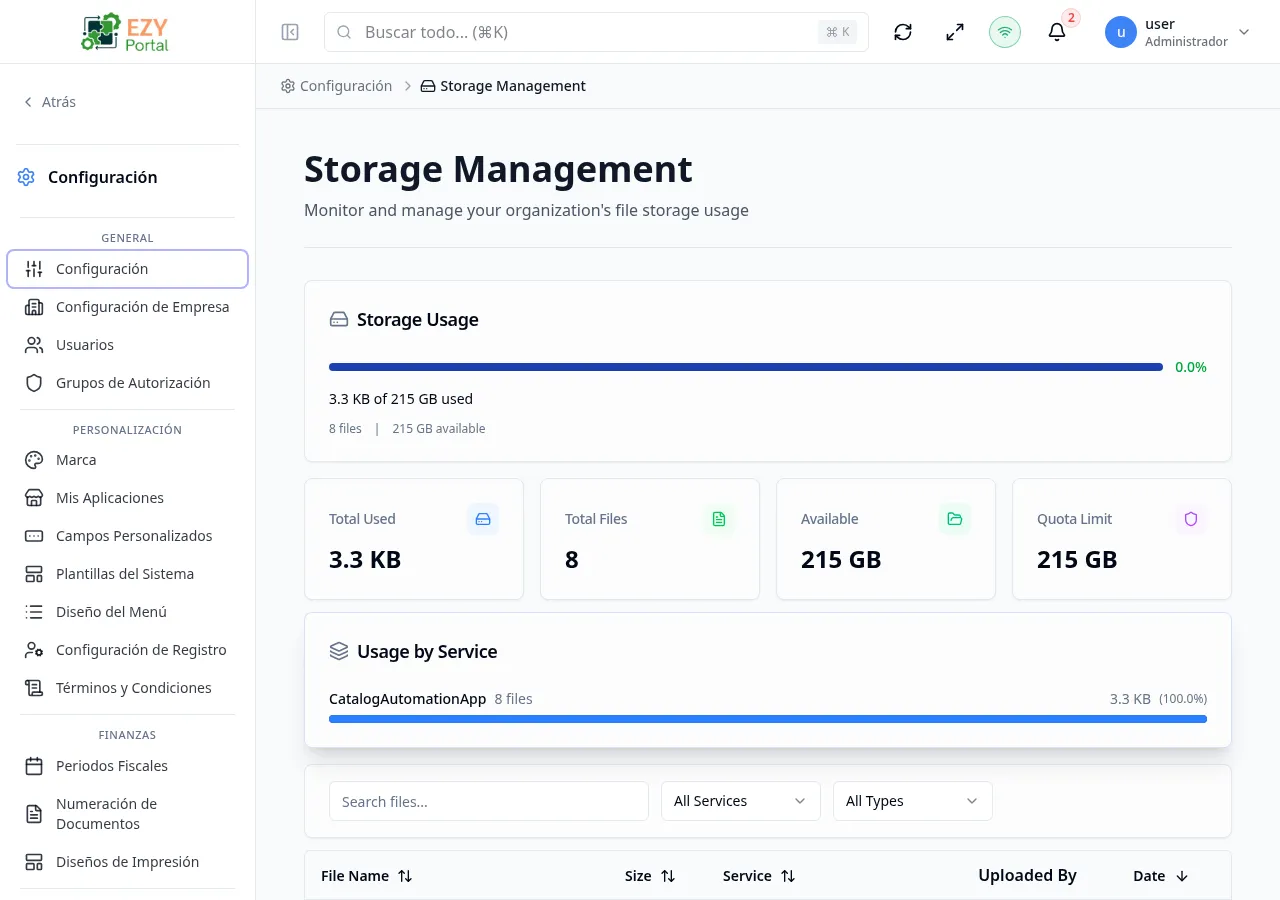
Almacenamiento ofrece a los Super Usuarios del tenant una vista en tiempo real del consumo de almacenamiento de archivos, la distribución del uso entre servicios y un inventario completo de archivos individuales. Úsalo para comprender los costos de almacenamiento, identificar archivos grandes o inesperados y planificar acciones de retención o limpieza.
Acceder a la página
Sección titulada «Acceder a la página»- Ruta:
/storage-management - Ruta de menú: Configuración → Datos y Monitoreo → Almacenamiento
- Audiencia principal: Super Usuarios del tenant. Los usuarios sin este rol ven un mensaje de acceso denegado.
Qué puedes hacer aquí
Sección titulada «Qué puedes hacer aquí»- Ver el total usado, la capacidad disponible, el conteo de archivos y la cuota en cuatro tarjetas de resumen.
- Ver una barra de progreso de uso y el porcentaje respecto a la cuota de almacenamiento del tenant.
- Revisar un desglose por servicio que muestra la contribución de cada módulo registrado al almacenamiento total.
- Explorar el inventario completo de archivos con nombre, tamaño, servicio de origen, usuario que subió el archivo y fecha.
- Filtrar archivos por servicio de origen y tipo de contenido (Imágenes, Documentos, Hojas de cálculo, Otros).
- Buscar archivos por nombre en todos los servicios.
- Ordenar la lista de archivos por nombre, tamaño, servicio o fecha de subida.
Tareas comunes
Sección titulada «Tareas comunes»- Abre Configuración → Datos y Monitoreo → Almacenamiento.
- Consulta la barra de progreso de Uso y las cuatro tarjetas de métricas para obtener un resumen del consumo de cuota.
- Revisa la sección Desglose por servicio para identificar qué servicio contribuye más al almacenamiento.
- Usa los filtros Servicio de origen y Tipo de contenido para acotar el inventario a un módulo o categoría específica.
- Ordena por Tamaño de forma descendente para identificar los archivos más grandes.
- Coordina con el proceso de negocio correspondiente antes de eliminar archivos, ya que están vinculados a registros de entidades en su servicio de origen.
- El acceso está restringido a Super Usuarios del tenant. Los usuarios sin ese rol ven una tarjeta de acceso denegado.
- La página usa un patrón de Cargar más — la lista de archivos carga 20 filas a la vez. Desplázate hasta el final y haz clic en Cargar más para cargar entradas adicionales.
- La cuota se calcula como almacenamiento base más almacenamiento por asiento en todos los niveles de usuarios activos.
- Si el tenant tiene una licencia Ilimitada, las tarjetas de Disponible y Cuota muestran “Ilimitado” y la barra de progreso se oculta.
- Los archivos subidos por un proceso automatizado en lugar de un usuario nombrado muestran “Sistema” en la columna Subido por.
- La eliminación de archivos desde esta página no está disponible. La eliminación debe realizarse desde el registro al que pertenece el archivo dentro del módulo de origen.
Resumen de uso
Sección titulada «Resumen de uso»La parte superior de la página muestra tres componentes antes de la lista de archivos.
Widget de uso
Sección titulada «Widget de uso»Una tarjeta que muestra la salud general del almacenamiento del tenant:
| Elemento | Descripción |
|---|---|
| Barra de progreso | Indicador visual de bytes usados frente a la cuota; se vuelve amarilla al 80 % y roja al 100 % |
| Usado / Total | Bytes usados en formato legible respecto al total de la cuota (p. ej., 3.2 GB de 10 GB) |
| Conteo de archivos | Número total de archivos almacenados |
| Disponible | Capacidad restante en formato legible |
Tarjetas de métricas
Sección titulada «Tarjetas de métricas»Cuatro tarjetas KPI en una cuadrícula responsiva:
| Tarjeta | Descripción |
|---|---|
| Total usado | Total de bytes consumidos en todos los archivos |
| Archivos | Conteo total de archivos |
| Disponible | Cuota restante en formato legible |
| Cuota | Cuota total asignada en formato legible |
Desglose por servicio
Sección titulada «Desglose por servicio»Una tarjeta que lista cada servicio registrado que tiene archivos almacenados, ordenados por contribución:
| Elemento | Descripción |
|---|---|
| Nombre del servicio | Nombre del servicio de origen (p. ej., core, inventory) |
| Conteo de archivos | Número de archivos almacenados por este servicio |
| Tamaño total | Total de bytes en formato legible para este servicio |
| Porcentaje | Proporción del almacenamiento total, mostrada como barra horizontal |
Columnas de la lista
Sección titulada «Columnas de la lista»| Columna | Ordenable | Descripción |
|---|---|---|
| Nombre de archivo | Sí | Nombre original del archivo con ícono de tipo de contenido (imagen, documento, hoja de cálculo o archivo genérico) |
| Tamaño | Sí | Tamaño del archivo en formato legible |
| Servicio | Sí | Etiqueta del servicio de origen (p. ej., core, inventory) |
| Subido por | No | Nombre del usuario que subió el archivo, o “Sistema” para subidas automatizadas |
| Fecha | Sí | Fecha de subida como tiempo relativo (p. ej., “hace 3 días”) |
Filtros
Sección titulada «Filtros»| Filtro | Tipo | Descripción |
|---|---|---|
| Búsqueda | Texto libre | Busca por nombre de archivo en todos los servicios |
| Servicio de origen | Selección | Filtra a archivos de un servicio específico; las opciones se generan dinámicamente del desglose por servicio |
| Tipo de contenido | Selección | Filtra por categoría: Imágenes, Documentos, Hojas de cálculo u Otros |
Los filtros activos se muestran como etiquetas removibles. Cada etiqueta puede eliminarse individualmente o se pueden borrar todos los filtros a la vez.
Ordenamiento
Sección titulada «Ordenamiento»Haz clic en cualquier encabezado de columna ordenable para ordenar de forma ascendente. Haz clic de nuevo para ordenar de forma descendente. Un tercer clic elimina el ordenamiento. El orden por defecto es Fecha descendente (más reciente primero).
Paginación
Sección titulada «Paginación»La lista de archivos usa un patrón de Cargar más. El conteo total de archivos que coinciden con los filtros se muestra encima de la lista. Las filas adicionales se cargan al final de la lista. El tamaño de página es fijo en 20 archivos por carga.
Páginas relacionadas
Sección titulada «Páginas relacionadas»- Papelera — restaura o elimina definitivamente registros borrados lógicamente
- Registros de auditoría — historial completo de cambios de todas las entidades del tenant