Trabajos
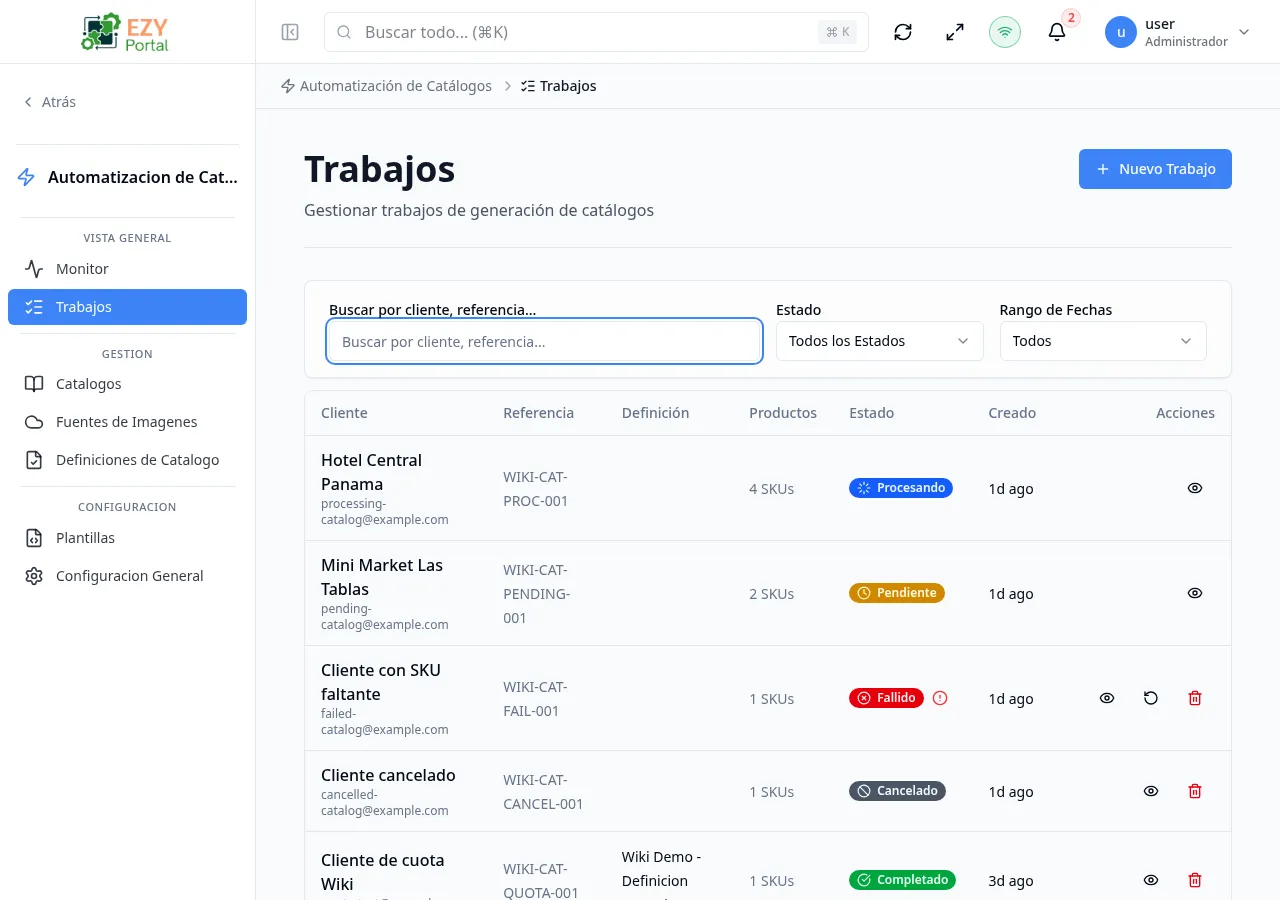
La página Trabajos lista todas las ejecuciones de generación de catálogos en el sistema. Cada trabajo representa una solicitud individual para construir un catálogo de productos para un cliente específico a partir de un conjunto de SKUs. Los trabajos avanzan por un pipeline de procesamiento — desde Pendiente a través de la resolución de imágenes y construcción, hasta Completado o Fallido — y la lista se actualiza en tiempo real mediante una conexión en vivo.
Acceder a la Página
Sección titulada «Acceder a la Página»Navegue a Automatización de Catálogos → Trabajos en la barra lateral, o vaya a /catalog-automation/jobs.
Qué puedes hacer aquí
Sección titulada «Qué puedes hacer aquí»- Ver todos los trabajos de generación de catálogos y su estado de procesamiento actual.
- Buscar trabajos por nombre de cliente o número de referencia.
- Filtrar por estado o rango de fechas para encontrar ejecuciones específicas.
- Crear un nuevo trabajo de catálogo para un cliente.
- Reintentar un trabajo fallido después de corregir el problema subyacente.
- Eliminar trabajos completados, fallidos o cancelados cuando ya no sean necesarios.
Tareas comunes
Sección titulada «Tareas comunes»- Abra la página desde la barra lateral bajo Automatización de Catálogos.
- Aplique un filtro de Estado o Rango de Fechas para reducir la lista, o busque por nombre de cliente.
- Haga clic en una fila para abrir el panel de detalle del trabajo con los metadatos completos de la ejecución.
- Para crear un nuevo catálogo, haga clic en Nuevo Trabajo y complete el diálogo.
- Para reintentar un trabajo fallido, haga clic en el ícono Reintentar en su fila.
- Las actualizaciones de estado de los trabajos llegan en tiempo real — no es necesario actualizar manualmente la página.
- La acción Reintentar solo está disponible para trabajos con estado Fallido.
- La acción Eliminar solo está disponible para trabajos con estado Completado, Fallido o Cancelado. Los trabajos en progreso no pueden eliminarse.
- Eliminar un trabajo también elimina su catálogo asociado y todos los archivos almacenados. Esta acción no se puede deshacer.
- Solo las Definiciones activas aparecen en el diálogo Crear Trabajo. Si no hay definiciones activas, el trabajo no puede crearse.
Columnas de la Lista
Sección titulada «Columnas de la Lista»| Columna | Visible por defecto | Ordenable | Descripción |
|---|---|---|---|
| Cliente | Sí | No | Nombre y correo del cliente para quien se genera el catálogo |
| Referencia | Sí | No | Referencia interna opcional (p. ej., número de orden de compra) |
| Definición | Sí | No | Nombre de la definición de catálogo usada en esta ejecución |
| Productos | Sí | No | Número de SKUs enviados para este trabajo |
| Estado | Sí | No | Estado de procesamiento actual con ícono de error en trabajos fallidos |
| Creado | Sí | No | Tiempo relativo desde que se envió el trabajo; pase el cursor para ver la fecha completa |
Valores de Estado
Sección titulada «Valores de Estado»| Estado | Descripción |
|---|---|
| Pendiente | El trabajo está en cola y esperando para iniciar |
| Procesando | Fase general de procesamiento en curso |
| Resolución de Imágenes | El sistema está localizando imágenes para cada SKU desde la fuente de imágenes |
| Construyendo | El catálogo HTML y el archivo ZIP están siendo ensamblados |
| Completado | El trabajo finalizó con éxito; el catálogo está disponible |
| Fallido | El trabajo encontró un error; un ícono de error muestra el mensaje al pasar el cursor |
| Cancelado | El trabajo fue cancelado antes de completarse |
Filtrado
Sección titulada «Filtrado»| Filtro | Tipo | Descripción |
|---|---|---|
| Búsqueda | Texto libre | Busca por nombre de cliente o número de referencia |
| Estado | Desplegable | Filtra por estado del trabajo; por defecto muestra todos los estados |
| Rango de Fechas | Desplegable | Filtra por Hoy, 7 Días o 30 Días; por defecto muestra todos |
| Modo | Desplegable | Filtra por Producción o Solo Prueba — disponible en el panel de filtros expandido |
Ordenamiento
Sección titulada «Ordenamiento»La lista de trabajos no admite ordenamiento por columna. Los registros se devuelven en orden cronológico inverso (más recientes primero) desde el servidor.
Paginación
Sección titulada «Paginación»La lista usa un patrón de Cargar Más con desplazamiento infinito:
- Tamaño de página: 20 registros por carga
- Al desplazarse hacia el final de la lista se cargan automáticamente los siguientes registros
- Se muestra un mensaje con el total cuando se han cargado todos los resultados
Acciones
Sección titulada «Acciones»Acciones de Página
Sección titulada «Acciones de Página»| Acción | Descripción | Permiso |
|---|---|---|
| Nuevo Trabajo | Abre el diálogo Crear Trabajo de Catálogo | catalog-automation.jobs (Write) |
| Actualizar | Recarga la lista de trabajos desde el servidor | — |
Acciones de Fila
Sección titulada «Acciones de Fila»Cada fila tiene botones de ícono:
| Acción | Descripción | Permiso |
|---|---|---|
| Ver | Abre el panel de detalle del trabajo con los metadatos de ejecución | catalog-automation.jobs (Read) |
| Reintentar | Reenvía un trabajo fallido — solo visible para trabajos Fallidos | catalog-automation.jobs (Write) |
| Eliminar | Elimina el trabajo y su catálogo — solo disponible para trabajos Completados, Fallidos o Cancelados | catalog-automation.jobs (Admin) |
Hacer clic en cualquier parte de la fila también abre el panel de detalle.
Crear un Trabajo
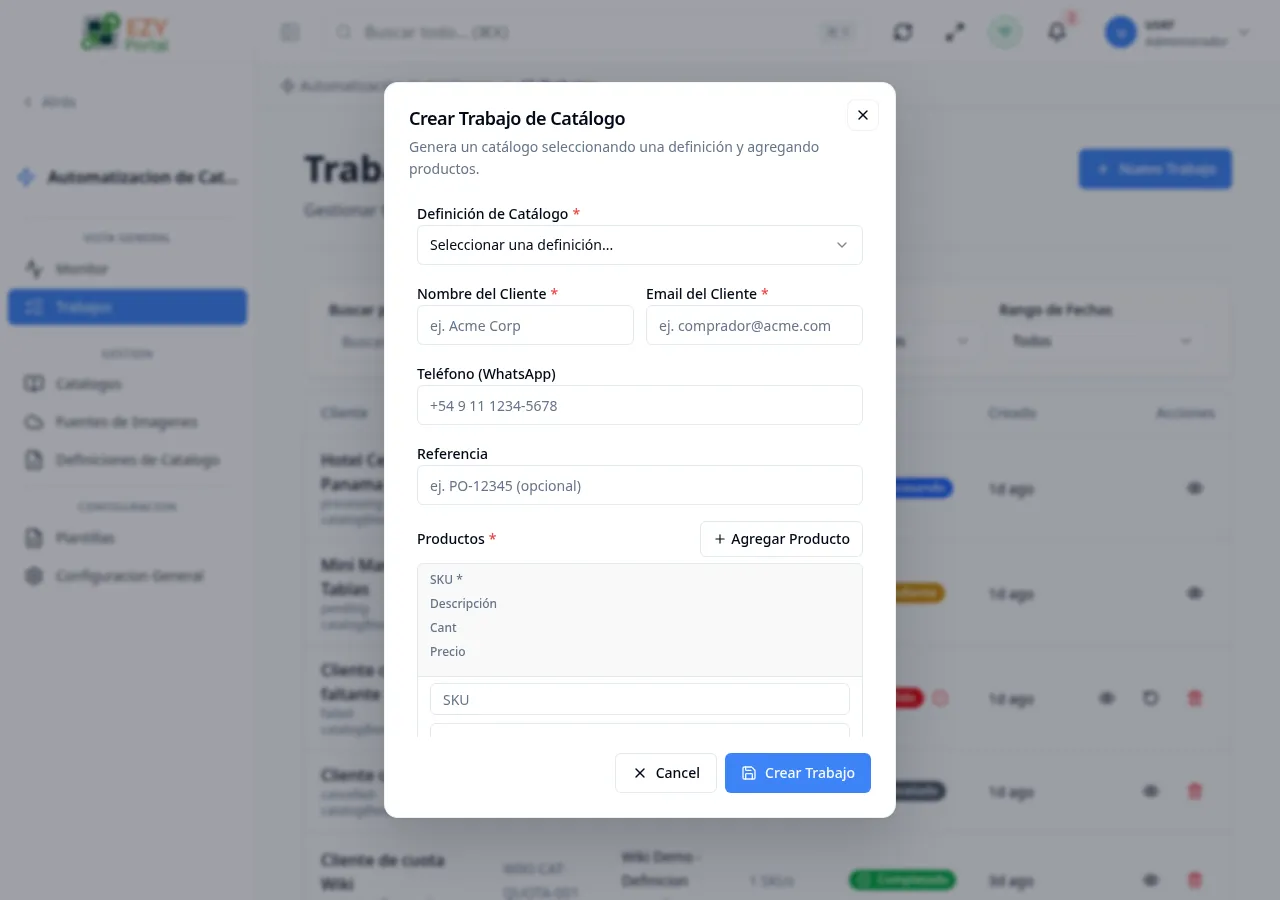
Sección titulada «Crear un Trabajo»Haga clic en Nuevo Trabajo en el encabezado de la página para abrir el diálogo Crear Trabajo de Catálogo. El diálogo genera un catálogo seleccionando una definición y proporcionando los datos del cliente y los productos.
| Campo | Requerido | Tipo | Descripción | Predeterminado | Validación |
|---|---|---|---|---|---|
| Definición de Catálogo | Sí | Desplegable | Definición activa a usar para la generación del catálogo — solo se listan las definiciones activas | — | Se debe seleccionar una definición |
| Nombre del Cliente | Sí | Texto | Nombre del cliente que recibe el catálogo | — | No puede estar vacío |
| Email del Cliente | Sí | Dirección de correo electrónico del cliente | — | Debe ser un correo válido | |
| Teléfono (WhatsApp) | No | Tel | Número de teléfono del cliente para entrega por WhatsApp | — | — |
| Referencia | No | Texto | Referencia interna como un número de orden de compra | — | — |
| Productos | Sí | Tabla | Una o más filas de productos; cada fila tiene SKU, Descripción, Cantidad y Precio | Una fila vacía | Al menos una fila; cada fila requiere un SKU |
Para crear un trabajo:
- Haga clic en Nuevo Trabajo.
- Seleccione una Definición de Catálogo del desplegable.
- Ingrese el Nombre del Cliente y el Email del Cliente.
- Opcionalmente agregue un Teléfono (WhatsApp) y una Referencia.
- Complete al menos una fila de producto con un SKU. Agregue más filas con Agregar Producto.
- Haga clic en Crear Trabajo.
Después de enviar, el diálogo se cierra y el nuevo trabajo aparece en la lista con estado Pendiente.
Editar un Trabajo
Sección titulada «Editar un Trabajo»Los trabajos no pueden editarse después de ser creados. Para regenerar un catálogo con datos diferentes, cree un nuevo trabajo.
Eliminar un Trabajo
Sección titulada «Eliminar un Trabajo»- Localice el trabajo en la lista (solo los trabajos Completados, Fallidos o Cancelados muestran el ícono de eliminación).
- Haga clic en el ícono Eliminar (papelera) en la fila.
- Un diálogo de confirmación advierte que el trabajo, su catálogo y todos los archivos almacenados se eliminarán permanentemente.
- Haga clic en Eliminar para confirmar.
Páginas relacionadas
Sección titulada «Páginas relacionadas»- Catálogos — Ver los catálogos generados por los trabajos completados
- Definiciones — Configurar las reglas de automatización usadas al crear trabajos
- Monitor — Resumen del panel de actividad reciente y conteos de KPI