Grupos de autorización
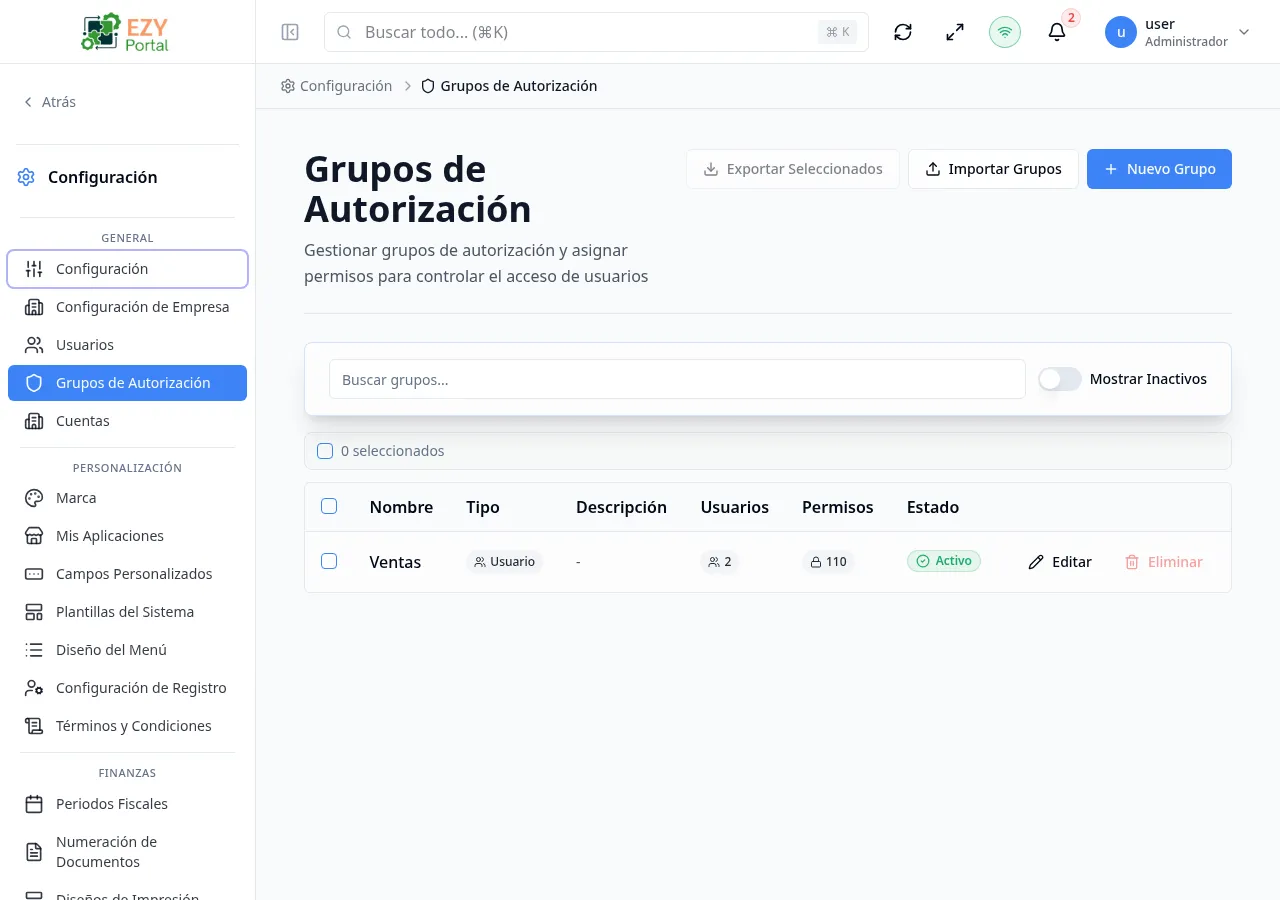
Los Grupos de Autorización empaquetan permisos en perfiles reutilizables que se asignan a usuarios. Los administradores del tenant gestionan grupos del tenant; los administradores de cuenta usan la ruta con alcance de cuenta para su contexto.
Acceder a la Página
Sección titulada «Acceder a la Página»- Ruta:
/authorization-groups - Menú: Configuración → General → Grupos de Autorización
- Audiencia principal: administradores del tenant y otros usuarios con el rol administrativo requerido.
Qué puedes hacer aquí
Sección titulada «Qué puedes hacer aquí»- Buscar, ordenar y filtrar grupos de autorización, incluidos los inactivos.
- Crear un nuevo grupo de permisos con el botón Nuevo Grupo.
- Editar nombre, descripción, tipo de grupo, estado activo y el árbol completo de permisos.
- Exportar grupos seleccionados a un archivo JSON o importar grupos desde un archivo JSON.
- Eliminar o desactivar grupos que ya no se usan.
Tareas comunes
Sección titulada «Tareas comunes»- Abre Configuración → General → Grupos de Autorización.
- Haz clic en Nuevo Grupo para abrir el diálogo de creación.
- Ingresa un nombre único y una descripción opcional, luego haz clic en Crear Grupo.
- Se abre la página de detalle del grupo — configura los permisos en la sección Permisos.
- Usa las acciones masivas (Otorgar Lectura a Todos, Otorgar Escritura a Todos, Otorgar Admin a Todos, Limpiar Todo) para establecer niveles de permisos rápidamente.
- Guarda el grupo y asígnalo a usuarios desde la página de Usuarios.
- Cambiar los permisos de un grupo afecta inmediatamente a todos los usuarios asignados a ese grupo. Revisa la membresía antes de quitar permisos.
- El nombre de un grupo debe ser único dentro del tenant. El campo de nombre valida la disponibilidad en tiempo real.
- El Tipo de Grupo (Usuario vs. Clave API del Tenant) queda bloqueado después de la creación y no puede cambiarse.
- Los grupos eliminados de la lista se envían a la Papelera y pueden restaurarse.
Crear un Grupo de Autorización
Sección titulada «Crear un Grupo de Autorización»Haz clic en Nuevo Grupo en el encabezado de la página. Se abre un pequeño diálogo de creación donde nombras el grupo y eliges su tipo. Después de guardar, el sistema navega al formulario completo del grupo para configurar permisos.
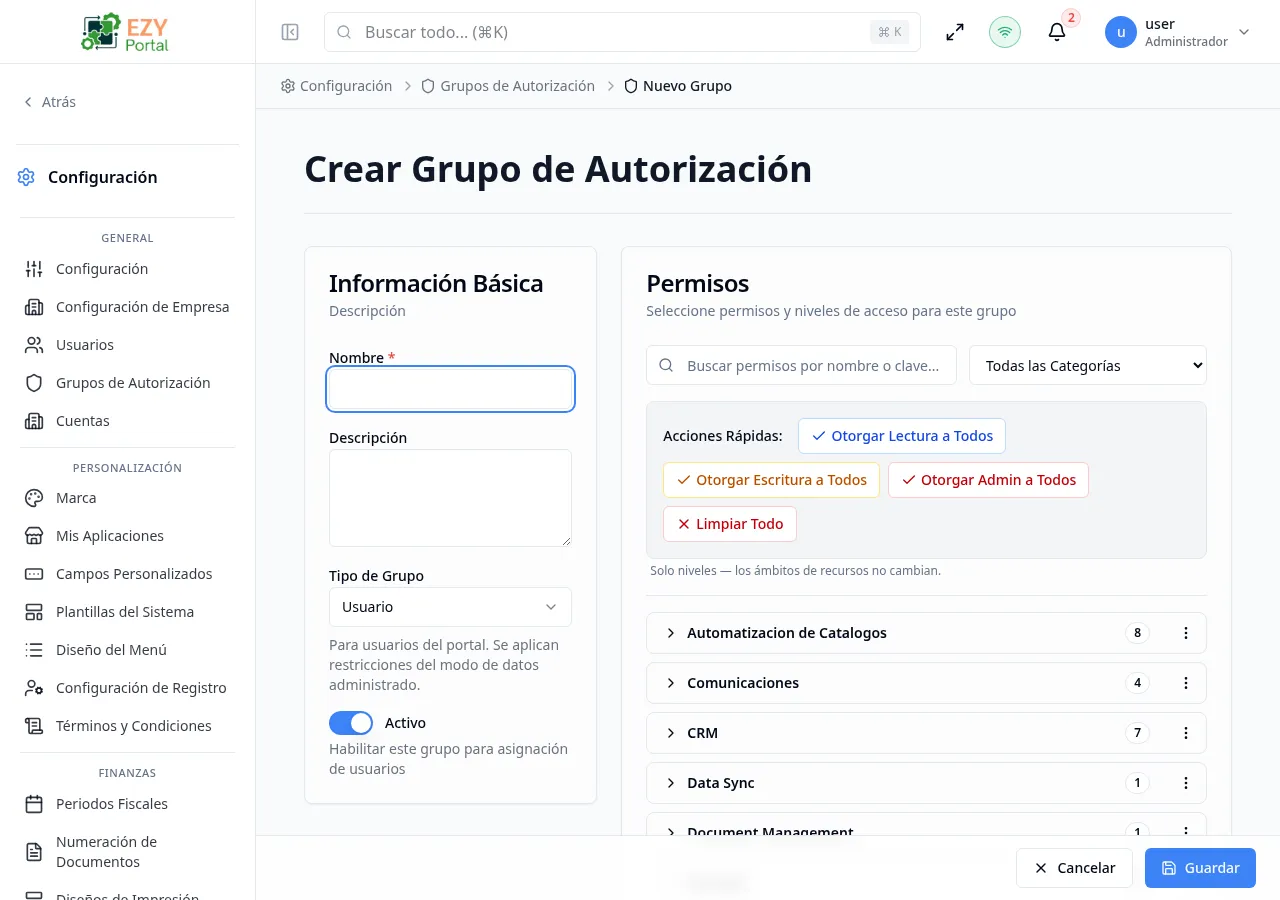
| Campo | Requerido | Tipo | Descripción | Predeterminado | Validación |
|---|---|---|---|---|---|
| Nombre | Sí | Texto | Nombre único del grupo | — | Requerido; validado para unicidad en tiempo real |
| Descripción | No | Área de texto | Descripción opcional del propósito del grupo | — | — |
| Tipo de Grupo | Sí | Selección | Alcance del grupo: Usuario (para usuarios del portal) o Clave API del Tenant (para acceso por clave API) | Usuario | Solo lectura después de la creación |
| Activo | — | Toggle | Habilita el grupo para asignación a usuarios | Activado | — |
Pasos:
- Haz clic en Nuevo Grupo en el encabezado de la página.
- Ingresa un Nombre único y una Descripción opcional.
- Elige el Tipo de Grupo: selecciona Usuario para usuarios del portal o Clave API del Tenant para acceso por clave API.
- Deja Activo activado a menos que el grupo deba estar inactivo desde la creación.
- Haz clic en Crear Grupo. El sistema abre el formulario del grupo.
- En el formulario del grupo, configura los permisos en la sección Permisos y haz clic en Guardar.
El formulario completo del grupo (vista de detalle) proporciona dos secciones:
- Información Básica — Nombre, Descripción, Tipo de Grupo, toggle Activo.
- Permisos — árbol de permisos con búsqueda y categorías, selectores de nivel (Ninguno, Lectura, Escritura, Admin) y controles de ámbito de recursos.
Editar un Grupo de Autorización
Sección titulada «Editar un Grupo de Autorización»Abre las acciones de fila de un grupo y selecciona Editar para abrir el diálogo de edición de metadatos rápidos, o haz clic en el nombre del grupo para abrir el formulario completo y editar los permisos.
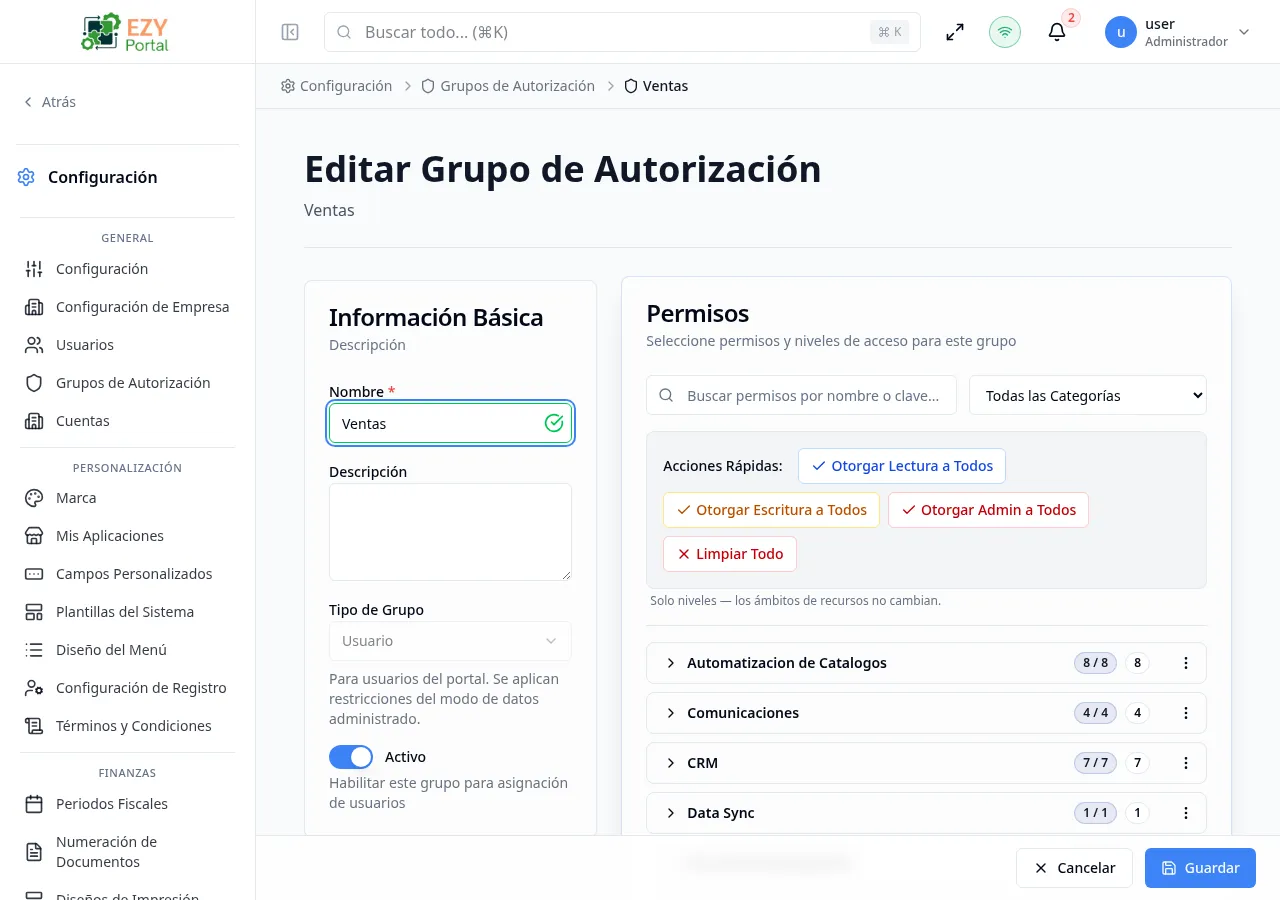
Mismos campos que en Crear. El Tipo de Grupo es de solo lectura después de la creación y no puede cambiarse.
El formulario completo de edición proporciona secciones idénticas al formulario de creación para la gestión detallada de permisos.
Eliminar / Desactivar un Grupo de Autorización
Sección titulada «Eliminar / Desactivar un Grupo de Autorización»Abre las acciones de fila del grupo objetivo y elige Eliminar para enviarlo a la Papelera, o abre el formulario de edición y desactiva el toggle Activo para desactivarlo conservando el historial.
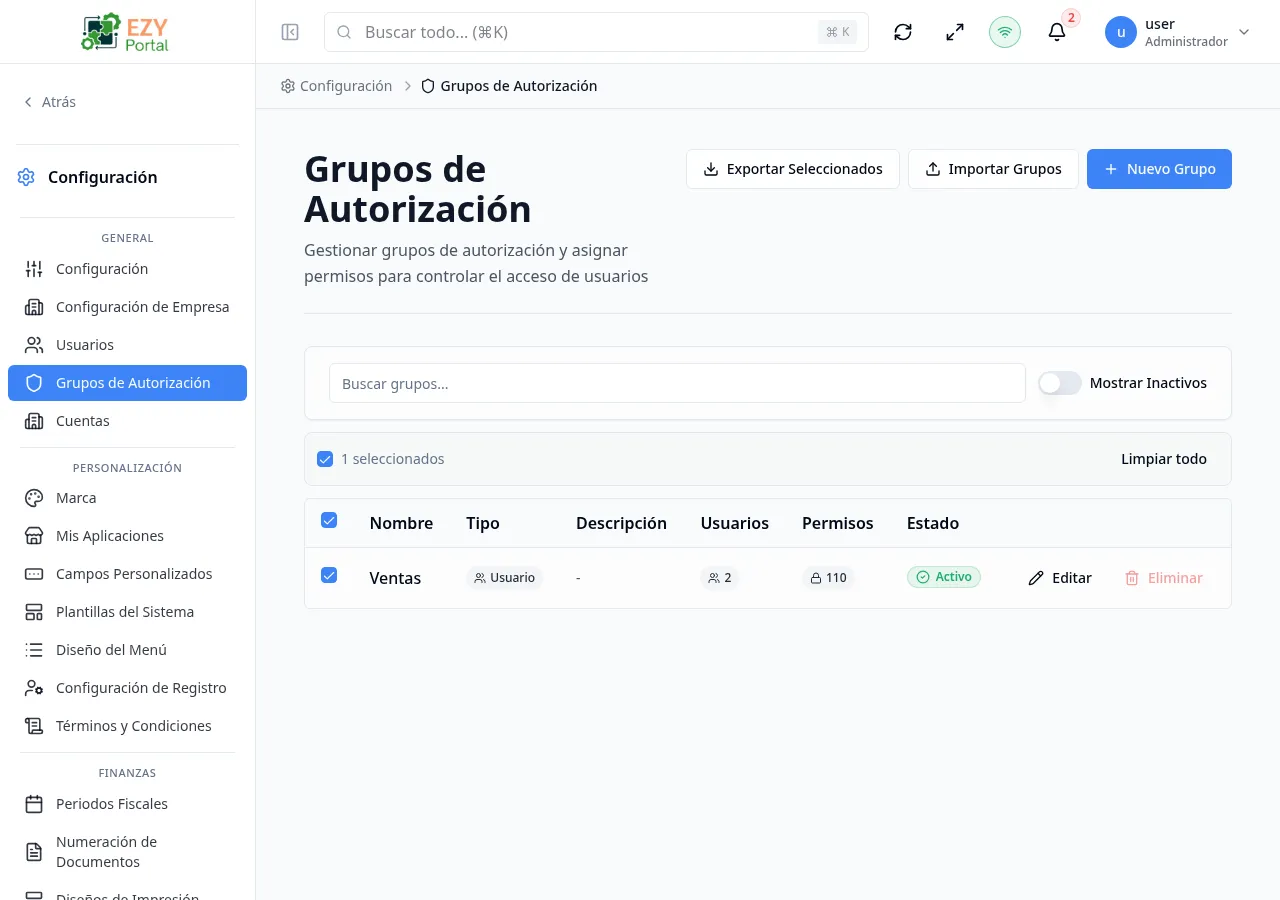
- Abre las acciones de fila del grupo objetivo.
- Selecciona Eliminar (envía a la Papelera, recuperable) o abre el grupo y desactiva el toggle Activo (desactiva, conserva historial).
- Confirma la eliminación en el diálogo.
Nota: Eliminar un grupo que tiene asignaciones de usuarios activas es permanente para esas asignaciones — los usuarios perderán los permisos que proporcionaba el grupo. Reasigna usuarios a un grupo de reemplazo antes de eliminar.