Plantillas de Correo del Sistema
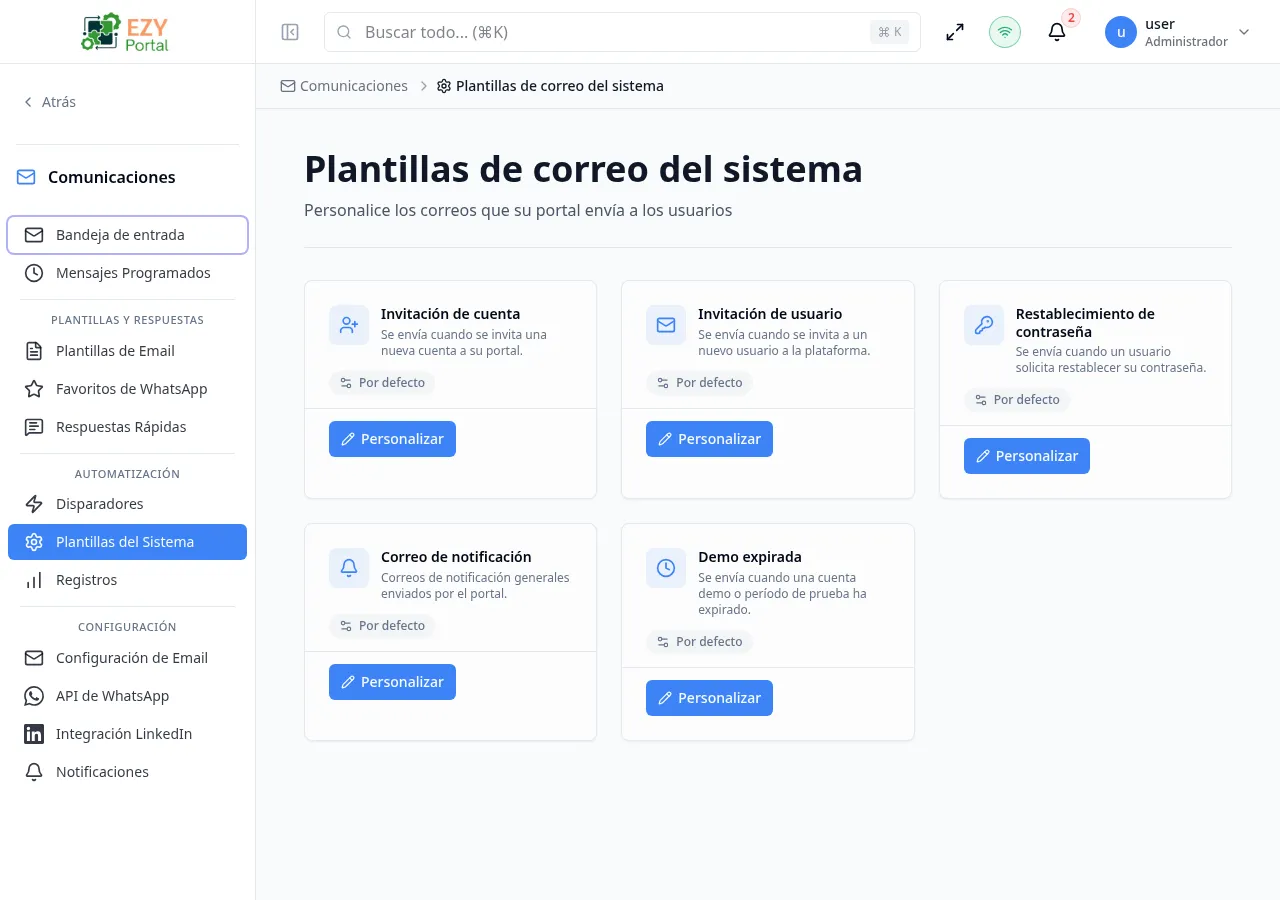
La página de Plantillas de Correo del Sistema muestra los cinco tipos de correo integrados que el portal envía automáticamente: invitaciones de cuenta, invitaciones de usuario, restablecimientos de contraseña, notificaciones generales y avisos de vencimiento de demo. Cada tipo aparece como una tarjeta. Por defecto, el portal usa su plantilla integrada. Los administradores pueden crear una personalización para cualquier tipo, editarla y activarla para reemplazar la predeterminada.
Cómo acceder
Sección titulada «Cómo acceder»- Ruta:
/communications/automation/system-templates - Ruta del menú: Comunicaciones → Automatización → Plantillas del Sistema
- Audiencia principal: Administradores del tenant.
Qué puede hacer aquí
Sección titulada «Qué puede hacer aquí»- Ver los cinco tipos de correo del sistema y su estado actual (Predeterminado o Personalizado).
- Crear una personalización para cualquier plantilla del sistema haciendo clic en Personalizar.
- Editar una personalización existente y activarla o mantenerla como borrador.
- Restablecer una plantilla personalizada al valor predeterminado de la plataforma.
Tipos de plantillas del sistema
Sección titulada «Tipos de plantillas del sistema»| Clave del sistema | Nombre | Descripción |
|---|---|---|
ACCOUNT_INVITATION | Invitación de cuenta | Se envía cuando se invita una nueva cuenta a su portal |
PENDING_INVITATION | Invitación de usuario | Se envía cuando se invita a un nuevo usuario a la plataforma |
PASSWORD_RESET | Restablecimiento de contraseña | Se envía cuando un usuario solicita restablecer su contraseña |
NOTIFICATION | Correo de notificación | Correos de notificación generales enviados por el portal |
DEMO_EXPIRED | Demo vencida | Se envía cuando una cuenta de demostración o período de prueba ha vencido |
Estados de las tarjetas
Sección titulada «Estados de las tarjetas»| Estado | Insignia | Descripción |
|---|---|---|
| Predeterminado | Predeterminado (gris) | Se usa la plantilla integrada de la plataforma; no existe personalización |
| Personalizado / Activo | Personalizado + Activo (verde) | Existe una personalización y está activa |
| Personalizado / Borrador | Personalizado + Borrador (ámbar) | Existe una personalización pero aún no está activa |
Tareas comunes
Sección titulada «Tareas comunes»- Abra Comunicaciones → Automatización → Plantillas del Sistema.
- Encuentre el tipo de plantilla que desea personalizar (por ejemplo, Restablecimiento de contraseña).
- Haga clic en Personalizar. El portal carga el contenido predeterminado integrado y abre el editor de plantillas.
- Edite el asunto y el cuerpo, luego active el alternador Activo.
- Haga clic en Crear Plantilla. La tarjeta muestra la insignia Personalizado / Activo.
- Cuando una personalización está Activa, reemplaza la predeterminada integrada para todos los envíos salientes de ese tipo.
- Cuando una personalización está en Borrador (inactiva), el portal continúa usando su predeterminada integrada.
- El contenido de la plantilla del sistema se inicializa a partir de los valores predeterminados de la plataforma.
- Los marcadores de variables en las plantillas del sistema (por ejemplo,
{{name}},{{link}}) son necesarios para que el correo funcione correctamente. No los elimine.
Personalizar una Plantilla del Sistema
Sección titulada «Personalizar una Plantilla del Sistema»Haga clic en Personalizar en cualquier tarjeta con insignia Predeterminado.
Captura pendiente: Editor de plantillas abierto para la plantilla del sistema Restablecimiento de contraseña, con asunto y cuerpo predeterminados precargados
Pasos:
- Haga clic en Personalizar en la tarjeta de la plantilla.
- El editor de plantillas se abre con el asunto y cuerpo predeterminados.
- Edite el Asunto y el Cuerpo según sea necesario.
- Active el alternador Activo para que esta personalización entre en vigor de inmediato.
- Haga clic en Crear Plantilla para guardar.
Editar una Personalización
Sección titulada «Editar una Personalización»Haga clic en Editar en cualquier tarjeta con insignia Personalizado.
Captura pendiente: Editor de plantillas para una plantilla del sistema personalizada
El editor se abre con el contenido personalizado existente. Realice cambios, ajuste el alternador Activo y haga clic en Guardar Cambios.
Restablecer al valor predeterminado
Sección titulada «Restablecer al valor predeterminado»Haga clic en Restablecer al predeterminado en cualquier tarjeta Personalizado.
Captura pendiente: Cuadro de diálogo de confirmación de restablecimiento al predeterminado
- Haga clic en Restablecer al predeterminado en la tarjeta de la plantilla.
- Un cuadro de diálogo de confirmación advierte que la personalización se eliminará.
- Haga clic en Restablecer al predeterminado para confirmar. La personalización se elimina permanentemente.
Páginas relacionadas
Sección titulada «Páginas relacionadas»- Automatización — gestione disparadores de automatización basados en eventos que usan tipos de plantillas separados
- Plantillas de Correo — gestione plantillas reutilizables del tenant para composición de correos salientes